

Если ищете надежное решение для работы с почтой на Windows 7, то стоит обратить внимание на несколько популярных программ, которые существенно облегчат управление электронной перепиской. Microsoft Outlook продолжает оставаться классическим выбором благодаря интеграции с офисным пакетом и богатому функционалу. Однако его стоимость может стать препятствием для некоторых пользователей.
Альтернативой служит Thunderbird, который привлекает своей простотой, высокой степенью настройки и открытым исходным кодом. Он легко адаптируется под любые нужды, поддерживая сразу несколько аккаунтов и предоставляя мощные инструменты для фильтрации сообщений.
Еще один достойный кандидат – Mailbird. Он радует современным дизайном и возможностями интеграции с популярными сервисами, такими как Gmail, Facebook и WhatsApp. Несмотря на то, что программа требует Windows 7 и новее, она отлично подходит для тех, кто предпочитает интерфейс с минимализмом и быстрый доступ к почтовым функциям.
- Обзор популярных почтовых клиентов для Windows 7
- Microsoft Outlook: возможности и ограничения для Windows 7
- Mozilla Thunderbird: настройка и использование на старых системах
- The Bat!: преимущества для пользователей с большими объемами почты
- Мелочи и нюансы: сравнительный анализ интерфейса и функций
- Практические советы по выбору почтовой программы для Windows 7
- Как определить подходящий уровень безопасности для старых ОС
- Какие функции нужны для личного использования и для бизнеса
- Советы по настройке и оптимизации работы почтовых клиентов
- Обновления и совместимость: что учесть при выборе
Обзор популярных почтовых клиентов для Windows 7

Microsoft Outlook остается одним из самых популярных вариантов благодаря встроенной интеграции с календарем и задачами, а также высокой стабильности работы с корпоративными почтовыми сервисами. Настоятельно рекомендуем его при использовании Outlook Exchange или Office 365, однако его стоимость не всегда оправдывает необходимость для домашних пользователей.
Mozilla Thunderbird привлекает своей открытой архитектурой и широкими возможностями настройки. Поддержка дополнений позволяет расширить функционал под специфические нужды, а встроенный фильтр спама и антивирусные функции обеспечивают безопасность. Легкий интерфейс и регулярные обновления делают его одним из лучших бесплатных решений.
The Bat! заслужил репутацию надежного клиента с акцентом на безопасность и конфиденциальность. Отличается гибкой системой шифрования и фильтрации писем. Идеально подходит для пользователей, которым важно работать с большим объемом корреспонденции и избегать нежелательной рекламы.
eM Client выделяется благодаря аккуратному интерфейсу и комплексной интеграции почтовых, календарных и задачных модулей. Совмещает простоту использования с возможностями профессиональной работы, интегрируется с популярными сервисами, такими как Gmail и Outlook.
Opera Mail, хоть и не так распространен, хорошо подходит для тех, кто ищет минималистичный клиент без лишних функций. Поддержка нескольких учетных записей и быстрая обработка писем позволяют быстро ориентироваться в потоке информации.
Microsoft Outlook: возможности и ограничения для Windows 7
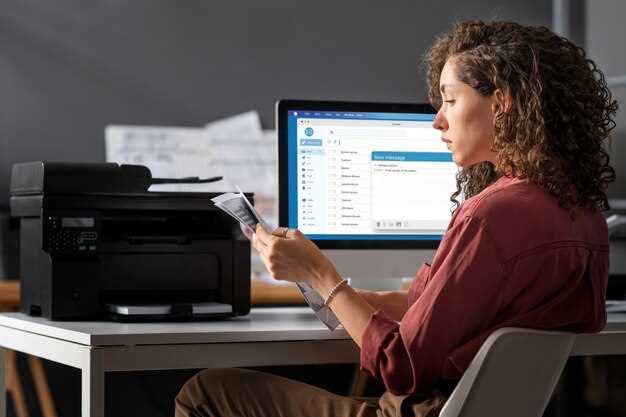
Выбирая Outlook для Windows 7, сразу оценивайте его встроенные функции. Он отлично справляется с управлением электронной почтой, календарями, контактами и задачами. Функция поиска помогает быстро находить нужные письма и события, а настройка правил и фильтров облегчает организацию входящих сообщений.
Однако стоит учитывать, что версии Outlook для Windows 7 не поддерживают интеграцию с новыми облачными сервисами и расширенные функции, появившиеся в более свежих обновлениях. Например, современные средства защиты и автоматическое обновление настроек безопасности могут быть недоступны или ограничены.
Объем встроенного занятости данных и возможность работы в офлайн-режиме делают Outlook подходящим инструментом для тех, кто привык к стабильности и проверенной функциональности. Ознакомьтесь с возможностями, чтобы понимать, где могут возникнуть ограничения:
- Поддержка только старых форматов данных для архивов и резервных копий.
- Отсутствие поддержки обновленных протоколов безопасности, что увеличивает уязвимость при работе с почтовыми серверами современных провайдеров.
- Некоторые функции синхронизации, например, с мобильными приложениями и облачными хранилищами, работают с задержкой или требуют дополнительных настроек.
- Обновление до новых версий Outlook возможно только по лицензии, совместимой с Windows 7; их установка часто вызывает сложности из-за устаревших драйверов и программных компонентов.
Используйте Outlook на Windows 7, если цените устойчивость и привычный интерфейс, но учитывайте его ограничения и возможные риски в области безопасности. Для более современных требований лучше рассматривать обновление системы или переход на другие почтовые решения, поддерживающие свежие стандарты.
Mozilla Thunderbird: настройка и использование на старых системах
Для обеспечения стабильной работы Thunderbird на системах с Windows 7 стоит загрузить версию 52.9.1 или 52.8.0, которая остаётся совместимой и менее ресурсоемкой. При установке отключайте все ненужные дополнения и темы, чтобы снизить нагрузку на систему и повысить производительность.
Во время первой настройки используйте автоматический импорт настроек из старых почтовых клиентов или профилей, если есть возможность. Это ускорит процесс конфигурации и позволит сохранить важные письма без лишних хлопот.
Настройка почтовых аккаунтов требует правильного выбора протокола. Лучше всего использовать IMAP, поскольку он хранит письма на сервере и снижает нагрузку на диск компьютера. При введении данных внимательно проверяйте параметры входящей и исходящей почты, а также используйте стандартные порты без дополнительных настроек, чтобы избежать ошибок соединения.
Для повышения быстродействия отключите функцию автоматической проверки почты и обновление папок. Это уменьшит нагрузку на систему и избавит от задержек при работе с почтой. В настройках безопасности отключите автоматическую загрузку изображений и внешних ресурсов в письмах.
Если система начинает тормозить при использовании Thunderbird, существует возможность уменьшить количество индексируемых сообщений. В настройках папок отключите индексацию и архивацию, чтобы снизить нагрузку на процессор и память.
Регулярно обновляйте программу до последних совместимых версий, избегая автоматических обновлений через встроенный механизм, поскольку они могут привести к несовместимости с Windows 7. Вместо этого вручную скачивайте проверенные файлы с официального сайта Mozilla.
Для ускорения работы рекомендуется очищать папки от ненужных писем и архивировать старые сообщения на внешних носителях. Также полезно настроить фильтры и правила сортировки, чтобы автоматически распределять входящие письма и уменьшать нагрузку на основной профиль.
The Bat!: преимущества для пользователей с большими объемами почты
Выбирая программу для обработки больших объемов почты, стоит обратить внимание на механизмы её организации и поиска. The Bat! использует встроенную систему индексации, которая позволяет быстро находить необходимые сообщения даже при коллекциях из десятков тысяч писем. Это значительно сокращает время на обработку и повышает производительность работы.
Работа с архивами осуществляется без особых затрат ресурсов, что важно при работе с большими базами данных. Встроенная система архивации позволяет легко сортировать почту по папкам и категориям, убирая лишние сообщения с основного экрана.
Еще одно преимущество – поддержка фильтров и правил обработки входящих писем. Можно задать автоматическую сортировку, что избавляет от необходимости ручного поиска нужных писем и помогает структурировать почтовый ящик. Особенно полезно для тех, кто получает огромное количество корреспонденции ежедневно.
Гибкость настроек шифрования и защиты данных обеспечивает безопасность хранения и передачи информации, что актуально при работе с корпоративной почтой или конфиденциальными данными. Встроенные технологии шифрования работают быстро, не замедляя процесс обработки писем.
| Особенность | Преимущество для больших объемов |
|---|---|
| Индексация почты | Мгновенный поиск по миллионам писем без задержек |
| Автоматическая сортировка | Быстрая организация большого количества сообщений |
| Поддержка архивов | Эффективное управление хранилищем и быстрый доступ к старыми письмам |
| Фильтры и правила | Автоматическая обработка и сортировка входящих сообщений |
| Безопасность | Шифрование и защита данных при больших объемах хранения |
Эти особенности делают The Bat! особенно привлекательным выбором для тех, кому приходится работать с большими объемами почтовых данных, обеспечивая баланс между сложностью организации и быстротой доступа к нужной информации.
Мелочи и нюансы: сравнительный анализ интерфейса и функций
Выбирая почтовую программу, обращайте внимание на расположение меню и панели инструментов. В таких популярных клиентах, как Thunderbird, меню разделено логично, а иконки на панели позволяют быстро сортировать входящие письма и управлять настройками.
В Outlook 2010 и более новых версиях уделяется большое внимание интеграции с календарём и задачами. Быстрый доступ к этим функциям осуществляется через отдельные вкладки, что делает работу более организованной. В то же время, интерфейс Outlook кажется более насыщенным по сравнению с минималистичным видом, как у Windows Mail.
Обратите внимание на возможность настройки отображения писем. Например, в The Bat! можно выбрать между списком писем и развернутым видом, а также изменить способ сортировки – по дате, отправителю или теме. В Mailbird похожие функции позволяют адаптировать интерфейс под личные предпочтения.
Функциональность поиска – ещё один важный нюанс. В Thunderbird поиск показывает результаты практически мгновенно, фильтры помогают сузить результаты по дате, отправителю или содержанию. В Outlook поиск иногда при больших объёмах данных требует больше времени, однако предлагает расширенные опции поиска.
Совмещение нескольких почтовых аккаунтов – сильная сторона различных клиентов. В eM Client настройка нескольких аккаунтов происходит через мастер, предлагающий автоматические параметры, а интерфейс при этом остается чистым и понятным. В Mailbird возможность показывать все почты в одном окне делает управление компактным и быстрым.
Проверьте наличие встроенных подписных фильтров или правил для сортировки входящих писем. В таких программах, как Outlook и The Bat!, создание условий для автоматического перемещения или пометки писем существенно ускоряет работу, особенно при большом потоке входящих сообщений.
Еще один мелкий, но важный нюанс – поддержка расширений и плагинов. Многие клиенты позволяют расширять функционал за счет сторонних решений: например, блокировщиков рекламы или инструментов для защиты конфиденциальности, что заметно улучшает пользовательский опыт.
Практические советы по выбору почтовой программы для Windows 7
Определите, какие протоколы работы – IMAP или POP3 – подходят именно вам. IMAP лучше синхронизирует письма между устройствами, а POP3 подойдет для локальной работы без необходимости постоянного подключения.
Обратите внимание на безопасность: выбирайте программы с функциями шифрования соединения и поддержкой двухфакторной аутентификации. Это защитит ваши письма от несанкционированного доступа.
Проверьте совместимость с видами ваших учетных записей. Некоторые клиента требуют настройки вручную, например, при использовании нестандартных портов или специальных серверов. Убедитесь, что выбранная программа поддерживает нужные параметры.
Обратите внимание на объем и скорость работы программы. Легкие и быстрые клиенты позволяют более комфортно управлять большим объемом писем, не грузя систему за счет лишних функций.
Оцените интерфейс: он должен быть интуитивно понятным и легко настраиваемым. Чем проще работать с настройками email и управлять папками, тем быстрее найдется необходимое и не возникнет лишних вопросов.
Рассмотрите возможности интеграции с календарями, задачами или другими инструментами. Это пригодится, если планируете использовать почту как центральный канал для организации времени и задач.
Узнайте о наличии поддержки и обновлений. Регулярные апдейты помогают устранить уязвимости и повышают стабильность работы программы.
Проведите тестирование выбранных вариантов с вашей учетной записью. Проверьте, как программа отображает входящие письма, работает ли автоматическая сортировка, есть ли возможность быстрого поиска и фильтрации.
Как определить подходящий уровень безопасности для старых ОС
Начинайте с оценки текущих рисков для вашей системы. Узнайте, какие виды атак наиболее вероятны – например, фишинг, вредоносное ПО или эксплойты в уязвимых компонентах. Это позволит выбрать профиль защиты, фокусирующийся именно на этих угрозах.
Затем проверьте наличие обновлений для используемых почтовых программ и антивирусных решений. На старых ОС большинство разработок прекращают поддержку, поэтому ищите версии, специально адаптированные для работы в таких условиях или сторонние патчи, повышающие уровень безопасности.
Настраивайте уровень безопасности вручную: отключайте ненужные функции, такие как автоматическое открытие вложений или активация скриптов, чтобы снизить риск заражения и компрометации данных.
Обратите внимание на использование виртуальных машин или песочниц для открытия подозрительных писем или файлов. Это значительно снизит негативное воздействие возможной угрозы.
Следите за сетевыми настройками: ограничьте доступ к важным данным, используйте брандмауэр и настроенные правила для фильтрации подозрительных соединений. Разделение сети поможет предотвратить проникновение вредоносных программ за межсетевой экран.
Регулярно делайте резервные копии важной почтовой базы и конфигураций системы. В случае заражения или сбоя вы сможете быстро восстановить критические данные и настройки.
Проверяйте активность системы, используя специальные утилиты и журналы логов. Это поможет своевременно обнаружить необычные действия и оперативно реагировать на возможные угрозы.
Рассмотрите стратегию постепенного обновления, если это возможно, или перехода на более современные решения безопасности. В некоторых случаях использование устаревших систем без встроенных механизмов защиты – риск, который лучше свести к минимальному.
Какие функции нужны для личного использования и для бизнеса
Для личных целей рекомендуется искать почтовую программу с удобным интерфейсом, возможностью интеграции с календарём и списком задач, а также поддержкой контактных групп и фильтрации спама. Автоматические ответы и настройка уведомлений позволяют не пропустить важные сообщения и сохранять порядок в почте.
При выборе для бизнеса нужно в первую очередь обращать внимание на поддержку нескольких аккаунтов с возможностью централизованного управления, расширенные опции сортировки писем, интеграцию с корпоративными инструментами как Outlook или Exchange, и наличие функций архивации и совместной работы. Также важно наличие защиты данных, двухфакторной аутентификации и возможности организации групповых рассылок.
Обмен файлами и встроенная безопасность должны присутствовать в обеих версиях, только с усиленными настройками и протоколами защиты для корпоративных решений. Автоматизация процессов, таких как создание шаблонов писем, правила обработки входящей корреспонденции и интеграция с CRM-системами, значительно повышает эффективность в деловой сфере.
Выбирая почтовую программу, подумайте, сможет ли она расти вместе с вашими задачами. Личный аккаунт лучше сосредоточиться на удобстве и минимумах, а для бизнеса – на расширяемости, безопасности и настройке под специфику компании.
Советы по настройке и оптимизации работы почтовых клиентов

Настройте автоматическую синхронизацию почты на минимальный интервал, чтобы получать сообщения своевременно, не перегружая при этом систему. Установите лимит количества скачиваемых сообщений, чтобы уменьшить нагрузку и ускорить работу клиента.
Выберите правильное расположение папок хранения данных. Поместите папки с письмами на диск с достаточным объемом свободного места и скоростью чтения, обеспечив быстрый доступ и минимальную задержку при открытии или поиске писем.
Используйте фильтры и правила сортировки для автоматического распределения входящих сообщений по папкам. Это сократит время на ручную организацию и поможет быстрее находить нужные письма.
Настройте уведомления так, чтобы они срабатывали только при наличии сообщений с высоким приоритетом или от важных отправителей. Это снизит отвлекающие факторы и повысит концентрацию.
Оптимизируйте параметры безопасности, отключая лишние протоколы или функции, которые не применяются, чтобы избежать потенциальных источников торможения. Регулярно обновляйте клиент до последних версий, чтобы устранить баги и повысить стабильность работы.
Используйте встроенные инструменты очистки и архивации – это позволит держать почтовый ящик в порядке, а поиск нужных сообщений не затягивался. Внимательно настройте автоматическую удаление старых или нежелательных писем, чтобы не засорять память.
Обновления и совместимость: что учесть при выборе
При подборе почтовой программы для Windows 7 важно учитывать, насколько активно разработчик поддерживает продукт и обеспечивает обновления. Проверяйте, есть ли у программы регулярные патчи и исправления, которые устраняют уязвимости и улучшают работу с новыми версиями операционной системы.
Обратите внимание на системные требования. Некоторые новые почтовые клиенты могут отказаться работать на Windows 7 из-за отсутствия поддержки или несовместимости с библиотеками ОС. В таком случае стоит искать программы, созданные специально под старую систему или стабильные версии, не требующие обновлений системы.
Совместимость с протоколами и стандартами тоже играет роль. Убедитесь, что выбранная линия программ поддерживает IMAP, SMTP, POP3 и актуальные стандарты безопасности, такие как SSL и TLS. Это поможет избежать проблем с подключением к современным почтовым сервисам.
Проверьте наличие поддержки 32- и 64-битных версий. Даже на Windows 7, которая часто работает в 32-битном режиме, может понадобиться программа, совместимая с разными архитектурами. Это обеспечит стабильную работу и предотвратит ошибки при запуске.
| Критерий | Что проверить |
|---|---|
| Обновления | Количество и регулярность выпусков исправлений и новых версий |
| Поддержка ОС | Совместимость с Windows 7, 32- и 64-битными версиями |
| Протоколы | Поддержка IMAP, SMTP, POP3, а также безопасность TLS/SSL |
| Наличие поддержки | Обеспечивает ли разработчик обновления для современных стандартов безопасности и новых сервисов |
Выбирайте программы, которые продолжают поддержку и обновление даже для Windows 7, чтобы минимизировать риски и обеспечить стабильную работу. Не забывайте проверять отзывы и отзывы сообществ о совместимости конкретных версий с вашей системой – это поможет избежать сюрпризов.





