
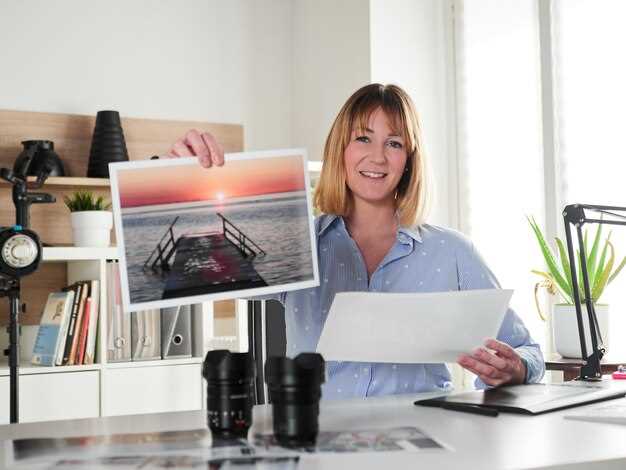
Если вы ищете универсальный и мощный фоторедактор, то Adobe Photoshop по-прежнему занимает лидирующие позиции благодаря богатству функций и гибкости в работе с изображениями. Он отлично подходит для профессионалов и тех, кто ценит точность и детализацию при обработке фотографий.
Для тех, кто отдает предпочтение простоте использования, в 2024 году значительно вырос интерес к Canva – платформе с интуитивным интерфейсом и множеством готовых шаблонов. Этот инструмент идеально подойдет для быстрого создания соцсетей, коллажей и публикаций без необходимости глубоких знаний дизайна.
Обзор также стоит дополнить Affinity Photo, который считается отличной альтернативой Photoshop благодаря более доступной цене и высокой скорости работы. Этот редактор ценят за богатство возможностей в области ретуши, цветокоррекции и работы с несколькими слоями.
Не менее важным является Lightroom, ориентированный на обработку фотографий на лету – настройку яркости, контраста, цветовой гаммы. Он стал незаменимым инструментом для профессиональных фотографов и любителей, стремящихся быстро получать красивые кадры.
- Обзор лидирующих программ и приложений для редактирования фотографий
- Adobe Photoshop: мощь профессиональных инструментов для творчества
- Canva: создание привлекательных изображений без навыков дизайна
- Lightroom: оптимизация фотографий для фотоальбомов и социальных сетей
- Fotor: быстрый корректор и фильтры для любого уровня пользователя
- Snapseed: мобильное редактирование с расширенными возможностями
- Практическое сравнение функций популярных редакторов
- Инструменты для ретуши кожи и устранения нежелательных элементов
- Группировка и управление слоями в различных редакторах
- Автоматические улучшения изображения и настройка пресетов
- Тонкая настройка цветовой палитры и насыщенности
- Поддержка форматов изображений и экспорт высокого качества
Обзор лидирующих программ и приложений для редактирования фотографий
Для работы с изображениями рекомендуется обратить внимание на Adobe Photoshop, который остается одним из самых мощных инструментов благодаря богатому функционалу для профессионального уровня. В его арсенале есть продвинутые возможности для цветовой коррекции, ретуши и создания композитных изображений.
Приложение Lightroom отлично подходит для обработки фотографий в режиме неограниченного нелинейного редактирования. Оно удобно для фотографов, стремящихся быстро улучшить цветовую гамму и структуру снимков, сохраняя при этом высокое качество изображений.
Для быстрого редактирования и простоты использования рекомендуем воспользоваться вездесущим Snapseed. Это мобильное приложение позволяет применять фильтры, настраивать яркость, контрастность и параметры резкости, максимально упрощая работу с изображениями прямо на смартфоне.
Популярным выбором для любителей креативных эффектов становится Prisma. Инструмент превращает фотографии в произведения искусства, используя стили знаменитых художников или уникальные фильтры, создавая яркие и оригинальные образцы.
Для тех, кто ищет универсальное решение, подойдет фоторедактор Pixlr. Он сочетает в себе доступность и широкие возможности для корректировки изображений, включает множество эффектов, наклеек и инструментов для работы с слоями.
Если важна обработка изображений без установки сложных программ, можно обратиться к онлайн-сервисам, таким как Fotor или Canva, где можно не только редактировать, но и создавать коллажи или графику для социальных сетей, используя встроенные шаблоны и коллекции элементов.
Adobe Photoshop: мощь профессиональных инструментов для творчества
Используйте функцию «Обработка слоев» для точного контроля над каждым элементом изображения. Это позволяет редактировать части фото без воздействия на остальные области, сохраняя при этом высокое качество работы.
Не упустите возможность применять маски для тонкой настройки видимости элементов. Маски дают гибкость в управлении прозрачностью и помогают сосредоточиться на деталях без потери исходных данных.
Инструмент «Кривые» предоставляет широкий диапазон настроек яркости и контраста. В отличие от стандартных ползунков, он позволяет точечно регулировать тоновые градации для достижения более насыщенного и сбалансированного цвета.
Для оптимизации цвета используйте функцию «Цветовой баланс». Она помогает добиться нужной теплоты или прохлады изображения, изменяя оттенки без необходимости глубокого знания цветовой теории.
Редактируйте изображение с помощью корректирующих слоёв. Они позволяют применять изменения нелинейно, сохраняя возможность мгновенно отменять или корректировать параметры в любой момент.
Для удаления нежелательных элементов активируйте инструмент «Штамп» или «Восстанавливающая кисть». Они обеспечивают точечное исправление, позволяя убрать мусор, дефекты или лишний фон без видимых следов.
Используйте «Режимы наложения» для комбинирования слоёв. Они открывают широкий спектр эффектов – от создания тени до интересных цветовых комбинаций – расширяя возможности визуального выражения.
Для профессиональной работы часто применяют автоматические функции, такие как «Автоцвет», «Автоконтраст» и «Автотон». Они быстро помогают сбалансировать изображение, оставляя больше времени для креативных решений.
Обратите внимание на возможность работы с высокими разрешениями и форматами. Photoshop позволяет сохранять даже самые крупные файлы без потери качества, что важно при создании выставочных и рекламных материалов.
Canva: создание привлекательных изображений без навыков дизайна
Выберите шаблон, подходящий под задачу, – в Canva он доступен по категории или по ключевым словам. Используйте преднастроенные макеты, чтобы быстро сделать изображение профессиональным.
Добавляйте элементы из библиотеки – иконки, графические фигуры, иллюстрации – перетаскивая их на рабочую область. Такой подход позволит оживить дизайн и сделать его ярким без особых усилий.
Настраивайте шрифты, меняя размер, цвет и стиль – Canva предлагает множество шрифтов и вариантов их оформления. Комбинации создают гармоничный образ даже без знания тонкостей типографики.
Редактируйте фотографии прямо на платформе: обрезайте, изменяйте яркость, добавляйте фильтры – все это делается одним кликом. Встроенные инструменты позволяют быстро добиться желаемого эффекта.
Для ускорения работы воспользуйтесь функцией копирования элементов или сохраните дизайн как шаблон – так можно легко создавать серии изображений для соцсетей, презентаций или рекламных кампаний.
Подбирайте палитру цветов, используя встроенные схемы или создавая собственные сочетания. Гармоничные цветовые решения выделяют ваш образ среди множества конкурентов.
Используйте автоматическую выравнивание и сетки – это помогает сохранить баланс элементов без выделения лишнего времени на точную настройку. В результате дизайн выглядит аккуратно и профессионально.
Незаурядное преимущество Canva – возможность совместной работы. Делитесь проектами с коллегами или клиентами, чтобы вместе делать правки и корректировать финальный вариант.
Lightroom: оптимизация фотографий для фотоальбомов и социальных сетей
Настройте автоматическую коррекцию яркости, контраста и насыщенности перед экспортом, чтобы ваши снимки выглядели живыми и привлекали внимание. Используйте предустановки или создайте собственные профили для быстрого применения привычных настроек.
Для фотоальбомов выбирайте увеличение резкости и уменьшение шума, чтобы сохранить качество при печати или просмотре на больших экранах. Надежным инструментом станет раздел «Детали», где можно мягко подчеркнуть важные элементы изображения.
При подготовке изображений для соцсетей уменьшайте размер файла без потери качества, применяя опцию экспорта с установленным разрешением 1080 пикселей по длинной стороне. Это ускорит загрузки и снизит риск потери деталей при сжатии платформами.
Используйте функции кадрирования, чтобы избавиться от лишних элементов и сосредоточить внимание на главном. В Lightroom можно автоматически выровнять композицию или применить правила третей для более гармоничного расположения объектов.
Добавляйте легкий виньетинг или мягкое размытие фона, чтобы выделить главный объект. Эти настройки легко реализовать через раздел «Эффекты», делая снимки более профессиональными и привлекательными для просмотра.
Для создания единого стилистического оформления используйте пакетные операции. Объедините одинаковые настройки для нескольких изображений – так вы сэкономите время и получите одинаковый визуальный стиль для альбомов или ленты в соцсетях.
Не забывайте о сохранении исходников: после завершения редактирования экспортируйте файлы в формат JPEG или PNG, выбирая оптимальный баланс между качеством и размером файла. Такой подход обеспечит быстрый просмотр и отличную визуальную привлекательность фото.
Fotor: быстрый корректор и фильтры для любого уровня пользователя
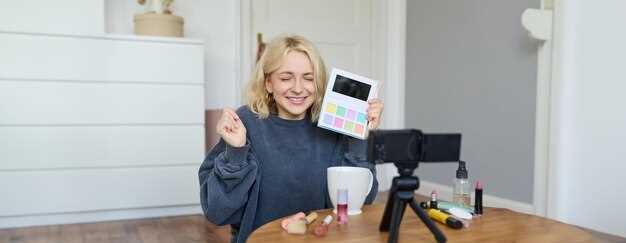
Если ищете инструмент, который поможет быстро улучшить фотографии без особых усилий, Fotor становится отличным выбором. Его автоматическая коррекция освещения и цвета работает мгновенно, делая снимки свежими и яркими. Просто загружаете фото, нажимаете кнопку «Авто» – и результат уже на экране.
Для тех, кто любит более тонкую настройку, Fotor предлагает широкий набор фильтров и эффектов. Раздел «Эффекты» содержит стилистические пресеты – винтажные, современно-минималистичные или насыщенные ретро-стили. Можно применить один или сразу несколько фильтров, комбинируя их для достижения нужного результата.
Пользователи с разным уровнем опыта оценят простой интерфейс: все инструменты расположены логично и доступны в несколько кликов. Легкое управление настройками яркости, контраста, насыщенности и резкости помогает сделать изображения более выразительными без сложных кривых и графиков. Для новичков это значительно облегчает работу, а опытные – позволяет быстро подготовить фото к публикации или печати.
Еще одна сильная сторона Fotor – возможность сохранять преднастройки. Создавайте собственные стили обработки и используйте их повторно. Это особенно удобно, если работаете с большим объемом фотографий и хотите сохранить единый стиль редактирования.
Плюс, встроенные инструменты для удаления дефектов, корректировки перспективы и кадрирования позволяют довести изображение до совершенства за считанные минуты. Всё это делает Fotor универсальным помощником: он подходит как для обработки простых снимков, так и для более творческих задач.
Snapseed: мобильное редактирование с расширенными возможностями

Выбирайте Snapseed для точного контроля над редактированием фотографий прямо на смартфоне. Встроенные инструменты позволяют не только корректировать яркость и контрастность, но и настраивать тени, светлые участки и баланс белого с высокой точностью. Используйте инструмент ‘Линейка’ для придания изображению профессиональной ясности, регулируя отдельные участки кадра.
Одной из сильных сторон Snapseed считается кисть для локальной коррекции. Она дает возможность выделять или затемнять отдельные области, не затрагивая остальной кадр. Это особенно полезно при работе с портретами, когда нужно повысить резкость глаз или убрать нежелательные пятна.
Функция ‘Тонкая настройка’ объединяет ряд параметров, позволяя гибко управлять оттенками, насыщенностью и структурой изображения за несколько касаний. Аналогично, пресеты ‘Стиль’ и ‘Фильтры’ помогают добиться желаемого настроения без долгой настройки вручную.
Не забывайте про инструмент ‘Объект’, который отличает Snapseed – он позволяет удалять с фото любые нежелательные элементы. Используйте его для избавления от случайных мусора или чтобы подчеркнуть главный объект снимка.
Интуитивный интерфейс и автоматические преднастройки делают работу с приложением быстрым и доступным, особенно если нужно подготовить изображение для соцсетей или портфолио за считанные минуты. В совокупности все эти возможности делают Snapseed одним из самых мощных инструментов для мобильного фотографического творчества в 2024 году.
Практическое сравнение функций популярных редакторов
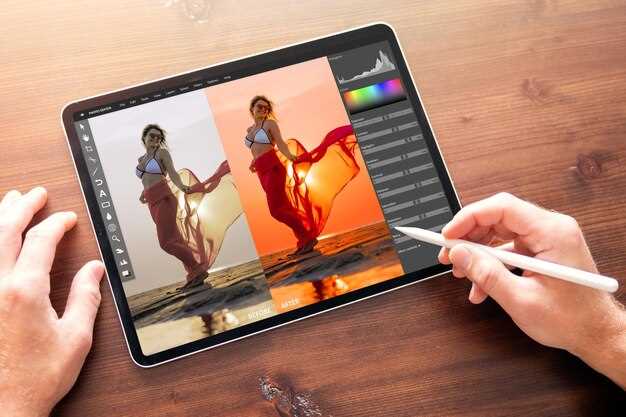
Adobe Photoshop остается лидером по возможностям для профессиональной обработки изображений. Он предлагает расширенные инструменты коррекции цвета, сложные маски и автоматические функции, такие как Content-Aware Fill, позволяющие быстро исправлять дефекты. Однако для новичков и любителей подойдет Lightroom, где присутствует упрощенный интерфейс и автоматические пресеты для цветокоррекции и ретуши.
Canva выделяется благодаря доступной библиотеке шаблонов и интуитивно понятному интерфейсу. В нем легко реализовать базовое редактирование изображений, добавлять текст и графику, не тратя много времени на освоение сложных функций. Это делает его предпочтительным инструментом для создания контента в соцсетях и маркетинге.
GIMP – бесплатная альтернатива Photoshop с открытым исходным кодом. В нем реализованы многие профессиональные функции, такие как слои, маски и расширяемый функционал через плагины. Несмотря на чуть более крутую для начинающего кривую обучения, GIMP подходит для глубокого редактирования и подготовки изображений высокого качества.
Pixlr предлагает быструю обработку и онлайн-доступ без установки. В редакторе реализованы инструменты для улучшения яркости, контраста, устранения дефектов и добавления эффектов. Благодаря прозрачному интерфейсу и автоматизированным фильтрам, Pixlr удобен для быстрого редактирования материалов прямо в браузере.
Инструменты для автоматизации, такие как Luminar AI, сосредоточены на использовании искусственного интеллекта для повышения качества изображений без сложных настроек. Они быстро улучшают портреты, пейзажи и организационные снимки, предоставляя пользователям возможность добиться профессионального результата за считанные минуты.
Для тех, кто ищет баланс между функциональностью и удобством, подойдет Affinity Photo. Он сочетает расширенные профессиональные опции с более доступным интерфейсом, чем Photoshop, и позволяет выполнять сложные задачи, такие как ретушь и создание композиций. В нем реализованы автоматические инструменты для повышения эффективности работы.
Инструменты для ретуши кожи и устранения нежелательных элементов
Используйте инструменты автоматического сглаживания и удаления пятен, такие как встроенные фильтры в Adobe Photoshop и Lightroom, которые позволяют быстро обработать кожу без потери естественной текстуры. В популярных редакторах, например, в Luminar Neo или DxO Photolab, доступны инструменты интеллектуального исправления, автоматически подбирающие цвет и тон кожи, сглаживая неровности.
Для удаления нежелательных элементов применяйте инструмент «Клонирование» и «Штамп», что особенно удобно в фотошопе. Они позволяют аккуратно заполнить области с лишним объектом, подбирая текстуру из соседних участков.
Обратите внимание на возможность использования функции «Интеллектуальное удаление» или «Области исправления» в мобильных приложениях, таких как FaceApp и YouCam Perfect. Они быстро избавляют от прыщей, мелких морщин и других дефектов, сохраняя при этом природную структуру кожи.
Для более точной работы подключайте маски и уровни, чтобы регулировать степень воздействия каждого инструмента и избегать излишней гладкости. В некоторых редакторах можно настроить плавность обработки, что дает контроль над итоговым результатом.
Используйте автоматически корректируемые кисти или градиенты в Fotor или PaintShop Pro, чтобы аккуратно восстанавливать участки, где нужен более тонкий подход. Это особенно полезно при ретуши крупных фотографий или портретов с множеством деталей.
Лучшие результаты достигаются при комбинировании нескольких методов – сначала маскируйте заметные дефекты, затем делайте финальное сглаживание и коррекцию цвета, чтобы получить максимально естественный вид.
Группировка и управление слоями в различных редакторах

Для оптимизации работы с изображением используйте возможность группировки слоёв. В таких редакторах, как Photoshop и GIMP, выделяйте несколько слоёв, удерживая клавишу Shift или Ctrl, и объединяйте их в группу через команду «Создать группу». Это позволяет в дальнейшем быстро управлять несколькими слоями одновременно – перемещать, скрывать или менять их параметры.
В Adobe Photoshop можно создавать папки для слоёв, перетаскивая слои в новую или существующую папку. В других редакторах, например, Affinity Photo или Pixelmator, группировка достигается похожим образом, что существенно ускоряет работу над сложными композицией.
Дополнительные функции управления присутствуют в виде блокировки отдельных слоёв или их отдельных элементов. Это предотвращает случайное изменение фона или важных элементов. Также стоит использовать режимы наложения и прозрачность для слоёв, чтобы добиться нужного эффекта без лишней сложной работы.
В некоторых редакторах предусмотрена возможность связывать слои, чтобы при их перемещении или трансформации изменение происходило одновременно. Это удобно при работе с объектами, связанными по смыслу или расположению.
Для более быстрого доступа к часто используемым группам создавайте умные слои или виртуальные папки. В Photoshop такие функции называются «Smart Objects», позволяющие вносить изменения без разрушения исходных слоёв. В GIMP существует возможность объединять слои в группы, что также повышает скорость редактирования.
Используйте комбинацию группировки, блокировки, режима наложения и связывания слоёв для точного контроля над всеми элементами проекта. Это значительно ускорит рабочий процесс, сделает его более аккуратным и позволяет легко вносить изменения на любом этапе создания изображения.
Автоматические улучшения изображения и настройка пресетов
Используйте автоматические инструменты для быстрого улучшения качества фотографий без лишних усилий. Большинство редакторов предлагают функции авто-улучшения, которые анализируют изображение и применяют оптимальные параметры для яркости, контраста и цветового баланса. Эта возможность особенно полезна при обработке большого количества фотографий, когда важна скорость.
Обратите внимание на возможность настройки пресетов. Создавайте набор параметров для обработки определенного типа изображений – например, портретов или пейзажей. После сохранения такие пресеты позволяют быстро применять одинаковый стиль к новым снимкам, ограждая вас от необходимости вручную переконфигурировать настройки каждый раз.
| Опция | Описание | Преимущества |
|---|---|---|
| Авто-яркость и контраст | Автоматически регулирует яркость и контрастность для сбалансированного вида изображения | Экономит время, повышает общий уровень фотографии |
| Автоцветовая коррекция | Выравнивает цветовой баланс, устраняя нежелательные оттенки | Обеспечивает натуральность и живость цветов |
| Настройка пресетов | Сохранение наборов параметров для повторного применения | Обеспечивает консистентность стилей и ускоряет рабочий процесс |
| Редактирование на основе искусственного интеллекта | Использует AI для автоматического исправления проблем, таких как шумы или размытость | Поддерживает качество обработки при минимальном участии пользователя |
Практически все современные редакторы позволяют комбинировать автоматические улучшения с ручной настройкой, обеспечивая баланс между скоростью и точностью обработки. Экспериментируйте с пресетами, чтобы найти наиболее подходящий стиль для вашего репертуара фотографий.
Тонкая настройка цветовой палитры и насыщенности
Для точной корректировки оттенков используйте инструмент выбора цветовой палитры, чтобы сосредоточиться на нужных цветах и избежать нежелательных изменений окружающих оттенков. Поворачивайте ползунки насыщенности аккуратно, чтобы подчеркнуть или приглушить отдельные цвета. Например, для усиления яркости зелени увеличьте насыщенность зелёных тонов на 10-15 единиц, избегая насыщенности выше 30, чтобы не потерять естественность.
Балансируйте насыщенность между разными частями изображения, чтобы сохранить гармонию. Если у фотографии есть яркие области, снизьте насыщенность в их области, чтобы избежать переизбытка, одновременно усиливая цвета в тенях для равновесия. Используйте небольшие, по 5-10 единиц, изменения, чтобы сохранять контроль и избегать эффекта ‘перебора’.
Обратите внимание на оттенки: иногда небольшая корректировка смещает цветовую палитру в нужном направлении, создавая более живое или более мягкое ощущение. Работайте с тонким сдвигом, в пределах 2-5 градусов, чтобы добиться желаемого результата, и сразу оценивайте эффект на разных частях изображения, чтобы не упустить важные детали.
Для достижения максимально ровных цветовых переходов используйте градации насыщенности по областям, выделяя ключевые элементы. Важно помнить, что чрезмерное увеличение насыщенности может привести к ‘картинке’, которая кажется нерелейной, поэтому всегда предварительно проверяйте итог на разных дисплеях или под разными углами. Ключ к успеху – умеренность и аккуратность в помадании каждого элемента.
Поддержка форматов изображений и экспорт высокого качества
Выбирайте редакторы, которые работают с разнообразными форматами изображений, такими как JPEG, PNG, TIFF, BMP и GIF. Это гарантирует, что вы сможете сохранять файлы в нужных форматах без потери качества и совместимости с разными платформами.
Обратите внимание, чтобы выбранный инструмент предоставлял возможность экспортировать итоговые изображения в максимально высоком разрешении и с сохранением всех деталей. Опция настройки качества при сохранении позволяет контролировать баланс между размером файла и качеством изображения.
Для профессиональной работы важно наличие функций сжатия без потери качества, что помогает уменьшить вес файла, сохраняя визуальную чёткость. Также стоит проверить наличие опций для сохранения в форматах, поддерживающих прозрачность при необходимости.
Большинство современных фоторедакторов позволяют автоматизировать экспорт, настраивая параметры под конкретные нужды – будь то публикация в интернете, печать или дальнейшее редактирование. Такие инструменты помогают получать изображения с оптимальным балансом качества и размера.
Перед завершением работы убедитесь, что выбранная программа сохраняет исходные настройки при повторных экспортных операциях. Это снижает риск потери качества и обеспечивает стабильность результата.







