
Выбирая материнскую плату для высокой производительности и надежности, обратите внимание на MSI Z690 Tomahawk WiFi DDR5. Этот агрегат сочетает в себе передовые технологии и качественные материалы, создавая платформу, которая отвечает требованиям современных геймеров и тех, кто занимается оверклокингом.
Модель оптимально подходит для сборки с процессорами на базе Intel 12-го поколения, поддерживая новые стандарты памяти DDR5 и обеспечивая стабильную работу при разгонных режимах. Эффективная система питания и улучшенные тепловые решения позволяют добиться высокой частоты работы и снизить риск перегрева, что особенно важно при длительных игровых сессиях и экстремальных настройках.
Наличие встроенного Wi-Fi 6E и множества портов USB делает использование этой платы максимально удобным и быстрым. Совместимость с передовыми видеокартами и периферией превращает её в универсальный выбор для тех, кто хочет собрать мощную систему без лишних компромиссов.
- Технические характеристики и производительность MSI Z690 Tomahawk WiFi DDR5
- Поддержка новейших процессоров Intel 12-го поколения
- Поддержка DDR5 и расширение памяти
- Модули WiFi 6E и Bluetooth 5.2 для стабильного соединения
- Количество и типы портов для расширения
- Обзор системы охлаждения VRM и теплоотводов
- Практические аспекты использования MSI Z690 Tomahawk WiFi DDR5 для гейминга и оверклокинга
- Настройка BIOS для стабильного разгона процессора и памяти
- Механизмы защиты и стабилизация при оверклокинге
- Настройка сетевых опций для минимизации задержек
- Интеграция с RGB-подсветкой и внешним оборудованием
- Совместимость с современными видеокартами и периферией
Технические характеристики и производительность MSI Z690 Tomahawk WiFi DDR5
Начните с поддержки процессоров Intel 12-го поколения LGA 1700, что обеспечивает широкие возможности для оверклокинга и высокой производительности. Размеры материнской платы составляют ATX-формат, что подходит для большинства игровых и рабочих систем.
Память DDR5 работает с частотами от 4800 МГц и выше, с поддержкой до 128 ГБ, что гарантирует плавную работу любых современных игр и приложений. Встроенная система охлаждения позволяет эффективно рассасывать тепло от компонентов, особенно при разгоне.
Разъемы расширения представлены четырьмя слотами PCIe 4.0 x16, что дает возможность использовать современные видеокарты и ускорители данных, обеспечивая необходимую пропускную способность для игр и профессиональных задач.
Сетевая карта поддерживает Wi-Fi 6E и 2,5 Гбит/с Ethernet, что позволяет подключать системы к сети с высокой скоростью. Для подключения внешних устройств предусмотрено четыре порта USB 3.2 Gen 2×2, два USB 3.2 Gen 2, а также USB-C.
| Компонент | Описание |
|---|---|
| Процессор | Поддержка Intel 12-го поколения, сокет LGA 1700 |
| Память | DDR5, 4800 МГц+, до 128 ГБ |
| Разъемы расширения | 4 x PCIe 4.0 x16 |
| Мережа | Wi-Fi 6E, 2.5G Ethernet |
| Порты USB | 4 x USB 3.2 Gen 2×2, 2 x USB 3.2 Gen 2, 1 x USB-C |
| Звуковая карта | Realtek ALC4080, 7.1 каналов |
Обеспечивая такие технические параметры, MSI Z690 Tomahawk WiFi DDR5 сочетает в себе стабильность работы и возможности для разгонки, что делает ее отличным выбором для требовательных геймеров и оверклокеров. Высокая пропускная способность и множество возможностей для расширения позволяют адаптировать систему под любые задачи.
Поддержка новейших процессоров Intel 12-го поколения
Материнская плата MSI Z690 Tomahawk WiFi DDR5 сразу же обеспечивает поддержку процессоров Intel 12-го поколения благодаря установленному чипсету Intel Z690. Это означает, что пользователи могут установить последние модели процессоров, такие как Intel Core i5-12600K или Core i7-12700K, без необходимости обновления BIOS или использования дополнительных модулей.
Для полноценной работы новых процессоров необходимо проверить наличие последних версий BIOS, которые исправляют совместимость с 12-м поколением. MSI регулярно выпускает обновления, улучшающие работу с новыми CPU, сохраняя стабильность и повышая производительность. Перед установкой рекомендуется скачать прошивку с официального сайта и выполнить обновление через интерфейс BIOS или утилиту MSI Live Update.
Особое внимание стоит уделить слотам M.2 и слотам PCIe 5.0, поддерживающим быстрые NVMe-накопители и графические карты нового поколения. Это позволит обеспечить максимальную пропускную способность и снизить задержки при использовании процессоров Intel 12-го поколения.
Поддержка разгона и расширенных функций настройки также реализована благодаря расширенному BIOS. Оперативная память DDR5, которая широко используется в новых процессорах, полностью совместима с материнской платой, что позволяет достичь высоких частот и стабильно работать под нагрузками.
Поддержка DDR5 и расширение памяти
MSI Z690 Tomahawk WiFi DDR5 автоматически распознает модули памяти DDR5, обеспечивая стабильную работу при стандартных настройках. Для достижения оптимальных результатов рекомендуется использовать проверенные совместимые модули с частотой от 4800 МГц и выше, ведь именно такие характеризуются низкими задержками и высокой пропускной способностью.
Поддержка до 128 ГБ оперативной памяти осуществляется через четыре слота DIMM. Это позволяет расширять систему постепенно, устанавливая по 32 ГБ или 64 ГБ на каждый слот. Чтобы избежать конфликтов, выбирайте модули с одинаковой частотой, таймингами и напряжением, что поможет обеспечить двухканальную работу и повысит стабильность системы.
Для более амбициозных целей оверклокинга стоит обратить внимание на возможности BIOS в части настройки частоты и таймингов DDR5. Здесь есть возможность увеличить частоту до 6400 МГц и выше, при этом важно обеспечить правильное охлаждение и питание для памяти, чтобы избежать ошибок и сбоев.
Обратите внимание, что микросхемы DDR5 имеют более высокий показатель задержек по сравнению с DDR4, поэтому правильная настройка таймингов и профилей XMP поможет добиться хорошей производительности при сохранении стабильности. В комплекте с этим плата предоставляет разнообразные инструменты для тонкой настройки, позволяющие повысить эффективность расширения памяти.
Модули WiFi 6E и Bluetooth 5.2 для стабильного соединения
Обеспечьте своему ПК надежное соединение, выбрав материнскую плату с поддержкой WiFi 6E и Bluetooth 5.2. Эти стандарты позволяют добиться высокой скорости передачи данных и минимальной задержки, что особенно важно для онлайн-игр и передачи больших файлов. WiFi 6E использует диапазон 6 ГГц, освобожденный от многочисленных помех, что позволяет получать более стабильный сигнал даже при плотной сетевой загрузке.
Bluetooth 5.2 обеспечивает более устойчивую работу многих беспроводных устройств, таких как геймпады, наушники и клавиатуры. Он увеличивает диапазон связи и сокращает задержки, делая взаимодействие максимально плавным и без перебоев. Это особенно заметно при использовании беспроводных аксессуаров во время долгих игровых сессий или работы с мультимедийным контентом.
Встроенная поддержка этих модулей на плате MSI Z690 Tomahawk WiFi DDR5 позволяет подключать совместимые устройства без дополнительных адаптеров или расширений. Для максимальной производительности стоит убедиться, что используемые точки доступа и периферия поддерживают стандарты 6E и 5.2 в полном объеме, что даст возможность раскрыть потенциал современных сетевых технологий.
Количество и типы портов для расширения
MSI Z690 Tomahawk WiFi DDR5 оснащена четырьмя USB 3.2 Gen 2 порта на задней панели, что позволяет подключить мощные устройства или внешние накопители без необходимости использования адаптеров. Дополнительно, на плате доступны два порта USB 3.2 Gen 1 и два USB 2.0 для менее требовательных устройств, таких как клавиатуры и мыши.
Для расширения возможностей подключения предусмотрены три разъема Thunderbolt™ 4, объединяющих скорость и универсальность при работе с периферией высокой пропускной способности. Это особенно важно для профессиональных задач или быстрого обмена файлами с внешними устройствами.
Для подключения мультимедийных устройств и накопителей внутри корпуса доступны четыре SATA III порта, обеспечивающие подключение до четырех жестких дисков или SSD. Благодаря этому можно собрать большое хранилище без потери скорости передачи данных.
Для быстрых видео- и аудиоустройств предусмотрены контакты DisplayPort и HDMI на задней панели, что делает возможным подключение нескольких мониторов и мультимедийных систем сразу. В случае необходимости расширения графической мощности можно использовать входы в комбинации с видеокартами.
Для сетевого подключения имеются гигабитовые порт Ethernet LAN и встроенный модуль Wi-Fi 6E, позволяющий осуществлять беспроводной доступ с высокой скоростью и стабильностью соединения. В случае необходимости встроенного Wi-Fi, плата полностью подготовлена к быстрой беспроводной передаче данных.
Обзор системы охлаждения VRM и теплоотводов
Рекомендуется усилить охлаждение VRM, установив дополнительные тепловые трубы или массивные теплоотводы. Это снижает риск перегрева при оверклокинге и повышенных нагрузках.
Контактные поверхности теплоотводов выполнены с хорошей точностью, что обеспечивает оптимальную теплопередачу. Для повышения эффективности используйте термопасту высокого качества, равномерно распределяя ее по поверхности VRM.
Площадь теплоотводов рассчитана на мощные нагрузки: на каждую фазу питания приходится по 50-60 мм2 металлической поверхности, что позволяет быстро отводить тепло. Обратите внимание, что расположение теплоотводов приближено к ключевым компонентам VRM, обеспечивая равномерное охлаждение всей цепи питания.
Гриль-контурные теплоотводы дополняются вентиляторами корпуса или воздушными потоками внутри системного блока, что способствует более эффективному отводу тепла. Для оверклокеров рекомендуется обеспечить постоянный поток воздуха, особенно во время длительных тестов стабильности системы.
Модель MSI Z690 Tomahawk WiFi DDR5 использует улучшенную систему вентиляции с прорезями и ребрами жесткости на теплоотводах, что увеличивает площадь контакта и ускоряет рассеивание тепла. При необходимости проведите дополнительное охлаждение, использовав внешние радиаторы или жидкостные системы.
Для контроля температуры VRM подойдет использование программных утилит, отображающих показатели в реальном времени. Поддержание температуры в диапазоне до 85°C помогает сохранить стабильность и длительный ресурс компонентов.
Практические аспекты использования MSI Z690 Tomahawk WiFi DDR5 для гейминга и оверклокинга
Для достижения оптимальной производительности при гейминге активируйте профиль XMP в BIOS, чтобы автоматически разогнать оперативную память и повысить частоты до заявленных производителем значений. Это обеспечит более плавный процесс игры и снизит задержки.
При оверклокинге используйте встроенные возможности MSI Dragon Center и утилиту BIOS для установки умеренных значений напруги и частот. Начинайте с небольших шагов, следя за стабильностью системы через стресс-тесты, чтобы избежать перегрева и нестабильной работы.
Замерьте температуры компонентов, особенно VRM и чипсета, с помощью программ вроде HWinfo. Для снижения нагрева используйте качественную систему охлаждения и аккуратно распределяйте кабели, чтобы обеспечить хороший поток воздуха внутри корпуса.
Обратите внимание на настройки питания в BIOS: включите режим «High Performance», отключите энергосберегающие функции и установите параметры для постоянной подачи напряжения при разгоне, что обеспечит стабильный и предсказуемый результат.
Используйте Wi-Fi модуль встроенного адаптера Wi-Fi 6E для бесперебойного соединения во время онлайновых игр. При необходимости установите антенны так, чтобы сигнал был максимально стабильным и не прерывался при активном соединении.
Для системного разгона рекомендуется обновить BIOS до последней версии через официальный сайт MSI. Это устранит возможные баги и повысит совместимость оборудования для стабильной работы при разгонных режимах.
При оверклокинге отключите функции энергосбережения в Windows, такие как Core Parking или Dynamic Tick, чтобы предотвратить вмешательство в работу процессора во время тяжелых нагрузок. Также, переходя к более агрессивным настройкам, оценивайте эффективность с помощью бенчмарков и запусков игр.
Настройка BIOS для стабильного разгона процессора и памяти
Начинайте с увеличения множителя CPU на 0.5–1.0 от базовой частоты и тестируйте стабильность системы. Поддерживайте температуру процессора ниже 85°C при нагрузке, регулируя напряжение.
Используйте автоматические режимы для начальной настройки напряжения, например, Enable XMP или профиль DDR5 с оптимальными настройками. Увеличивайте тайминги памяти поэтапно, чтобы избежать ошибок.
Перейдите в раздел «OC Tweaker» и отключите автоматическую настройку, вручную установите частоту CPU. После этого поднимайте напряжение CPU Core на 0.01–0.02 В с каждым повышением. Не превышайте 1.35 В для современного процессора.
Настраивайте параметры LLC (Load Line Calibration), чтобы уменьшить дрижание напряжений под нагрузкой. Обычно выбирают уровень LLC 2 или 3, в зависимости от потребностей системы.
Проводите стресс-тесты с помощью Prime95, AIDA64 или OCCT в течение 15–30 минут. Обращайте внимание на температуры и наличие ошибок, при их появлении снижайте разгон или повышайте охлаждение.
Обратите внимание на работу системы при разных сценариях нагрузки. Постепенно увеличивайте частоты и напряжения, пока не достигнете желаемых показателей, сохраняя стабильность и безопасность компонентов.
Фиксируйте стабильные настройки и сохраняйте их в отдельной профиль внутри BIOS, чтобы легко возвращаться к этим конфигурациям при необходимости.
Механизмы защиты и стабилизация при оверклокинге
Для сохранения стабильности при повышении тактовых частот используйте встроенные технологии MSI, такие как Core Boost и DDR4/DDR5 Boost, которые регулируют питание процессора и памяти, обеспечивая стабильную работу даже при разгонных настройках.
Активируйте ментальное ограничение по току и температуре в BIOS, чтобы предотвратить перегрев и перегрузки компонентов во время оверклокинга. Большинство материнок MSI предлагают автоматические режимы, которые адаптируют параметры под текущие условия.
Обратите внимание на системные датчики и мониторинг нагрузки – они позволяют оперативно реагировать, если напряжения или температуры выходят за допустимые пределы. Используйте программы контроля, такие как MSI Center и другие сторонние утилиты, чтобы отслеживать показатели в реальном времени.
Для исключения кратковременных скачков напряжения обязательно подключайте систему через стабилизатор или ИБП. Это сохранит электронику от опасных пульсаций и обеспечит более предсказуемую работу системы при разгоне.
Настройка поддержки питания – еще один важный аспект. Разгоняйте компоненты, постепенно повышая частоты и напряжения, и тестируйте стабильность при этом с помощью Burn-In тестов. Пользуйтесь встроенными средствами MSI для автоматической коррекции напряжений и предотвращения ошибок в случае нестабильности.
Обеспечьте хорошую вентиляцию корпуса и охлаждение компонентов – это поможет снизить риск возникновения перегрева. Используйте термопасту высокого качества и дополнительные радиаторы для мощных элементов питания.
Постоянный контроль и аккуратность в настройках создадут условия для максимально безопасного расширения возможностей системы и помогут добиться стабильной работы на более высоких частотах. Испытания и постепенное увеличение параметров – залог успешного оверклокинга без риска выхода компонентов из строя.
Настройка сетевых опций для минимизации задержек
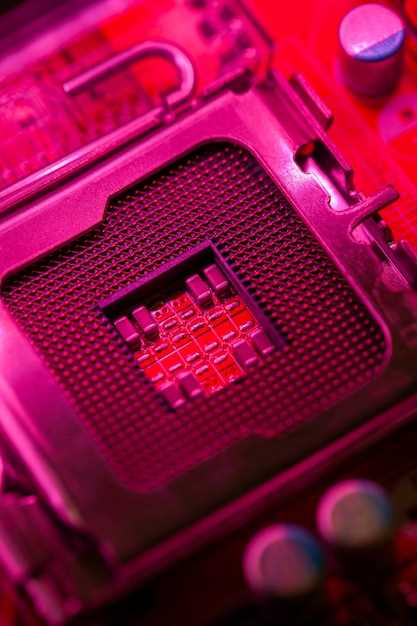
Отключите функцию Windows «Обеспечение качества обслуживания» (QoS) в настройках сети, чтобы не ограничивать пропускную способность. Перейдите в Панель управления, выберите раздел «Центр управления сетями и общим доступом», откройте «Изменение параметров адаптера» и кликните правой кнопкой по вашему подключению, затем – «Свойства». В списке найдите «Протокол Интернета версии 4 (TCP/IPv4)» и нажмите «Дополнительно». Уберите галочку «Автоматическая метка потока» и убедитесь, что остальные параметры выставлены по умолчанию.
Настройте параметры драйвера сетевой карты. В диспетчере устройств откройте свойства вашей сетевки, перейдите во вкладку «Дополнительно» и установите значением «Максимальная производительность» или активируйте «Жёсткое управление энергопитанием», чтобы устранить задержки, связанные с энергосбережением.
Проверьте наличие обновлений драйверов и прошивки для сетевой карты – именно они часто решают проблему с задержками и потерями пакетов. Используйте официальный сайт производителя для максимально свежих и совместимых драйверов.
Настройте параметры QoS на маршрутизаторе, если он поддерживает такую функцию. Выделите приоритет трафика для игровых приложений или определённых портов, чтобы уменьшить задержки в игровой сессии. Используйте статические маршруты или DMZ для подключения устройств, требующих минимальной задержки.
Для устранения внешних факторов убедитесь, что используете кабель категории не ниже Cat6, и подключение стабильно. В случае Wi-Fi подключений, выбирайте канал с минимальной загруженностью через анализатор сеть, чтобы снизить уровень интерференции и задержки.
Проведите тесты с помощью специальных программ, таких как PingPlotter или Wireshark, чтобы определить узкие места. Регулярное наблюдение и коррекция настроек помогают поддерживать задержки на минимальном уровне во время игровой сессии.
Интеграция с RGB-подсветкой и внешним оборудованием
Подключите подсветку корпуса и вентилятора через специальные разъемы на плате, чтобы настроить единую цветовую схему через MSI Mystic Light. Используйте программное обеспечение MSI Gaming Center для синхронизации подсветки с другими устройствами и эффектами в реальном времени.
Для внешней периферии, такой как клавиатуры, мыши и гарнитуры, подключайте их к USB-портам, расположенным в удобных зонах платы, чтобы обеспечить минимальный уровень свечения и простоту управления. Настраивайте цвета и эффекты через встроенные профили или создавайте свои индивидуальные сценарии.
| Совет | Описание |
|---|---|
| Используйте основные разъемы RGB_HEADER | Подключите внутренние лампочки и ленты через 4-pin разъемы, поддерживающие Addressable RGB (ARGB), для расширенной настройки подсветки. |
| Настраивайте через MSI Mystic Light | Программное обеспечение предлагает богатый выбор эффектов, возможность синхронизации с компонентами ASUS Aura Sync, Corsair iCUE и другими платформами для единого визуального оформления. |
| Проверяйте совместимость оборудования | Перед покупкой дополнительно убедитесь, что подключаемые устройства поддерживают стандарты RGB и совместимы с соответствующими контроллерами плат. |
Совместимость с современными видеокартами и периферией
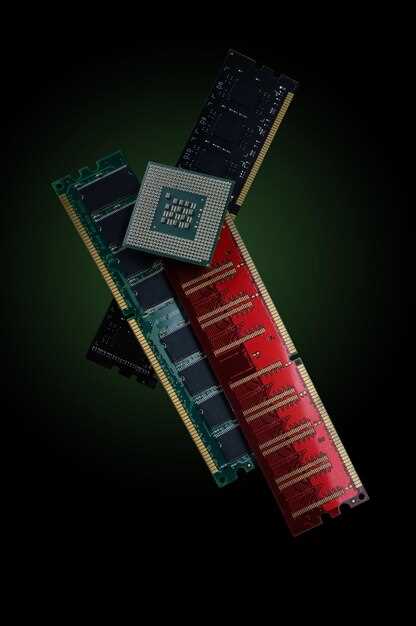
MSI Z690 Tomahawk WiFi DDR5 оснащена разъемом PCIe 5.0, который обеспечивает поддержку последних видеокарт, включая модели NVIDIA GeForce RTX 40-й серии и AMD Radeon RX 7000-й серии. Это гарантирует максимальную пропускную способность для игр и ресурсоемких приложений без необходимости замены материнской платы в ближайшее время.
Для подключения мощных вентиляторов, систем жидкостного охлаждения и устройств с высоким потреблением энергии используют шесть слотов M.2 и восемь SATA портов, что позволяет легко интегрировать современные периферийные устройства. Перед покупкой рекомендуется проверить документацию видеокарт, чтобы убедиться в отсутствии конфликтов по длине и теплоотдаче.
Звуковая карта Realtek ALC1220 обеспечивает поддержку наушников с высоким динамическим диапазоном и качественным воспроизведением, а встроенная Wi-Fi 6E сохраняет стабильное соединение при использовании современных беспроводных устройств. Совмещение этих технологий создает условия для комфортных игровых и рабочих сессий без дополнительных настроек.
Дополнительный разъем USB-C на задней панели подходит для подключения новейших периферийных устройств, таких как VR-шлемы или внешние SSD-накопители. Внутри корпуса расположены основные разъемы для PS/2, USB 3.2 Gen 2×2 и Thunderbolt, что обеспечивает совместимость с широким спектром современного оборудования.
Обеспечивая поддержку всех актуальных стандартов видеокарт и периферии, MSI Z690 Tomahawk WiFi DDR5 позволяет собрать мощную и современную систему, которая справится с любыми задачами и приспособится к развитию технологий.







