
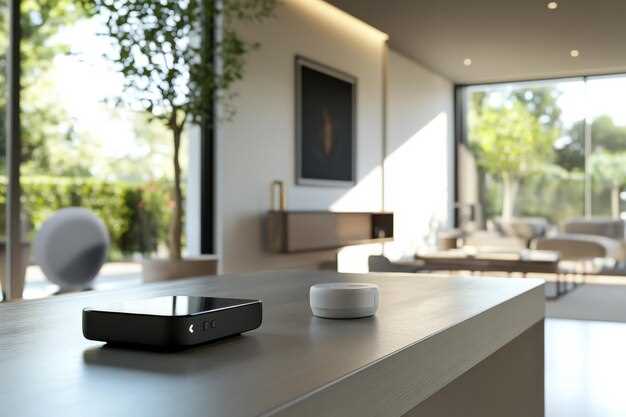
Рекомендуем выбрать Кинетик Ультра 1810 для тех, кто ценит стабильный интернет и быстрые соединения. Этот роутер объединяет современные технологии и комфорт в использовании, позволяя легко управлять сетью и обеспечивая высокую скорость передачи данных. Благодаря мощному процессору и поддержке стандартов Wi-Fi 6, устройство справляется с множеством устройств одновременно, не допуская задержек.
Особое внимание заслуживают его практичные функции, такие как расширение зоны покрытия без потери скорости и интуитивно понятный интерфейс для настройки. В статье вы найдете подробное описание технических возможностей, реальные преимущества в повседневной эксплуатации и советы по оптимальному использованию. Если вам нужен надежный помощник для дома или офиса, Кинетик Ультра 1810 окажется отличным выбором для комфортной работы и развлечений.
- Технические характеристики и возможности подключения
- Поддержка стандартов Wi-Fi: что обеспечивает максимальную скорость
- Диапазоны работы: отличия двухдиапозонных и трёхдиапазонных режимов
- Порты и интерфейсы: подключение устройств по Ethernet и USB
- Процессор и память: как это влияет на работу роутера
- Настройка и возможности управления для повседневного использования
- Интерфейс администрирования: удобство настройки через мобильное приложение и браузер
- Функции безопасности: настройки защиты сети и фильтрации устройств
- Поддержка сетевых расширений и гостевых сетей
- Обновление прошивки и обслуживание: как обеспечить исправную работу
Технические характеристики и возможности подключения
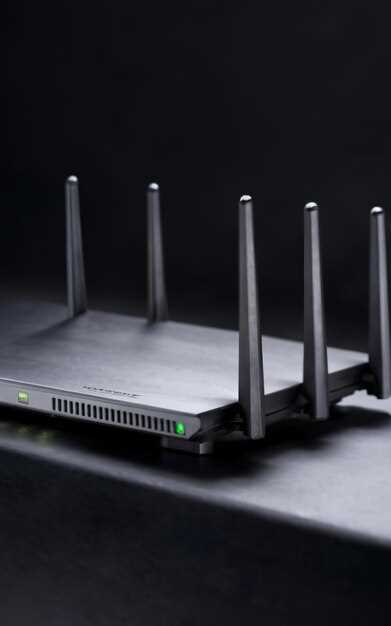
Для обеспечения стабильной работы сети рекомендуется подключать устройства через кабель Ethernet, поскольку это минимизирует задержки и повышает скорость передачи данных.
Кинетик Ультра 1810 поддерживает стандарты Wi-Fi 6 (802.11ax), что позволяет достигать скоростей до 1800 Мбит/с при работе на двух частотных диапазонах: 2,4 ГГц и 5 ГГц. Это обеспечивает хорошую пропускную способность для просмотра потокового видео, онлайн-игр и работы с большими файлами.
Для подключения устройств используют 4 гигабитных порта Ethernet, что позволяет подключать настольные ПК, игровые приставки или смарт-ТВ без потери скорости. Также есть один порт для установки модема, если требуется соединение через кабель от оператора.
Поддержка MU-MIMO позволяет одновременную работу нескольких устройств без снижения скорости. Isso особенно важно в условиях высокой нагрузки, например, при подключении множества гаджетов дома или в офисе.
Функция beamforming фокусирует сигналы на подключенных устройствах, повышая стабильность соединения и увеличивая радиус покрытия без потери качества сигнала.
Роутер оснащен портами USB 3.0, что открывает возможности для подключения внешних накопителей или принтеров и организация сетевого хранения данных сквозь сеть.
Поддержка технологий WPA3 и WPA2 обеспечивает защищенное соединение, что снижает риск несанкционированного доступа к сети. Для настройки и управления сетью рекомендуется использовать фирменное приложение или веб-интерфейс, где можно легко настроить приоритеты устройств или ограничить доступ.
Поддержка стандартов Wi-Fi: что обеспечивает максимальную скорость
Для достижения высокой скорости на роутере Кинетик Ультра 1810 выбирайте оборудование и устройства, поддерживающие стандарты Wi-Fi 5 (802.11ac) или Wi-Fi 6 (802.11ax). Эти стандарты позволяют передавать данные с минимальными задержками и обеспечивают широкую пропускную способность, важную для потокового видео, онлайн-игр и работы с большими файлами.
Обратите внимание на поддержку MU-MIMO – это технология, которая позволяет роутеру одновременно обслуживать несколько устройств без потери скорости. В условиях интенсивной нагрузки именно она обеспечивает стабильную работу сети и не создает очередей.
Настоящий драйвер скорости – использование диапазона 5 ГГц. Он значительно менее загружен и обеспечивает более высокие показатели передачи данных по сравнению с диапазоном 2,4 ГГц. Для получения максимальной скорости подключайтесь к сети в этом диапазоне и на устройствах, их поддерживающих.
Совместимость с стандартом 160 МГц для диапазона 5 ГГц позволяет увеличить пропускную способность еще больше, особенно при использовании скоростных пакетов данных. В случае наличия скоростных модулей на устройствах рекомендуется включать широкий канал, чтобы использовать эту возможность полностью.
Перед выбором устройств и настройкой сети убедитесь, что все компоненты поддерживают необходимые стандарты и диапазоны. Это исключит снижение скорости и позволит реализовать потенциал роутера на максимум.
Диапазоны работы: отличия двухдиапозонных и трёхдиапазонных режимов
Двухдиапазонный роутер работает одновременно в диапазонах 2,4 ГГц и 5 ГГц, обеспечивая стабильное соединение для большинства устройств и сохраняет хорошую производительность при умеренной нагрузке. Трёхдиапазонный расширяет эту схему, добавляя третий канал 5 ГГц, что позволяет распределить нагрузку между тремя потоками. Это особенно полезно в больших домах или офисах с множеством подключённых устройств, где важно минимизировать задержки и обеспечить высокую скорость для каждого.
Использование трёх диапазонов помогает снизить «засоренность» сети, так как устройства могут подключаться к самому свободному или менее загруженному диапазону. Такой подход особенно актуален, если у вас много смартфонов, ноутбуков, умных гаджетов или стриминговых сервисов, требующих максимальной пропускной способности.
Обратите внимание, что двухдиапазонные роутеры обычно проще в настройке и дешевле, а трёхдиапазонные – позволяют добиться большей скорости и меньшей задержки, но требуют более аккуратного разделения устройств между ними и более продвинутых настроек.
Выбирая между этими режимами, оцените масштаб сети и предполагаемый трафик. В небольших квартирах двух диапазонов хватает для комфортной работы и развлечений, а в больших офисах или многоэтажных домах трёхдиапазонная схема позволяет оставить всех довольными и избегать конфликтов ресурсов.
Порты и интерфейсы: подключение устройств по Ethernet и USB
Для быстрого соединения устройств в домашней или офисной сети используйте порт Ethernet на роутере Кинетик Ультра 1810. Он поддерживает стандарты Gigabit Ethernet, что обеспечивает передачу данных со скоростью до 1 Гбит/с. Подключайте стационарные компьютеры, сетевые хранилища и другие кабельные устройства напрямую через этот порт для стабильного и быстрого соединения.
USB-порт на роутере позволяет использовать его в качестве сетевого адаптера или поделиться файлами и принтерами с подключенными через USB устройствами. Обратите внимание, что USB предназначен для подключения внешних накопителей или 3G/4G модемов, что расширяет возможности интернет-доступа и хранения данных. Используйте кабели USB-C или USB-A в зависимости от подключаемого устройства, следя за совместимостью и поддерживаемыми функциями.
| Порт | Тип подключения | Совместимость | Особенности |
|---|---|---|---|
| Ethernet | RJ45 | Гигабитный Ethernet | Обеспечивает стабильную проводную связь с ПК, NAS, сетевыми камерами |
| USB | USB-A / USB-C | Внешние накопители, 3G/4G модемы, принтеры | Поддержка файлового обмена, раздача интернета через модем |
Подключайте устройства напрямую к порту Ethernet для получения максимальной скорости и минимальных задержек или используйте USB для расширения функциональности или подключения дополнительных устройств. Следите за поддерживаемыми протоколами и форматом кабелей, чтобы избежать проблем с совместимостью и обеспечить надежную работу сети.
Процессор и память: как это влияет на работу роутера
Выбирайте модели с мощным процессором, так как он напрямую влияет на скорость обработки данных и стабильность соединения. Чем больше ядер и выше тактовая частота, тем быстрее роутер справляется с множеством подключений одновременно.
Обратите внимание на объем оперативной памяти. 512 МБ или больше позволяют роутеру эффективно управлять несколькими задачами, разделяя ресурсы между потоками данных и снижая задержки. Это особенно важно при работе с несколькими устройствами и потоковым видео.
Память типа и скорость тоже играют роль. Быстрые DDR-памяти обеспечивают более плавное переключение между задачами и снижают риск зависаний. В модели Кинетик Ультра 1810 расширенная память способствует высокой пропускной способности при пиковых нагрузках.
В конечном итоге, чем мощнее процессор и больше памяти, тем более отзывчивым оказывается роутер. Это позволяет избежать подтормаживаний, обеспечить быстрое соединение и стабильно работать даже при нескольких активных пользователях. Для домашних задач и офиса это становится залогом комфортной работы без перебоев и задержек.
Настройка и возможности управления для повседневного использования
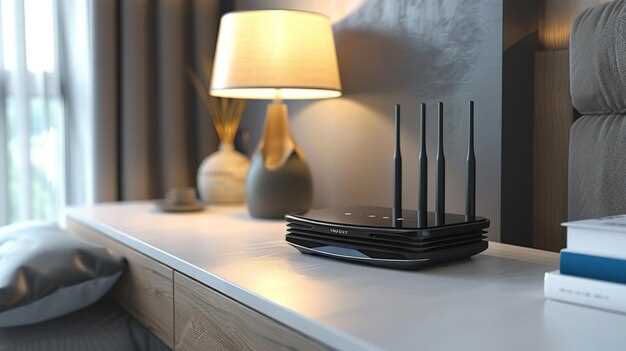
Для быстрого доступа к настройкам роутера откройте браузер и введите IP-адрес устройства, чаще всего это 192.168.1.1 или 192.168.0.1. После входа используйте стандартные учетные данные или тот пароль, который был установлен по умолчанию.
Интуитивный интерфейс позволяет легко менять имя сети (SSID) и устанавливать сложный пароль для Wi-Fi, что повышает безопасность соединения. В меню настроек найдите раздел «Безопасность» и создайте уникальный ключ WPA3, если он поддерживается, или WPA2 для большей защиты.
Функция управления через мобильное приложение упрощает мониторинг и настройку. В приложении удобно просматривать подключенные устройства, ограничивать доступ или создавать гостевые сети с отдельным паролем, не влияя на работу основной сети.
Настройте приоритеты для устройств или приложений с помощью функции QoS. Это гарантирует более стабильное соединение для стриминга, игр или видеоконференций даже при высокой нагрузке на сеть.
Обновляйте прошивку вручную или автоматизированно, чтобы избежать ошибок и обеспечить максимальную защиту. В разделе «Обновления» найдите кнопку для поиска более свежих версий и выполните установку без сложностей.
Для домашней или офисной сети предусмотрена возможность создания резервных копий настроек, что позволяет быстро восстанавливаться после сбоев или при смене оборудования. В настройках найдите раздел «Резервное копирование» и выберите нужные параметры.
Интерфейс администрирования: удобство настройки через мобильное приложение и браузер
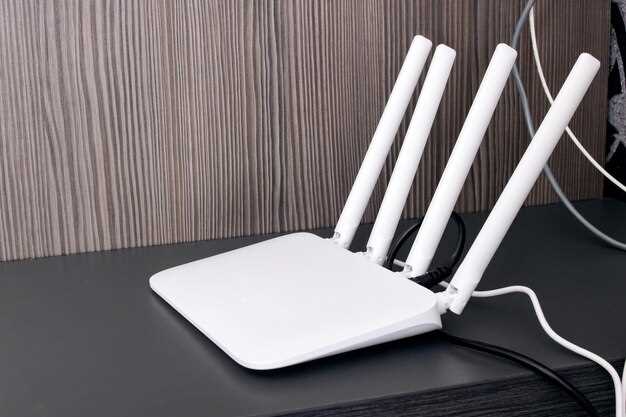
Для быстрого доступа к настройкам роутера Кинетик Ультра 1810 рекомендуется использовать оба варианта: мобильное приложение и веб-интерфейс через браузер. Начинайте с установки приложения на смартфон, оно предлагает интуитивный дизайн и быстрый запуск настройки без необходимости запоминать сложные IP-адреса.
В мобильном приложении за несколько кликов вы можете сменить название сети, задать пароль, настроить приоритет устройств и управлять подключениями. Обновления прошивки, просмотр статуса сети и диагностика работают в автоматическом режиме, что значительно ускоряет процесс и делает его дружелюбным для новичков.
Для более глубокой настройки используйте браузер, подключившись к IP-адресу роутера (обычно 192.168.1.1). В режиме браузера найдете расширенные параметры, такие как настройка VLAN, контроль доступа, фильтрация по MAC-адресам и трафику. Раздел интерфейса логически организован: меню слева помогает быстро перемещаться между разделами, а вкладки – управлять конкретными настройками.
Переход между приложением и браузером занимает минимум времени. Например, при необходимости внести изменения в брендирование сети или активировать гостевую сеть, можно сделать это через мобильное приложение на ходу или изменить параметры через браузер – для более детальных настроек. В обоих случаях интерфейс оправдывает ожидания: простота и понятность сочетаются с полнотой функций.
Для регулярного мониторинга рекомендуется использовать мобильное приложение, оно показывает текущую скорость соединения, активность устройств и состояние сети в реальном времени. В случае возникновения вопросов или ошибок, оба интерфейса предоставляют встроенные подсказки и диагностические инструменты, позволяющие быстро найти и устранить неполадки.
Функции безопасности: настройки защиты сети и фильтрации устройств
Настраивайте пароль для Wi-Fi с длиной не менее 12 символов и комбинируйте буквы, цифры и спецсимволы. Это усложнит неавторизованный доступ к сети.
Активируйте WPA3 или WPA2-PSK (AES) в настройках безопасности Wi-Fi, чтобы обеспечить шифрование данных и защитить трафик.
Используйте функцию фильтрации по MAC-адресам, чтобы разрешить подключение только доверенным устройствам. Вносите список допустимых устройств и обновляйте его по мере необходимости.
Настройте гостевую сеть с ограниченными правами доступа, чтобы посетители могли пользоваться интернетом, не получая доступа к внутренней сети и личным данным.
Включайте брандмауэр и активируйте IDS (систему обнаружения вторжений), чтобы блокировать попытки несанкционированного доступа и обнаруживать подозрительную активность.
Обновляйте прошивку роутера регулярно, чтобы закрывать выявленные уязвимости и получать новые функции безопасности.
Настройте автоматическую блокировку при попытках неудачных входов или при обнаружении необычной активности. Можно задать лимиты попыток входа или временные блокировки.
Используйте VPN-сервер встроенный в роутер для безопасного доступа к домашней сети из внешних источников, обеспечивая шифрование данных и защиту личной информации.
Реализуйте разделение сети на виртуальные сегменты через VLAN, если доступна такая опция. Это снизит риск распространения угроз внутри сети и повысит контроль за подключенными устройствами.
Поддержка сетевых расширений и гостевых сетей
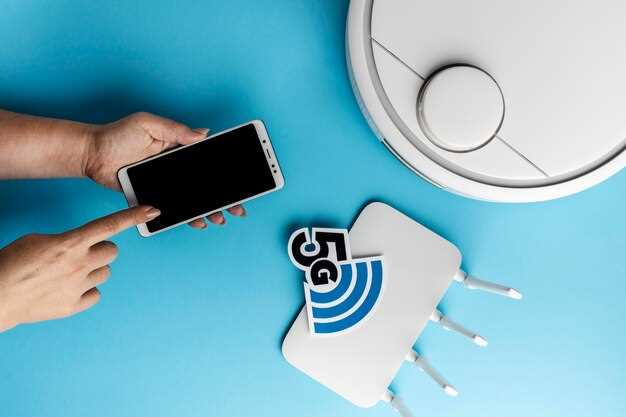
Настройте сетевые расширения, чтобы усилить покрытие Wi-Fi в доме или офисе. Используйте режим повторителя или усилителя, чтобы расширить зону действия основного маршрутизатора без ухудшения скорости подключения. Это особенно полезно, если есть зоны с слабым сигналом или трудно закрываемые углы.
Гостевые сети обеспечивают безопасный доступ для посетителей, не раскрывая основной пароли и внутренние ресурсы сети. Создавайте отдельные сети для гостей с ограниченными правами и индивидуальными настройками. Благодаря этому сохраняется конфиденциальность и защита данных внутри главной сети.
Обратите внимание на возможность автоматического переключения между основным и расширяющим сигнал режимом, чтобы обеспечить стабильное подключение без сбоев и потерь скорости. Также рекомендуется активировать временные ограничения для гостьевых сетей, чтобы управлять доступом и защищать сеть от возможных злоумышленников.
Изучите настройки приоритезации устройств и устройств, подключенных к гостевой сети. Это поможет обеспечить стабильную работу при использовании ресурсов, такого как видеозвонки или потоковое видео, даже при множестве подключенных устройств одновременно.
Обновление прошивки и обслуживание: как обеспечить исправную работу
Регулярно проверяйте наличие новых обновлений в настройках роутера через веб-интерфейс или мобильное приложение. Не откладывайте их установку, как только появится свежая версия, чтобы устранить уязвимости и повысить стабильность связи.
Перед началом обновления подключитесь к сети через проводной кабель или надежное Wi-Fi-соединение, чтобы избежать разрывов во время загрузки файла. Нажмите кнопку «Обновить прошивку», выберите скачанный файл или подтвердите автоматическую установку, если обновление идет через интернет.
После завершения обновления перезагрузите устройство – это поможет системе применить все изменения полностью. Проверьте работу интернет-соединения и убедитесь, что все настроенные параметры сохранились, или при необходимости восстановите их вручную.
Периодически очищайте список подключенных устройств, удаляя устаревшие записи, чтобы избежать перегрузки сети и снизить риск несанкционированного доступа. Обратите внимание на качество сигнала и скорость: если обнаружите снижение производительности, попробуйте разместить роутер в центре помещения или настроить канал Wi-Fi, чтобы минимизировать интерференцию.
Следите за температурой устройства и избегайте установки в местах с высоким уровнем влажности или пылью. Проводите профилактическое отключение и очистку корпуса пылесосом или мягкой кистью раз в несколько месяцев, чтобы обеспечить свободный воздушный поток.
Проверьте настройки безопасности – смените пароль администратора по умолчанию и включите шифрование WPA3 или WPA2. Регулярно меняйте пароли для Wi-Fi и следите за тем, чтобы они были сложными для взлома, избегая одинаковых комбинаций.
Используйте функции поиска обновлений или автоматического обновления, если они доступны, чтобы не пропустить важные исправления. В случае нестабильной работы или частых разрывов попробуйте выполнить сброс настроек до заводских и заново настроить устройство, исключая возможные ошибки в конфигурации.







