
Используйте PAY 4ПДА для быстрого и безопасного пополнения балансa вашего аккаунта или оплаты услуг. Этот сервис объединяет множество методов платежей, предоставляя возможность выбрать наиболее удобный для вас способ, будь то кредитная карта, электронные кошельки или мобильные платежи. Благодаря интуитивно понятному интерфейсу вы сможете настроить оплату за считанные минуты, а гибкая система безопасности защитит ваши данные от нежелательного доступа.
Обзор возможностей PAY 4ПДА показывает, что платформа подходит как для индивидуальных пользователей, так и для бизнеса. Вы можете не только оплачивать различные сервисы, но и управлять финансами с помощью аналитических инструментов и отчетов. Важной функцией станет интеграция с платежными системами популярных онлайн-игр, что позволяет пополнять игровые счета или покупать внутриигровые товары без лишней суеты. Всё это делает сервис универсальным помощником в финансовых операциях.
- Основные функции и способы пополнения баланса
- Обзор методов пополнения через банковские карты и электронные кошельки
- Как использовать мобильный платеж и оплаты через терминалы
- Инструкция по настройке автоматического пополнения и его параметры
- Проверка статуса транзакций и история платежей
- Управление аккаунтом и безопасность пользователя
- Регистрация и восстановление доступа к аккаунту
- Настройка двухфакторной аутентификации и управление паролями
- Контроль и блокировка подозрительных операций
- Обзор системы защиты данных и конфиденциальности
- Настройка уведомлений о платежах в режиме реального времени
Основные функции и способы пополнения баланса
Для быстрого пополнения счета выберите кнопку ‘Пополнить’ на главном экране. После этого откроется список доступных методов оплаты.
- Банковская карта: введите номер карты, срок действия и код CVV. Средства зачисляются сразу после подтверждения операции.
- Электронные кошельки: используйте популярные сервисы, такие как ЮMoney или WebMoney, для быстрого перевода. Введите номер кошелька и сумму.
- Мобильный баланс: пополните, отправив короткое сообщение или через автоматический переход на страницу оператора. Средства зачисляются в течение нескольких минут.
- Банковский перевод: возможен с использованием онлайн-банка или при личном посещении банка. Обычно занимает до нескольких часов или одни сутки.
Обратите внимание: для пополнения через карту или электронный кошелек потребуется подтвердить операцию через SMS или приложение банка, что обеспечивает безопасность транзакции.
- Выберите нужный способ, укажите сумму пополнения.
- Подтвердите операцию, следуя инструкциям системы.
- Через короткое время баланс обновится и станет доступен к использованию.
Обзор методов пополнения через банковские карты и электронные кошельки
Для быстрой и безопасной пополнения счета PAY 4ПДА используйте банковские карты, такие как Visa или Mastercard. Введите номер карты, срок действия и код CVV – платеж произойдет мгновенно. Обычно сервис поддерживает основные банковские карты российских и международных банков, что делает процедуру максимально удобной.
Электронные кошельки, например, ЮMoney или QIWI, позволяют пополнять счет за несколько кликов. Для этого выбирайте соответствующий способ пополнения, указывайте сумму, авторизуйтесь через аккаунт кошелька, и деньги автоматически зачисляются на баланс. Пополнение с помощью электронных кошельков чаще всего занимает не более минуты.
Обратите внимание на комиссии. Пополнение через банковские карты зачастую не имеет дополнительных расходов или взимает минимальную плату. В то время как электронные кошельки могут взимать процент за транзакцию – изучите тарифы заранее, чтобы выбрать наиболее выгодный вариант.
Также важно учитывать лимиты. Многие платежные сервисы позволяют пополнять счет через карты и кошельки на сумму до 50 000 рублей за сутки, в некоторых случаях лимит может быть выше. Для крупных покупок рекомендуется разбивать сумму на несколько транзакций или уточнять лимиты в правилах сервиса.
Итог – оба метода предоставляют быстрый доступ к пополнению счета, требуют минимум данных и позволяют выбрать наиболее комфортный способ в зависимости от ситуации. Регулярно проверяйте актуальные тарифы и лимиты, чтобы делать операции максимально выгодными и удобными.
Как использовать мобильный платеж и оплаты через терминалы
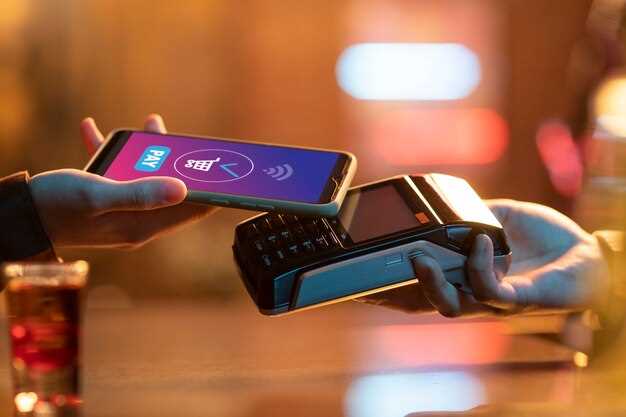
Чтобы оплатить товар через мобильный платёж, откройте приложение PAY 4ПДА и выберите функцию оплаты. Поднесите смартфон к терминалу, поддерживающему NFC, и убедитесь, что экран разблокирован. После появления сигнала или звука подтверждения, транзакция завершена. Не забудьте проверить подтверждение в приложении или на экране терминала.
При использовании платежных терминалов без NFC, введите сумму покупки и выберите опцию оплаты картой или мобильным платежом. Поднесите устройство или карту к считывателю и дождитесь момента, когда на дисплее появится уведомление о успешной оплате. В некоторых случаях потребуется ввести PIN-код или подтвердить операцию на смартфоне.
| Шаг | Действие |
|---|---|
| 1 | Активировать NFC или выбрать способ оплаты на устройстве |
| 2 | Поднести устройство к терминалу и дождаться подтверждения |
| 3 | При необходимости ввести PIN или подтвердить операцию |
| 4 | Получить чек или уведомление о завершении платежа |
Для безопасной оплаты избегайте использования платежных средств в ненадёжных сетях или на подозрительных терминалах. Убедитесь, что устройство находится в безопасной области, и неотъемлемо защищайте PIN-коды и пароли. В случае возникновения ошибок попробуйте повторить оплату или обратиться в службу поддержки PAY 4ПДА.
Инструкция по настройке автоматического пополнения и его параметры
Для активации автоматического пополнения перейдите в раздел ‘Настройки’ внутри личного кабинета PAY 4ПДА.
Выберите пункт ‘Автоматическое пополнение’ и включите его, переключая соответствующий переключатель в активное положение.
Укажите сумму, которую желаете автоматически добавлять каждый раз – диапазон тут составляет от 50 до 5000 рублей, с шагом 50 рублей.
Задайте интервал пополнения, выбирая из вариантов: каждые 15 минут, 30 минут, 1 час или 24 часа. Это обеспечит регулярное пополнение без вашего вмешательства.
Обратите внимание, что автоматическое пополнение происходит только при наличии достаточного баланса на основном кошельке или привязанной карте.
Для исключения превышения лимита по карте или счету, задайте максимальную сумму пополнений за сутки. Введите число, не превышающее 20 000 рублей.
Если хотите, можете активировать опцию ‘Мульти-пополнения’, которая применяет выбранную сумму к нескольким аккаунтам или номерам одновременно.
После внесения всех параметров нажмите кнопку ‘Сохранить’ – в течение нескольких секунд система обработает настройки и активирует автоматическое пополнение.
Проверяйте статусы операций в разделе ‘История автоматических платежей’, чтобы убедиться в успешности пополнений и своевременно корректировать параметры при необходимости.
Проверка статуса транзакций и история платежей
Чтобы быстро получить информацию о выполненной или текущей транзакции, перейдите в раздел ‘История платежей’. Там отображаются все проведённые операции с указанием даты, суммы и статуса. Используйте фильтры по времени и типу платежа, чтобы сузить поиск и найти нужную транзакцию за считанные секунды.
Для проверки конкретной транзакции откройте её детали, чтобы увидеть статус обработки: ‘выполнена’, ‘в ожидании’, ‘отказано’. В случае отказа или задержки проверьте правильность введённых реквизитов и наличие достаточных средств. Если проблема повторяется, обратитесь в службу поддержки через раздел ‘Контакты’.
История платежей сохраняется автоматически на сервере сервиса и доступна на протяжении длительного времени. Регулярный просмотр истории помогает отслеживать все операции, избегать ошибок и своевременно реагировать на возможные подозрительные транзакции.
| Дата | Номер транзакции | Тип платежа | Сумма | Статус |
|---|---|---|---|---|
| 15.10.2024 | 1234567890 | Перевод другому пользователю | 500 руб. | Выполнена |
| 14.10.2024 | 0987654321 | Оплата услуги | 1000 руб. | В ожидании |
| 13.10.2024 | 1122334455 | Автоматический платеж | 300 руб. | Отказано |
Регулярно проверяйте статус новых транзакций, чтобы быстро реагировать на возможные ошибки или задержки и своевременно получать подтверждение об успешном завершении платежа.
Управление аккаунтом и безопасность пользователя
Используйте сложный уникальный пароль для входа, который сложно угадать, избегайте использования стандартных комбинаций и меняйте его регулярно.
Настройте двухфакторную аутентификацию, чтобы обеспечить дополнительный уровень защиты. Для этого подключите мобильные уведомления или приложения-генераторы кодов.
Регулярно проверяйте активность аккаунта, обращая внимание на входы и операции, которые вызывают подозрение. При обнаружении посторонних действий сразу меняйте пароль и уведомляйте службу поддержки.
Не используйте приватные признаки, которые могут упростить взлом аккаунта, такие как дата рождения или имя питомца. Создавайте свои личные, но запоминающиеся комбинации слов и чисел.
Обратите внимание на настройки приватности – ограничьте доступ к личным данным и возможностям изменения информации. Это снизит риск несанкционированных изменений и злоупотреблений.
Используйте уникальные пароли для каждого сервиса, чтобы при утечке данных с одного из них не подвергался риску весь аккаунт или связанные с ним финансовые операции.
Обновляйте приложения и операционную систему устройства, чтобы закрывать уязвимости и защищать личные данные от потенциальных угроз.
Храните резервные коды доступа или ключи восстановления в безопасном месте, чтобы не потерять доступ к аккаунту при сбое или блокировке.
Регистрация и восстановление доступа к аккаунту
Чтобы создать новый аккаунт, перейдите на главную страницу сервиса и нажмите кнопку ‘Зарегистрироваться’. Введите актуальный номер телефона или адрес электронной почты, придумайте надежный пароль и подтвердите свои данные с помощью кода, отправленного на выбранный канал связи. После подтверждения вы сразу попадете в личный кабинет и сможете начать пользоваться функциями сервиса.
Если забудете пароль или не можете войти в аккаунт, нажмите на ссылку ‘Восстановить доступ’. Введите зарегистрированный номер или e-mail, после чего получите код для подтверждения. Введите его в поле и установите новый пароль. Восстановление занимает пару минут, и после этого вы сможете продолжить использование сервиса без потери данных.
Рекомендуется сохранять вспомогательные данные, например, PIN-код или секретные вопросы, чтобы упростить процесс восстановления. В случае подозрения на несанкционированный доступ немедленно измените пароль и отключите двуфакторную аутентификацию, если она активирована, чтобы защитить счет. Правильная настройка резервных каналов связи помогает быстро вернуть доступ при любой непредвиденной ситуации.
Настройка двухфакторной аутентификации и управление паролями
Перейдите в раздел безопасности учетной записи и активируйте двухфакторную аутентификацию, выбрав подходящий метод подтверждения: отправку кодов по SMS или использование специального приложения-генератора. Это значительно усложняет попытки взлома, затрудняя доступ к аккаунту даже при компрометации пароля.
После активации получите уникальный резервный код, который необходимо сохранить в надежном месте. Он понадобится для восстановления доступа в случае потери устройства или блокировки метода подтверждения.
Для управления паролями используйте встроенный менеджер, который позволяет создавать сложные, уникальные комбинации для каждого сервиса. Не повторяйте пароли между аккаунтами, а предпочтение отдавайте длинным и смешанным по символам паролям.
Обновляйте пароли раз в 3–6 месяцев, особенно в случае подозрений на компрометацию. В настройках доступны рекомендации по созданию надежных комбинаций и просмотр предыдущих паролей, что помогает контролировать уровень безопасности.
Если нужно быстро проверить или обновить пароли, воспользуйтесь функцией экспорта или импорта из менеджера паролей, чтобы избежать запоминания множества данных. Это особенно актуально при смене устройств или сбросе настроек.
Контроль и блокировка подозрительных операций

Настройте автоматический мониторинг транзакций и задайте лимиты для снижения риска обнаружения необычных операций. Например, установите лимит суммы за день или неделю, после превышения которого система автоматически блокирует дальнейшие платежи и уведомляет вас о подозрительной активности.
Используйте функцию мгновенного оповещения при попытках проведения операций с необычной суммой или в нестандартное время. Это поможет быстро отреагировать на возможное мошенничество и принять меры, не дожидаясь полноценного анализа.
Активируйте дополнительные уровни защиты: включите двухфакторную аутентификацию для подтверждения особых транзакций. Так любой подозрительный перевод или списание потребует дополнительного подтверждения через отдельное устройство или приложение.
Регулярно просматривайте историю платежей и отчетов, чтобы своевременно обнаружить аномалии. В сервиса предусмотрена возможность фильтрации по дате, сумме или типу операций, что облегчает поиск возможных проблемных транзакций.
Для дополнительной безопасности проверьте настройки блокировки по IP и географическому местоположению. Это позволит запретить выполнение операций из стран или регионов, где вы не ведете деятельность или не планируете совершать платежи.
Наконец, не игнорируйте уведомления о подозрительной активности. Быстро реагируйте, блокируя карту или аккаунт, и связывайтесь с службой поддержки, если появятся сомнения. Быстрые действия помогают сохранить финансовую безопасность и избежать возможных убытков.
Обзор системы защиты данных и конфиденциальности
Используйте двухфакторную аутентификацию (2FA) для входа в аккаунт – она добавляет дополнительный слой защиты даже при компрометации пароля.
Регулярно обновляйте приложение и операционную систему, чтобы закрывать уязвимости, которые могут использовать злоумышленники.
Настройте контроль доступа и убедитесь, что только обозначенные устройства и пользователи имеют возможность авторизации и выполнения транзакций.
Обеспечьте использование защищенных интернет-соединений – избегайте публичных Wi-Fi при оплатах, используйте VPN или мобильные сети с шифрованием.
Вникните в политику и настройки конфиденциальности сервиса: отключите ненужные разрешения и функции, собирающие личные данные без необходимости.
Применяйте уникальные пароли и фразы для каждого аккаунта. Используйте менеджеры паролей, чтобы надежно хранить данные и быстро их вводить при необходимости.
Отслеживайте свои транзакции и регулярно проверяйте отчетность по аккаунту, чтобы быстро обнаружить подозрительную активность.
Если замечаете подозрительную активность, незамедлительно связывайтесь со службой поддержки и блокируйте доступ к аккаунту.
Планируйте регулярные аудиты своих данных и вносите корректировки при необходимости, чтобы снизить риски утечки информации.
- Обновляйте пароли не менее одного раза в три месяца.
- Используйте сложные уникальные комбинации для каждого элемента доступа.
- Настройте уведомления о входе из новых устройств или местоположений.
Настройка уведомлений о платежах в режиме реального времени
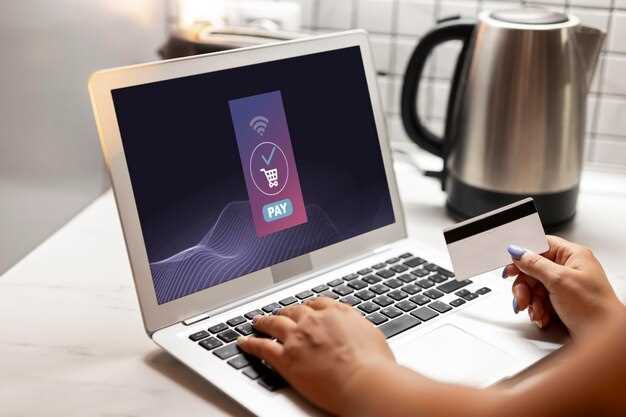
Выберите раздел «Настройки уведомлений» в личном кабинете PAY 4ПДА и активируйте опцию «Получать уведомления о платежах». Для этого установите переключатель в положение «Включено» и задайте предпочтительный способ оповещения – через смс, email или внутри приложения.
Укажите желаемую фильтрацию уведомлений, чтобы получать только важные платежи. Например, настройте оповещения только о транзакциях свыше определённой суммы или по конкретным типам операций.
Обязательно выберите частоту уведомлений: получать их немедленно, сразу после транзакции, или в виде ежедневной сводки. Это поможет вам контролировать активность и избегать лишних сообщений.
Проверьте правильность введённых данных и активируйте тестовое уведомление, чтобы убедиться в корректности работы системы. После подтверждения настройки все платежи начнут приходить в выбранном вами формате мгновенно, и вы будете своевременно узнавать о всех операциях.







