Найти инструменты, которые помогают реализовывать творческие идеи быстрее и удобнее, становится проще благодаря новым приложениям, разработанным Sony для профи в области контента. Sony Creators App предлагает целый набор функций, предназначенных для монтажеров, фотографов, видеографов и дизайнеров, стремящихся оптимизировать рабочие процессы без потери качества.
Это приложение позволяет быстро передавать файлы, редактировать их прямо на мобильных устройствах и интегрировать с другими сервисами и платформами Sony. С его помощью можно сразу просматривать исходные материалы, применять базовые коррекции и делиться готовым контентом в социальных сетях или профессиональных проектах – что значительно сокращает время подготовки финальных версий.
Поддержка широкого спектра форматов, автоматическое распознавание контента и простая навигация по проектам делают Sony Creators App неотъемлемым помощником для тех, кто хочет сохранить высокий уровень креативности, не тратя лишних минут на рутинные операции. В следующей части статьи мы разберем основные инструменты и функциональные возможности, которые позволяют расширить границы привычных workflows и сделать каждую работу более насыщенной и удобной.
- Функциональные возможности и инструменты для медиавых проектов
- Редактор видео: основные инструменты и сценарии использования
- Интеграция с облачными сервисами для совместной работы
- Поддержка форматов и экспортные опции для разных платформ
- Инструменты для kolor-коррекции и постобработки изображений
- Автоматизация рутинных задач и шаблонов для ускорения работы
- Настройки и кастомизация интерфейса под рабочий процесс
- Практические сценарии использования и советы для профессионалов
- Создание рекламных роликов и контента для соцсетей
- Подготовка видеоматериалов для широкоформатных трансляций
- Оптимизация хранения и архивации медиаконтента
- Советы по коллаборации с командами с использованием приложения
- Обновления и новые функции: что ждать в ближайших релизах
Функциональные возможности и инструменты для медиавых проектов
Создавайте видеоролики с помощью встроенного редактора и множества визуальных эффектов, переходов и фильтров, позволяющих легко придать уникальный стиль любому проекту.
Используйте мощные инструменты для нарезки и объединения видеоклипов, а также автоматического исправления цветового баланса и стабилизации изображения, чтобы добиться профессионального вида без сложных технических навыков.
Добавляйте музыку и звуковые эффекты из библиотеки, а также записывайте собственные голосовые комментарии прямо в приложении, синхронизируя их с визуалом для усиления впечатления.
Применяйте шаблоны для быстрого создания презентаций, трейлеров или тизеров, позволяющих ускорить рабочий процесс и сосредоточиться на творческом наполнении проекта.
Настраивайте скорость воспроизведения, вставляйте субтитры и редактируйте их по стилю и расположению, что делает контент более доступным и удобным для восприятия аудитории.
Экспортируйте финальные версии видео с высоким разрешением и в популярных форматах без потери качества, а также делитесь прямо из приложения на социальные платформы или облачные сервисы.
Редактор видео: основные инструменты и сценарии использования
Для создания качественных видеороликов активно используйте функцию обрезки и разделения клипов. Это позволяет быстро убрать ненужные участки и сформировать четкую структуру сцен. В редакторе также присутствует возможность настройки скорости воспроизведения, что пригодится при создании замедленных или ускоренных эффектов для усиления эмоционального восприятия.
Цветовая коррекция и цветовые фильтры помогают придать видео уникальный стиль. Регулируйте яркость, контрастность и насыщенность, чтобы подчеркнуть настроение или выделить ключевые моменты. Для постепенных переходов между сценами используйте встроенные эффекты фейда или растяжки. Они обеспечивают мягкий переход без резких скачков времени или стиля.
Звук – важная составляющая. В редакторе можно добавлять музыкальные дорожки, звуковые эффекты или голосовые комментарии. Используйте инструменты для регулировки громкости и полосы панорамирования, чтобы добиться баланса между аудио и видео. В случае необходимости хорошо подходит встроенная функция удаления шума или исправления эхосигналов.
Можно применять маски и наложения, чтобы сосредоточить внимание зрителя на конкретных деталях или скрыть определённые части кадра. Это удобно для создания фокусных акцентов или для исправления дефектов в исходных видеоматериалах.
Примеры сценариев использования:
- Монтаж коротких клипов для соцсетей, где важно быстро донести сообщение с яркими эффектами и динамичным монтажом.
- Создание презентационных видео с фокусом на текстовых вставках и графике.
- Редактирование видеоматериалов для профессиональных портфолио или демонстрационных роликов.
- Корректировка отснятого материала, добавление титров и финальных эффектов для полномасштабных проектов.
Пользуйтесь этими инструментами для быстрого и лаконичного редактирования, сохраняя при этом качество и выразительность видео. Развивайте технику, сочетая различные эффекты, и получайте максимально индивидуальный результат.
Интеграция с облачными сервисами для совместной работы

Используйте интеграцию с облачными платформами, такими как Google Drive, Dropbox или OneDrive, чтобы автоматически сохранять проекты и делиться ими с командой. Свяжите необходимые сервисы в настройках приложения, чтобы обеспечить быстрый доступ к файлам из любого места. Это избавит от необходимости постоянно переносить файлы вручную и снизит риск их потери.
Создавайте совместные рабочие пространства, позволяющие редактировать файлы в реальном времени нескольким пользователям. Такой подход ускоряет процессы согласования и правки, особенно при работе над крупными проектами. Обратите внимание на возможность оставлять комментарии и заметки прямо в файлах, что помогает фиксировать идеи и правки без перебивания процесса.
Для более гибкого управления командной работой настройте права доступа и уровни разрешений. Можно ограничить редактирование для некоторых участников или дать полные права на определённые файлы. Это позволит контролировать рабочий поток и избегать случайных ошибок в финальных версиях.
| Облачные сервисы | Возможности интеграции | Плюсы |
|---|---|---|
| Google Drive | Автоматическое сохранение, совместное редактирование, комментарии | Легко интегрируется с другими сервисами, бесплатный тариф |
| Dropbox | Обмен файлами, автоматизация синхронизации, история версий | Высокая скорость передачи, удобный интерфейс |
| OneDrive | Интеграция с Windows, редактирование внутри браузера, совместные папки | Глубокая связка с продуктами Microsoft |
Поддержка форматов и экспортные опции для разных платформ
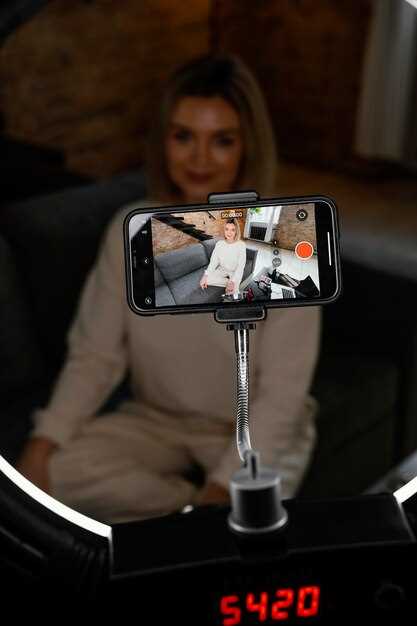
Для работы с различными платформами Creator App рекомендует сохранять проекты в популярных форматах, таких как MP4 для видео, MOV для более качественных монтажных материалов и WAV или AIFF для аудио. Это обеспечивает совместимость с большинством видеоредакторов, платформ для публикации и трансляционными сервисами.
Экспорт в MP4 рекомендуется для онлайн-уведомлений, социальных сетей и платформ потокового вещания благодаря широкой поддержке и оптимизации по размеру файла. MOV подойдет, если нужен более высокий уровень качества и меньше компрессии, например, для внутренней обработки или архивных целей.
Для профессиональной постобработки используйте форматы, поддерживающие альфа-канал, например, QuickTime Animation или ProRes. Эти форматы идеально подходят для вставки в сложные монтажи или для дальнейшей цветокоррекции без потери качества.
В настройках экспорта Creator App предусмотрены опции выбора разрешения, битрейта и кодека. Для публикации на YouTube или Vimeo выбирайте монтажный размер – 1080p или 4K, а также предлагаемые оптимизации для быстрой загрузки без потери визуальных деталей.
При подготовке материалов для мобильных платформ следует обращать внимание на ограничение размера файла и форматы, поддерживаемые смартфонами и планшетами. В таком случае подойдет экспорт в более сжатых версиях MP4 или WebM.
Для публикации на специализированных платформах, например, Facebook, Instagram или TikTok, используйте рекомендуемые им параметры. Обычно это вертикальный формат с разрешением 1080×1920, а также короткие таймлайны, чтобы обеспечить лучшее восприятие контента.
Создавая проекты, проверяйте финальный экспорт на разных устройствах, чтобы убедиться в корректности воспроизведения, а также оптимизируйте параметры под требования каждой платформы для получения максимального качества при минимальном размере файла.
Инструменты для kolor-коррекции и постобработки изображений

Используйте встроенные инструменты Sony Creators App для точной настройки цвета и контраста. Благодаря ползункам насыщенности, яркости и теней вы можете добиться естественного баланса или выразительных эффектов, подчеркивающих стилистику кадра.
Обратите внимание на режим кривых, который позволяет корректировать тональный диапазон изображения без потери деталей. Работая с RGB-каналами отдельно или в совокупности, легко исправите цветовые нюансы и устраните нежелательные оттенки.
Для более точной цветовой коррекции используйте баланс белого и температурные параметры. Эти инструменты позволяют быстро адаптировать изображение под нужный стиль, будь то теплый уют или холодная строгость.
Камеры Sony предоставляют возможность сохранения предустановленных профилей или создания собственных пресетов, что ускоряет рабочий процесс и обеспечивает последовательность при обработке серии кадров.
Параллельно применяйте маски или локальные корректировки, чтобы выделить или снизить влияние определенных участков изображения. Это особенно полезно при работе с сложными сценами, где важна точность окраски.
Для устранения шума и повышения резкости используйте агрегированные алгоритмы постобработки, что помогает добиться гладкости и четкости без потери естественности картинки.
Комбинируйте инструменты для kolor-коррекции и постобработки, чтобы добиться нужного визуального эффекта, сохраняя максимальную натуральность или акцентируя художественные элементы. Все эти возможности позволяют добиться профессионального результата без необходимости подключать внешние редакторы.
Автоматизация рутинных задач и шаблонов для ускорения работы
Создайте шаблоны для часто повторяющихся проектов, чтобы сэкономить время на подготовке материалов. В Sony Creators App настройте пресеты для экспорта, монтажа и цветокоррекции, что позволит быстро применять одинаковые параметры к разным файлам. Используйте автоматические скрипты или макросы, если платформа поддерживает такую возможность, чтобы выполнять последовательность действий в один клик.
Транслируйте стандартные настройки и сценарии между проектами, создавая библиотеки, которые можно легко вставлять и адаптировать под новые задачи. Это снизит вероятность ошибок и ускорит обработку контента. Внимательно прописывайте шаги для автоматизации, чтобы исключить необходимость ручного повторения одних и тех же операций.
Объедините элементы в шаблоны, например, титры, графику или предустановки звука, которые регулярно используются. Используйте встроенные функции копирования и вставки настроек, чтобы быстро переносить конфигурации между разными проектами.
Рланируйте работу так, чтобы максимально использовать функции автоматического сохранения и синхронизации данных. Это поможет избежать потери прогресса и быстро переключаться между задачами без лишних настроек. Уделяйте внимание оптимизации рабочего процесса, создавая стандартизированные сценарии для различных типов контента, что значительно ускорит выполнение каждого этапа.
Настройки и кастомизация интерфейса под рабочий процесс
Определите свои приоритеты, перемещая панели инструментов и виджеты так, чтобы рабочая область соответствовала вашим задачам. Перед началом настройте расположение элементов, расположив наиболее используемые функции в периферийных зонах для быстрого доступа.
Используйте режим «Настройка интерфейса», чтобы отключить или скрыть ненужные разделы и уменьшить визуальный шум. Это поможет сосредоточиться на текущей задаче и ускорит работу.
Настройте цвета и темы оформления для облегчения восприятия и снижения зрительной нагрузки при долгой работе. В разделе настроек найдите параметры визуальной схемы и выберите тот режим, который минимизирует усталость глаз.
Создавайте свои рабочие пространства, сохраняя их под разными именами. Так вы сможете переключаться между конфигурациями для разных проектов или этапов работы без потери личных предпочтений.
Разделы для быстрого доступа можно дополнить своими ярлыками и шаблонами, помещая их на панели инструментов. Такой подход сокращает время и делает работу более организованной.
Используйте горячие клавиши для быстрого вызова часто используемых функций, настроив их в разделе «Клавиши». Это ускоряет выполнение повторяющихся задач и позволяет не отвлекаться на меню.
Настраивайте уведомления и подсказки – отключите те, что отвлекают или не приносят пользы, и оставьте только важные напоминания, связанные с критическими элементами рабочего процесса.
Протестируйте разные конфигурации и выбирайте наиболее удобные для вашего стиля работы. Постоянное изменение и адаптация интерфейса помогают держать рабочее пространство под контролем и способствует повышению эффективности.
Практические сценарии использования и советы для профессионалов
Создавайте быстрые превью и монтажные шаблоны прямо в приложении, чтобы ускорить подготовку материалов для клиента. Настройте собственные пресеты для цветокоррекции и эффектов, которые можно применять к разным проектам без лишних усилий. Используйте функции организации и каталогизации контента для быстрого поиска нужных файлов, что особенно важно при работе с большим объемом видео или изображений.
Используйте редактор для точной работы с аудио, добавляя звуковые дорожки, музыку и голосовые комментарии прямо внутри приложения. Регулярно экспортируйте проекты в различные форматы, подходящие под требования платформ для публикации, чтобы избегать лишних преобразований и потери качества.
Обменивайтесь проектами с коллегами через встроенную облачную интеграцию, что обеспечивает быстрый доступ к итоговым материалам и совместную работу без сложных настроек. Следите за обновлениями приложения и обновляйте шаблоны и пресеты, чтобы использовать новые возможности сразу после их появления.
Настраивайте рабочие процессы под специфические требования, создавая собственные макросы и автоматизации, что позволяет сэкономить время при выполнении повторяющихся задач. В рамках портфолио протестируйте разные стили обработки, чтобы подобрать наиболее подходящие для конкретных заказчиков или проектов.
Создание рекламных роликов и контента для соцсетей
Используйте встроенные шаблоны Sony Creators App для быстрого запуска проекта. Они помогают структурировать идеи и ускоряют монтажные процессы, сокращая время до публикации.
Воспользуйтесь функциями автоматического стабилизации и цветокоррекции, чтобы сделать ролик более профессиональным и привлекательным. Эти инструменты позволяют легко улучшить качество видео без необходимости глубоких технических знаний.
Применяйте динамичные переходы и анимации, чтобы удержать внимание зрителя. Простые и яркие эффекты отлично работают для привлечения внимания в короткометражных видео и рекламных постах.
Создавайте уникальный контент, экспериментируя с наложением текста и графикой прямо в приложении. Используйте настройку прозрачности и анимацию, чтобы подчеркнуть важные сообщения и призывы к действию.
Для увеличения вовлеченности добавляйте музыку или звуковые эффекты из встроенной библиотеки Sony Creators App. Это поможет сделать ролик более динамичным и запоминающимся.
Заканчивайте монтаж четким вызовом к действию – ярким текстом или графическими элементами. Простое и заметное оформление повысит шанс, что аудитория откликнется на вашу инициативу.
Подготовка видеоматериалов для широкоформатных трансляций
Используйте разрешение 1920×1080 или выше, чтобы обеспечить четкость изображения при увеличении.
Обеспечьте 16:9 соотношение сторон, чтобы кадр выглядел пропорционально на широком экране без искажения.
Обратите внимание на уровень яркости и контраста, чтобы детали оставались различимыми даже в светлых зонах и тенях.
При съемке используйте камеры с хорошим динамическим диапазоном, чтобы избежать засветленных или слишком шумных участков.
Настройте баланс белого так, чтобы цвета оставались естественными в условиях освещения вашей трансляции.
При монтажных работах избегайте масштабирования с потерей качества, особенно при работе с крупными кадрами.
Используйте единые стандарты кодирования: 8 бит, кодек H.265 или H.264, чтобы сохранить качество и снизить нагрузку на поток данных.
Проверьте качество звука, обеспечив чистоту и разборчивость, избегая резких шумов или эхосигналов.
При необходимости добавьте титры и графику в формате, совместимом с трансляционной платформой и без потери детализации.
Учитывайте специфику широкоформатных дисплеев: избегайте излишней детализации на краях кадра и следите за соблюдением безопасных зон отображения элементов.
Оптимизация хранения и архивации медиаконтента
Используйте системы с автоматическими правилами архивации: настройте автоматические перемещения старых или редко используемых файлов в отдельные хранилища с меньшей стоимостью или более высокой степенью сжатия. Это освободит основное пространство для текущих проектов и ускорит доступ к активным материалам.
Обеспечьте регулярное сжатие файлов без потери качества, применяя кодеки и алгоритмы тонкой настройки. Это значительно уменьшит занимаемый объем, особенно важное для высококачественного видео и аудио контента, где размеры могут достигать сотен гигабайтов.
Используйте дедупликацию данных: идентифицируйте и объедините повторяющиеся файлы, чтобы убрать дублирующие копии и освободить пространство. Эта практика особенно нужна при работе с проектами, где используются одинаковые графические элементы, шрифты или шаблоны.
Создавайте многоуровневую систему хранения: быстрый доступ к активным файлам обеспечьте на SSD или высокоскоростных дисках, а архивные материалы перенесите на недорогие HDD или облачные решения с меньшей скоростью доступа. Такое распределение позволяет быстро работать с текущими проектами и эффективно хранить архивные записи.
Обновляйте стратегии хранения по мере роста данных: регулярно пересматривайте распределение ресурсов и автоматизируйте перенос устаревших файлов. Ведите учет метаданных и версий, чтобы упростить поиск и управление архивами, уменьшить время поиска нужного материала и сохранить его целостность.
Советы по коллаборации с командами с использованием приложения
Создавайте совместные рабочие пространства, где все участники могут обмениваться файлами и комментариями в реальном времени. Это сокращает задержки и повышает прозрачность в процессе работы.
Используйте функцию поручений и отметок, чтобы четко распределять задачи, избегая недоразумений и дублирования усилий. Назначайте ответственных за конкретные этапы проекта.
Настраивайте уведомления так, чтобы команда получала своевременную информацию о обновлениях и комментариях, не перегружая при этом приложение лишними оповещениями.
Внедряйте регулярные видеоконференции и совместные просмотрительные сессии прямо через приложение, что помогает обсуждать прогресс и мгновенно решать возникающие вопросы.
Используйте разделы для архивирования важной документации и кодовых баз, чтобы новый участник мог быстро включиться в работу без поиска нужных материалов отдельно.
Обучайте команду использованию всех функций приложения, проводите быстрые мастер-классы или делитесь полезными лайфхаками, чтобы увеличить эффективность совместных сессий.
Обновления и новые функции: что ждать в ближайших релизах

Обратите внимание на интеграцию расширенных инструментов для цветокоррекции. В следующем обновлении ожидается появление автоматических пресетов, которые помогут быстро настраивать цветовую палитру, а также улучшенные алгоритмы для точной коррекции оттенков. Это позволит ускорить процесс пост-обработки и добиться более профессиональных результатов.
Также стоит ожидать расширения возможностей для работы с многокамерными проектами. Новая функция позволит синхронизировать видеоматериалы с разных устройств и настроек, что упростит монтаж сложных сцен с несколькими источниками. Ускоренная обработка таких файлов станет доступнее благодаря обновленному движку.
Интеграция с облачными хранилищами пройдет очередной этап улучшения. В ближайших релизах Sony Creators App предложит более удобные инструменты для автоматического сохранения дубликатов и быстрого обмена файлами между участниками проекта. Это позволит избежать потери данных и снизит время на обмен материалами.
| Обновление/Функция | Описание | Преимущества |
|---|---|---|
| Автоматические пресеты для цветокоррекции | Быстрая настройка цветовых схем с помощью предустановленных алгоритмов | Экономия времени, консистентность итогового видео |
| Многокамерный монтаж | Синхронизация и обработка сцен с нескольких устройств | Упрощение сложных монтажных работ |
| Обновленная интеграция с облаком | Автоматическое сохранение и обмен файлами | Высокая надежность, сокращение времени обмена данными |