
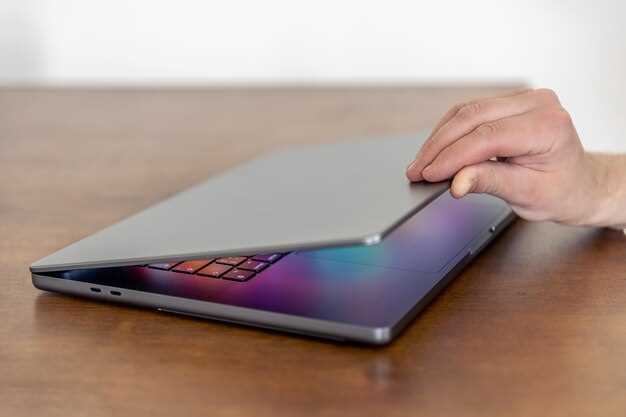
Если ищете надежный и недорогой ноутбук для работы и развлечений, обратите внимание на Xiaomi Mi Notebook. Этот ультрабук сочетает в себе мощность, портативность и достойное качество сборки, что делает его отличным выбором для тех, кто ценит баланс между ценой и функционалом.
Ключевое преимущество модели – это её производительный процессор последних поколений, который обеспечивает быструю работу и плавное выполнение множества задач одновременно. В паре с достаточно объемной оперативной памятью и быстрым SSD-накопителем, этот ноутбук легко справляется с офисными программами, мультимедийным контентом и даже некоторыми видами творчества.
Экран – еще один важный аспект: 15,6-дюймовая IPS-панель с высоким разрешением создаёт четкое изображение и приятную цветопередачу. Это значит, что фотографии, видео и документы выглядят ярко и насыщенно. А из-за немного узких рамок устройство кажется более компактным, что важно при переноске.
- Детальный разбор характеристик Xiaomi Mi Notebook
- Процессоры и их влияние на производительность
- Ключевые параметры дисплея: разрешение, яркость и цветопередача
- Объем и тип памяти: что выбрать для своих задач
- Варианты графического адаптера и их возможности
- Емкость аккумулятора и время работы в разных сценариях
- Практические нюансы использования и апгрейда Xiaomi Mi Notebook
- Советы по замене оперативной памяти и SSD
- Обновление BIOS и его влияние на работу ноутбука
- Подключение периферии и расширение функций
- Настройка системы для оптимизации работы и энергопотребления
- Обзор распространенных проблем и способы их устранения
Детальный разбор характеристик Xiaomi Mi Notebook

Обратите внимание на выбор процессора – модели с Intel Core i5 и i7 предлагают хороший баланс между производительностью и энергопотреблением. Например, Core i7 серии Tiger Lake обеспечивает быструю обработку задач и плавный запуск ресурсоемких приложений.
Объем оперативной памяти у большинства вариантов варьируется от 8 до 16 ГБ. Для комфортной работы с множеством открытых вкладок, редакторами видео и тяжелыми программами выбирайте модель с 16 ГБ RAM.
Дисплей с диагональю 14 и 15.6 дюймов предпочтителен для ежедневных задач. Разрешение Full HD (1920×1080) дает чёткую картинку, а наличие матового покрытия уменьшает блики и обеспечивает комфортные условия при работе на улице или при ярком освещении.
SSD-накопитель емкостью 512 ГБ или 1 ТБ значительно ускоряет запуск системы и приложений, а также обеспечивает достаточно места для хранения данных без необходимости использования внешних носителей.
Важные параметры включают поддержку WLAN 802.11ax и Bluetooth 5.0, что гарантирует стабильное соединение и быструю передачу файлов без задержек. Встроенный модуль Wi-Fi с высокой пропускной способностью особенно ценен при работе в многолюдных местах или при потоковой передаче видео.
Клавиатура имеет удобный ход и хорошую тактильную отдачу, а подсветка позволяет комфортно набирать даже в темных условиях. Встроенные динамики с поддержкой Dolby Atmos повышают качество звучания при просмотре видео или работе с музыкой.
Модель оснащена парой портов USB-C, а также USB-A и HDMI для подключения внешних устройств, что дает гибкость в настройке рабочего места. Отдельный слот для карты памяти и разъем для наушников дополнительно расширяют функциональность.
Важным аспектом служит время работы от батареи – модели Xiaomi Mi Notebook способны держать заряд порядка 8-10 часов при умеренной нагрузке, что удобно для долгих поездок или работы вне офиса.
Процессоры и их влияние на производительность
Выбирайте модели с высоким тактовым частотом и большим числом ядер для задач, требующих много вычислительных ресурсов, таких как редактирование видео или работа с 3D-графикой. Например, процессоры Intel Core i5 или AMD Ryzen 5 обеспечивают баланс между ценой и мощностью. Для еще более интенсивных задач подойдут Intel Core i7 или AMD Ryzen 7, а в редких случаях – i9 или Ryzen 9.
Обратите внимание на архитектуру и технологический процесс производства. Новые поколения зачастую предлагают лучшее соотношение энергоэффективности и мощности. Так, процессоры по 7 нм или 5 нм технологиям показывают большую производительность при меньшем энергопотреблении и меньшем тепловыделении.
Количество ядер и потоков напрямую влияет на многозадачность. Память кэш и базовая тактовая частота тоже играют роль: чем выше показатели, тем быстрее обрабатывается информация. При выборе важно учитывать тип рабочих нагрузок – для офисных задач подойдет двухъядерный процессор, а для тяжелых программ – четырех и более ядер.
Тепловой пакет (TDP) определяет требования к системе охлаждения. Мощные процессоры требуют более эффективных кулеров или систем жидкостного охлаждения. Не забывайте учитывать охлаждение, чтобы избежать троттлинга и сохранить стабильную работу системы.
Влияние процессора проявляется и в скорости отклика системы. Современные модели с поддержкой Fast Boot и матчингом с оперативной памятью обеспечивают минимальные задержки и быстрое включение ноутбука. Это особенно заметно при запуске крупных программ и многозадачности.
Подытоживая, правильный выбор процессора зависит от типа задач. Для повседневных нужд достаточно моделей среднего уровня, а для сложных проектов стоит ориентироваться на топовые решения, учитывая их четырёх- и восьмиядерную архитектуру, архитектуру и поддержку новых технологий.
Ключевые параметры дисплея: разрешение, яркость и цветопередача
Цветопередача определяется параметрами, такими как покрытие цветового пространства (sRGB, Adobe RGB) и точностью цветовых оттенков. Ищите дисплеи с покрытием sRGB не менее 100%, что гарантирует насыщенные и точные цвета. Хороший color gamut заметно улучшит восприятие изображения при просмотре фотографий и работе в графических приложениях.
| Параметр | Рекомендуемые значения |
|---|---|
| Разрешение | от 1920×1080 (Full HD) и выше, рекомендуется 2560×1440 (Quad HD) или 3840×2160 (4K) |
| Яркость | от 300 до 400 нит |
| Цветовая гамма (sRGB) | не менее 100% |
| Точность цветопередачи | Delta E менее 2 для профессиональных задач |
Обратите внимание на параметры, сочетающие яркость и цветовую точность – это залог комфортной работы длительное время и просмотра качественного контента. В подборе дисплея важен баланс между разрешением, яркостью и цветовой глубиной, чтобы получить максимально приятное и точное изображение без лишних компромиссов.
Объем и тип памяти: что выбрать для своих задач
Объем встроенной памяти зависит от объема файлов и софта. Для хранения документов и фото 256 ГБ SSD будет хватать, однако при монтаже медиафайлов лучше выбирать устройства с 512 ГБ или 1 ТБ SSD, чтобы избежать постоянной очистки места.
Тип памяти определяет скорость работы: SSD (твердотельный накопитель) обеспечивает значительно быстрее загрузки системы и приложений по сравнению с HDD. Наиболее современные модели оснащаются NVMe SSD, что увеличивает скорости передачи данных в несколько раз.
Если работа связана с интенсивной обработкой больших объемов данных, сочетание 16 ГБ оперативной памяти и NVMe SSD станет оптимальным. Для ежедневных задач вполне подойдет 8 ГБ RAM и SSD объемом 256-512 ГБ – этого достаточно для комфортной работы и малого объема хранения.
Варианты графического адаптера и их возможности

Рекомендуется выбрать интегрированный графический адаптер Intel Iris Xe или аналогичные решения, которые отлично справляются с повседневными задачами и менее требовательными играми. Они обеспечивают достойное качество изображения и плавность работы при просмотре видео и выполнении офисных задач.
Для более серьезных графических нагрузок и профессиональной работы с графикой или видеомонтажем подойдет дискретный видеоконтроллер NVIDIA GeForce MX450 или аналогичные модели. Эти адаптеры обладают большей производительностью и поддерживают современные технологии рендеринга и обработки изображений.
Обратите внимание, что на некоторых моделях доступны видеокарты серии NVIDIA GTX или даже RTX, обеспечивающие высокую быстродействие в видеоиграх, 3D-моделировании и научных расчетах. Но такие варианты потребляют больше энергии и требуют более мощного охлаждения.
| Модель | Тип адаптера | Основные возможности | Применение |
|---|---|---|---|
| Intel Iris Xe | Встроенный | Поддержка 4K-видеопотоков, хорошая производительность для офисной работы и мультимедиа | Бюджетные задачи, веб-серфинг, просмотр видео |
| NVIDIA GeForce MX450 | Дискретный | Обработка графики высокого разрешения, игры средней сложности, видеомонтаж | Творческие профессионалы, геймеры начального уровня |
| NVIDIA GTX 1650 | Дискретный | Высокая производительность в играх, 3D-рендеринг, AI-ускорение | Для тяжелых игр и ресурсозатратных задач |
| NVIDIA RTX 3050 | Дискретный | Лучшие возможности для рендеринга, трассировки лучей, VR | Профессиональные видеоредакторы, геймеры |
Выбор адаптера определяется задачами, которые собираетесь решать, и вашими предпочтениями по бюджету. Встроенные решения подходят для повседневных дел, дискретные – для требовательных приложений и игр среднего уровня, а мощные видеокарты – для профессиональных задач и игр с высокой детализацией.
Емкость аккумулятора и время работы в разных сценариях
Рекомендуется ориентироваться на показатели времени работы при использовании ноутбука в режиме офлайн. Для моделий с аккумулятором емкостью 42 Вт·ч максимальное время работы достигает 8-10 часов при просмотре видео или работе с текстами. В условиях активной работы, когда запускаются ресурсоемкие приложения или одновременно использется несколько программ, продолжительность работы сокращается до 4-5 часов.
При использовании в офисных задачах, например, работы с таблицами и презентациями, с включенным Wi-Fi и яркостью экрана на среднем уровне, стоит рассчитывать на 6-7 часов работы без подзарядки. В режиме веб-серфинга с использованием браузера при стандартных настройках аккумулятор обеспечивает около 7 часов работы, что подходит для длительных поездок или совещаний без доступа к розетке.
Обратите внимание, что интенсивность использования графики, запуск игр или просмотр видео в высокой качестве снижает время работы примерно на треть или более. При снижении яркости экрана до минимальных значений, отключении беспроводных интерфейсов и уменьшении яркости процесса браузинга можно добиться увеличения времени до 10-12 часов. Такой режим особенно полезен при длительных поездках или во время путешествий, где важно максимально продлить работу устройства без подзарядки.
Практические нюансы использования и апгрейда Xiaomi Mi Notebook

Для повышения производительности уделяйте внимание очистке системы от ненужных файлов и программ. Регулярное освобождение диска C помогает избежать замедления работы и повышает стабильность системы.
Если планируете увеличить объем оперативной памяти, убедитесь, что выбранный модуль совместим с вашей моделью. Обычно ноутбуки Xiaomi Mi Notebook позволяют расширять RAM до 16 ГБ или 32 ГБ, что значительно улучшает мультитаскинг и работу с ресурсозависимыми приложениями.
Обновление SSD – быстрый способ ускорить загрузку и работу системы. Перед заменой убедитесь, что выбран совместимый тип накопителя, и используйте антипылевые фильтры при открытии корпуса.
Программное обеспечение часто можно оптимизировать с помощью правильных настроек BIOS или UEFI. Отключите лишние автозагрузки и включите режим энергосбережения, если увеличиваете время работы на одной зарядке.
Для предотвращения перегрева устанавливайте дополнительные охлаждающие подставки или очищайте радиаторы от пыли. Забитые вентиляторы снижают скорость охлаждения, что вызывает троттлинг и снижение тактовых частот.
При необходимости замены батареи ищите оригинальные комплектующие и используйте только проверенные мастерские. Это минимизирует риск повреждений и продлевает срок службы устройства.
Перед любыми апгрейдами внимательно ознакомьтесь с руководствами и форумами 4PDA, где часто делятся практическими советами опытные пользователи. Так вы избежите ошибок и ускорите процесс модернизации.
Советы по замене оперативной памяти и SSD
Перед началом замены убедитесь, что ноутбук полностью выключен и отсоединен от сети питания. Используйте антистатический браслет или работайте на поверхности, заземленной, чтобы избежать повреждения компонентов статическим электричеством.
Для доступа к оперативной памяти и SSD откройте заднюю панель ноутбука, открутив необходимые винты. Обратите внимание на расположение модулей ОЗУ и слотов под SSD – это ускорит процесс и снизит риск ошибок.
Вынимая модуль оперативной памяти, аккуратно отжав фиксирующие защелки по бокам. Модуль легко выйдет, если немного надавить на него, чтобы он поднялся под углом. Устанавливайте новый модуль точно так же, вставляя его под углом и аккуратно опуская, пока защелки не защелкнутся автоматически.
Для SSD вытяните старый накопитель, потянув его за специальный выступ или фиксацию. Перед установкой нового убедитесь, что он правильно совместим с вашей моделью – проверьте тип разъема (M.2, SATA) и технические параметры.
При установке SSD вставьте его в разъем, следя за направлением контактов. Зафиксируйте его винтами или защелками, предусмотренными конструкцией ноутбука, чтобы избежать механического повреждения во время использования.
Если планируете расширить оперативную память, рассчитайте максимально допустимый объем, указанный в спецификациях ноутбука. Оптимальный выбор – комплект с одинаковыми модулями, чтобы обеспечить двойное канальное соединение и повысить скорость работы.
После завершения процедуры убедитесь, что все компоненты закреплены надежно, затем собирайте корпус в обратной последовательности. Проверьте работоспособность системы, загрузившись с установленной памятью и SSD, и убедитесь, что операционная система распознала новые компоненты.
Обновление BIOS и его влияние на работу ноутбука
Обновление BIOS может значительно повлиять на стабильность и производительность Xiaomi Mi Notebook. Перед началом процедуры убедитесь, что скачиваете файл именно с официального сайта производителя и следуйте инструкциям пошагово. Это снизит риск возникновения ошибок и сбоев.
После обновления BIOS вы можете заметить улучшение совместимости с новыми компонентами, такими как оперативная память или видеовыходы. Также обновления часто включают исправления уязвимостей и исправляют ошибки, возникающие в предыдущих версиях.
Важной особенностью является то, что новые версии BIOS зачастую оптимизируют управление питанием. Это может привести к более длительному времени работы без подзарядки или улучшенной теплоотдаче при высокой нагрузке.
Обратите внимание, что неправильное обновление BIOS может привести к непредсказуемым сбоям или даже brick-ить ноутбук. Поэтому важно удостовериться в совместимости файла и соблюдать все технические рекомендации, указанные в руководстве.
После завершения обновления рекомендуется сбросить настройки BIOS до заводских и, при необходимости, обновить драйверы компонентов, чтобы обеспечить максимально стабильную работу системы.
Подключение периферии и расширение функций

Для подключения внешних устройств используйте USB Type-C и USB-A порты, расположенные на корпусе ноутбука. К примеру, подключить мышь или клавиатуру можно за секунды, просто вставив кабель или USB-адаптер. Для расширения возможностей подключите внешний монитор через HDMI или DisplayPort, что значительно увеличит рабочее пространство. В случае необходимости подключить флешку или внешний диск – используйте стандартные USB-порты, избегая необходимости покупать дополнительные адаптеры.
Если нужно повысить функциональность, подключите док-станцию или разветвитель, чтобы одновременно подключать несколько устройств без постоянного переключения кабелей. Это особенно удобно при работе с различными периферийными гаджетами или при необходимости быстро переключаться между задачами.
Обратите внимание на наличие Thunderbolt 3 и 4 – используйте их для подключения скоростных внешних накопителей или профессиональных устройств, требующих высокой пропускной способности. Также можно подключить наушники через 3.5 мм разъем для аудио, если требуется использовать профессиональные микрофоны или студийные наушники.
Рассмотрите возможность установки кардридера, если планируете часто работать с фототехникой – он поможет быстро передавать фотографии и видео. Для расширения функций стоит выбрать переходники и адаптеры под ваши задачи, чтобы оставить максимум свободных портов для используемых устройств и не перегружать разъемы.
Настройка системы для оптимизации работы и энергопотребления
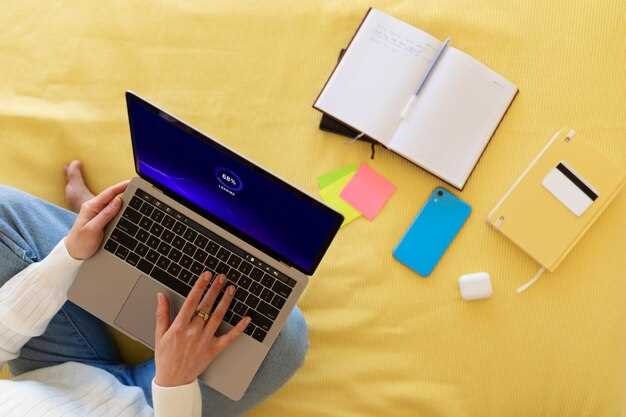
Начинайте с выбора режима питания в настройках Windows: установите его на ‘Энергосбережение’ или ‘Баланс’. Это обеспечит автоматическую регулировку мощности процессора и яркости экрана, что снизит энергозатраты.
Отключайте автоматический запуск программ при старте системы через менеджер задач. Замедление загрузки и снижение нагрузки на процессор и память помогает экономить энергию и ускоряет работу системы.
Проверьте наличие обновлений драйверов и самой операционной системы. Производители часто выпускают оптимизации, снижающие энергопотребление и повышающие стабильность работы ноутбука.
Настройте спящий режим и отключение дисплея: задайте короткое время, после которого система переходит в спящий режим или выключает экран при бездействии. Это предотвратит лишнюю работу компонентов ноутбука при простое.
Используйте встроенные утилиты для контроля температуры и энергии. В Xiaomi Mi Notebook можно установить утилиты типа Crucial или HWMonitor, которые помогут следить за состоянием системы и избегать перегрева, что влияет на энергопотребление.
Оптимизируйте параметры жесткого диска или SSD: отключите индексирование, отключите автоматическую дефрагментацию, если используете SSD. Это снизит нагрузку на диск и уменьшит расход энергии.
Выключайте периферийные устройства, такие как внешняя мышь, если они не нужны в данный момент. Это уменьшит нагрузку на питание и системные ресурсы.
Периодически очищайте проводник от ненужных временных файлов и дефрагментируйте накопитель (если используете HDD). Чистая и структурированная система работает эффективнее, что сокращает нагрузку на систему и энергопотребление.
Настраивайте параметры яркости экрана, автоматической регулировки яркости и энергосберегающего режима адаптивной подсветки. Меньшая яркость и автоматическая настройка помогают продлить время работы без подзарядки.
Обзор распространенных проблем и способы их устранения
Помните, что проблема с перегревом решается установкой дополнительного вентилятора или очисткой системы охлаждения от пыли. Регулярно проверяйте работу вентиляторов и очищайте радиаторы, чтобы избежать перегрева компонентов.
При снижении производительности помогает отключение фоновых программ, особенно тех, что грузят диск и оперативную память. Используйте диспетчер задач для выявления и завершения ресурсовемких процессов.
Если ноутбук долго загружается или зависает при запуске, попробуйте восстановить систему из точки восстановления или переустановить драйверы через диспетчер устройств. Обновление BIOS также может помочь устранить задержки в работе.
В случаях, когда не определяется Wi-Fi, переподключите сетевое соединение, переустановите драйверы сетевой карты или сбросьте настройки сети. Обновление прошивки маршрутизатора зачастую решает и проблему с нестабильным интернетом.
Возникновение ошибок с батареей решается калибровкой: полностью разрядите аккумулятор, а затем зарядите его до 100% без использования ноутбука. Следите за состоянием батареи в приложениях, чтобы исключить износ батареи.
Если возникают проблемы с отображением изображения, проверьте кабель и подключение монитора. В случае внутреннего экрана попробуйте выполнить сброс настроек через BIOS или заменить шлейф и экран, если аппарат критически поврежден.
Проблемы со звуком, например, отсутствие звука, решите, выбрав правильное устройство по умолчанию в настройках звука. Обновление драйверов аудиосистемы также поможет устранить сбои.







