
- Технические характеристики и возможности соединения
- Поддерживаемые стандарты 5G и Wi-Fi 6
- Модельный ряд и версии роутеров для разных потребностей
- Максимальная скорость передачи данных
- Особенности антенн и усиления сигнала
- Миграция и совместимость с современными устройствами
- Поддержка VPN и дополнительных протоколов безопасности
- Практическое использование и настройка роутера
- Инструкция по первоначальной настройке
- Оптимизация зоны покрытия в доме и офисе
- Контроль доступа и управление сетью
- Настройка приоритетов трафика и ограничение устройств
- Обновление прошивки и устранение неполадок
Технические характеристики и возможности соединения
Настройте использование двух диапазонов Wi-Fi: 2,4 ГГц и 5 ГГц. Первый обеспечивает стабильное соединение для устройств с невысокими требовательными задачами, такими как умные устройства и базовые браузинг-сессии. Второй диапазон предназначен для передачи больших объемов данных, потокового видео и игр, где необходима высокая скорость.
Поддержка стандарта 802.11ax (Wi-Fi 6) обеспечивает более широкую пропускную способность, уменьшает задержки и повышает эффективность при одновременной работе множества устройств. Благодаря этому, пиковая скорость соединения достигает до 2400 Мбит/с на 5 ГГц и до 574 Мбит/с на 2,4 ГГц.
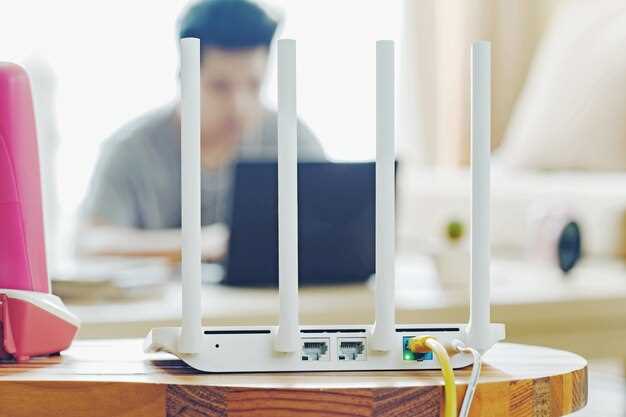
Встроенные порты Ethernet позволяют подключить устройства по проводной сети. В роутере предусмотрено не менее 1 гигабитного порта LAN и 1 порта WAN для стабильного выхода в интернет через кабель.
Поддержка 5G-модулей в некоторых моделях дает возможность использовать мобильный интернет как резервный источник, что особенно актуально при перебоях традиционной связи.
Для автоматической настройки и поддержки нескольких устройств встроена технология MU-MIMO и OFDMA. Это гарантирует равномерное распределение трафика и стабильно высокие скорости при одновременной работе нескольких гаджетов.
Функции совместного подключения и поддержка VPN-серверов расширяют возможности для безопасной работы и удаленного доступа внутри сети.
Поддерживаемые стандарты 5G и Wi-Fi 6
Рекомендуется выбирать Xiaomi роутер 5G, который поддерживает стандарты 5G NR (New Radio) с диапазонами Sub-6 ГГц и mmWave для максимальной скорости и стабильности подключения в условиях городского шума. Наиболее актуальные стандарты 5G обеспечивают скорости свыше нескольких гигабит в секунду, что позволяет без тормозов передавать большие объемы данных, включая потоковое видео в 4K и выше, а также участвовать в онлайн-играх без задержек.
Поддержка Wi-Fi 6 (802.11ax) позволяет добиться более высокой пропускной способности, уменьшения задержек и повышения числа подключенных устройств без потери качества соединения. Этот стандарт активно использует технологии OFDMA и MU-MIMO, что обеспечивает одновременную работу нескольких устройств без ухудшения скорости. Также важно, чтобы роутер поддерживал 2,4 ГГц и 5 ГГц диапазоны, обеспечивая оптимальное распределение нагрузок.
На практике это означает, что при использовании совместимых устройств вы сможете получить полный потенциал обеих технологий – высокоскоростной 5G для мобильных устройств и Wi-Fi 6 для компьютеров и умных устройств дома или в офисе. Выбирая аппарат, внимательно проверяйте наличие поддержки этих стандартов, чтобы избежать ограничений в скорости и совместимости в будущем.
Модельный ряд и версии роутеров для разных потребностей
Для небольших квартир или домашних условий подойдут модели с поддержкой Wi-Fi 5, такие как Xiaomi роутер 4A Gigabit Edition, обеспечивающий стабильное соединение до 300 Мбит/с. Если требуется больше скорости и возможностей, рассмотрите роутеры серии Xiaomi Mi Router 4A, которые выпускаются с поддержкой dual-band и возможностью объединения с несколькими устройствами для увеличения пропускной способности.
Для больших домов или офисов, где важна надежность и качество сигнала, Лучше выбрать устройства с поддержкой Wi-Fi 6, например, Xiaomi Wi-Fi 6 Router. Он обеспечивает скорость до 9.6 Гбит/с, поддержку MU-MIMO и повышенную устойчивость сигнала на большие расстояния.
Модельный ряд включает также устройства с расширенными функциями безопасности и управлением трафиком. Например, Xiaomi Router AX6000 подойдет для сетапов с множеством подключенных устройств, включая игровые консоли, умные гаджеты и высококачественный потоковой мультимедиа. Для офиса – модели с поддержкой нескольких портов Ethernet и расширенными настройками VLAN, такие как Xiaomi MI Router 4A Gigabit Edition, позволяют обеспечить стабильное соединение для рабочих станций и серверов.
Выбирая устройство, обратите внимание на поддержку сетевых стандартов, диапазон покрытия и дополнительные функции. Модели линейки Xiaomi делаются так, чтобы покрывать широкий спектр потребностей – от домашних сетей с малым количеством устройств до сложных корпоративных решений, где важна скорость, безопасность и устойчивость связи.
Максимальная скорость передачи данных
Для достижения максимально возможной скорости передачи данных используйте последовательное подключение устройств по Ethernet-кабелю к порту 5G-роутера. это обеспечит стабильный канал с пропускной способностью до 2,5 Гбит/с в условиях идеального сигнала.
Настройте Wi-Fi на канал 5 ГГц и используйте стандарт Wi-Fi 6 (802.11ax). эти технологии повышают эффективность передачи и снижают задержки, что особенно важно для загрузки больших файлов и стриминга в высоком качестве.
Проверьте совместимость устройств, поддерживающих MU-MIMO – это позволит одновременно подключать несколько устройств и сохранять высокую скорость. Wi-Fi 6 также использует TWT (Target Wake Time), что снижает нагрузку на сеть при одновременной работе нескольких гаджетов.
Постоянно обновляйте прошивку маршрутизатора через официальное приложение или веб-интерфейс. производители часто выпускают обновления, расширяющие возможности и оптимизирующие работу устройства.
Обеспечьте минимальное расстояние между устройством и подключенными гаджетами, избегая физических препятствий и металлических предметов. это минимизирует потери сигнала и позволяет максимально использовать скорость сети.
- Для максимально быстрого интернета используйте 5 ГГц канал и стандарт Wi-Fi 6.
- Обеспечьте совместимость устройств с MU-MIMO и TWT.
- Обновляйте прошивку и избегайте препятствий между точками доступа и гаджетами.
Особенности антенн и усиления сигнала
Используйте антенны с высоким коэффициентом усиления – показатели от 4 до 6 dBi и выше помогают увеличить радиус покрытия и уменьшить зоны с низким уровнем сигнала. Однако, увеличивая усиление, стоит учитывать увеличение направленности сигнала – это подходит для помещений с ясной линией видимости, в остальных случаях лучше выбирать универсальные решения.
Функция MIMO (Multiple Input Multiple Output) в роутере позволяет одновременно передавать и получать данные через несколько антенн. Это значительно сокращает задержки и повышает скорость соединения, особенно при одновременном подключении множества устройств.
Для укрепления сигнала внутри помещения применяйте репитеры или усилители Wi-Fi, которые могут взаимодействовать с основным маршрутизатором через те же антенны. Важное условие – правильно расположить их в зоне пересечения сигнала для стабилизации скорости и уменьшения потерь.
Обратите внимание на технологию beamforming – она позволяет фокусировать сигнал прямо в сторону подключенных устройств, что повышает стабильность и скорость соединения без необходимости увеличивать мощность передатчика. Этот режим особенно полезен при работе с несколькими гаджетами одновременно или при необходимости потокового вещания.
Учитывайте высоту установки роутера: размещение его на уровне головы или чуть выше, без препятствий на пути сигнала, поможет максимально эффективно использовать антенны и усиление.
Миграция и совместимость с современными устройствами
Обеспечьте плавную миграцию на новый роутер Xiaomi 5G, заранее подготовив все устройства с учетом поддерживаемых стандартов. Поддержка Wi-Fi 6 и Wi-Fi 5 позволяет подключать смартфоны, ноутбуки и умную технику без дополнительных настроек. Перед заменой старого оборудования отключите его от сети, сохраните необходимые настройки и выполните сброс до заводских параметров, чтобы избежать конфликтов в подключениях.
При подключении устройств убедитесь, что они поддерживают современные стандарты Wi-Fi, чтобы максимально использовать преимущества 5G-сети. Для устройств с устаревшими протоколами, например Wi-Fi 4 (802.11n) или ниже, возможно потребуется установка обновленных драйверов или аппаратных модулей. Стандартные настройки безопасности, вроде WPA3, обеспечивают надежную защиту, в то время как большинство новых устройств автоматом распознает эти параметры при первичной настройке.
Совместимость с умными домами и блоками IoT достигается благодаря наличию протоколов Zigbee и Z-Wave, если они предусмотрены. Для подключения таких устройств достаточно выполнить стандартную процедуру настройки в мобильном приложении или через веб-интерфейс. В случае работы с разнообразной техникой рекомендуется проверить совместимость конкретных моделей через их технические характеристики.
Для облегчения миграции используйте встроенные возможности резервного копирования настроек вашего старого роутера, а затем импортируйте их в Xiaomi 5G при первой настройке. Это сэкономит время и исключит ошибки при вручную вводе параметров. Более того, важно регулярно обновлять прошивку устройства, чтобы расширить список поддерживаемых устройств и устранить возможные несовместимости.
| Тип устройств | Рекомендации |
|---|---|
| Смартфоны и ноутбуки | Проверяйте поддержку Wi-Fi 6/5; обновляйте драйверы; используйте WPA3 |
| Умная техника и IoT | Убедитесь в совместимости протоколов Zigbee/Z-Wave; выполните настройки через мобильное приложение |
| Старое оборудование | Оцените обновление драйверов или замену на поддерживающие современные стандарты модели |
| Общие советы | Создавайте резервные копии настроек, регулярно обновляйте прошивку |
Поддержка VPN и дополнительных протоколов безопасности
Настройка VPN на Xiaomi роутере 5G обеспечивает безопасный доступ к интернету и защиту личных данных. Вы можете выбрать протокол OpenVPN, который поддерживается встроенно и прост в использовании. Этот протокол гарантирует шифрование соединения без дополнительных усилий и совместим со многими операционными системами.
Рекомендуется активировать VPN-сервер для безопасного подключения устройств к домашней сети из удаленных мест. Оперативное подключение обеспечивается за счет предварительной настройки профилей и автоматического запуска сервиса при перезагрузке роутера.
Что касается дополнительных протоколов, Xiaomi роутер 5G поддерживает WireGuard и IPSec. WireGuard отличается высокой производительностью и меньшим потреблением ресурсов, что важно для стабильной работы соединения. IPSec обеспечит дополнительный уровень защиты для корпоративных задач или при работе с конфиденциальными данными.
Настройка каждого протокола происходит через веб-интерфейс – достаточно выбрать нужный тип, указать предпочитаемые параметры безопасности и сохранить настройки. После этого устройство автоматически подключается и обеспечивает защищенное соединение.
Кроме того, важно проверить наличие обновлений прошивки, так как производитель регулярно добавляет новые функции безопасности и улучшает существующие протоколы. Обновление поможет избежать уязвимостей и повысить стабильность VPN соединений.
Используйте раздел «VPN», чтобы управлять профилями, активировать автоматический запуск или ограничить доступ для отдельных устройств. Такой подход гарантирует контроль над сетью и повышает уровень защиты данных в рамках домашней или офисной сети.
Практическое использование и настройка роутера

Для быстрого подключения устройств подключитесь к сети, найдя нужный Wi-Fi на устройстве и введя пароль, указанный на этикетке роутера или в инструкции. Настройку оборудования лучше производить через веб-интерфейс, введя в браузере IP-адрес по умолчанию, обычно 192.168.31.1, и авторизуясь под admin-admin или по аналогичным данным. После входа обновите прошивку до последней версии, чтобы избежать ошибок и повысить стабильность работы устройства.
Рекомендуется изменить стандартные логин и пароль для входа в админ-панель, чтобы защитить сеть от нежелательного доступа. В разделе «Беспроводная сеть» создайте уникальное название сети (SSID) и установите надежный WPA3 или WPA2-пароль. Используйте сложные пароли из букв, цифр и спецсимволов, чтобы снизить риски взлома.
| Шаг | Действие | Комментарий |
|---|---|---|
| 1 | Подключение устройств | Через Wi-Fi или кабель Ethernet. Для первичной настройки лучше использовать проводное соединение. |
| 2 | Доступ к настройкам | Ввод IP-адреса в браузере, авторизация под учетной записью администратора. |
| 3 | Обновление прошивки | Переход в раздел «Обновление» и выбор последнего файла прошивки с сайта производителя. |
| 4 | Изменение паролей | Обязательное изменение пароля администратора и Wi-Fi для безопасности. |
| 5 | Настройка Wi-Fi | Создание SSID и установка надежного типа шифрования. |
| 6 | Настройка дополнительных функций | Фильтрация по MAC-адресам, гостевая сеть, приоритеты трафика и контроль доступа. |
Для устранения возможных проблем используйте встроенные диагностические инструменты: пинг до внешних ресурсов, просмотр логов и тестирование соединения. Регулярно проверяйте наличие обновлений, чтобы улучшать производительность и исправлять уязвимости. Такой подход обеспечит стабильное и быстрые соединение для домашнего использования или офиса.
Инструкция по первоначальной настройке
Подключите роутер к электросети и дождитесь, пока индикаторы не стабилизируются. Далее соедините компьютер или смартфон с роутером через Wi-Fi или кабель Ethernet. Откройте браузер и введите адрес 192.168.31.1, чтобы попасть на страницу настроек. На главной странице выберите язык интерфейса, чтобы управление стало удобнее. Введите стандартный пароль для входа, обычно он указан на наклейке сзади устройства или в инструкции.
Перейдите в раздел ‘Настройка интернета’ и выберите тип соединения, соответствующий вашему провайдеру: автоматически (DHCP), статический IP или PPPoE. Введите необходимые данные, если они требуются, и сохраните настройки. Затем перейдите к разделу ‘Wi-Fi’ и задайте имя сети (SSID), чтобы было легко идентифицировать сеть в списке подключаемых устройств. Создайте надежный пароль, избегая общих слов и последовательностей, чтобы обеспечить защиту.
Настроив соединение и Wi-Fi, перейдите в раздел ‘Обновление прошивки’ и убедитесь, что у вас установлена последняя версия программного обеспечения. Это поможет устранить возможные ошибки и повысить стабильность работы. После завершения обновлений перезагрузите роутер. Проверьте подключение, открыв любой сайт в браузере и убедившись, что интернет работает стабильно. Если возникнут вопросы, используйте встроенную онлайн-помощь или руководство в инструкции к устройству.
Оптимизация зоны покрытия в доме и офисе

Разместите Xiaomi роутер в центральной части помещения, чтобы сигнал равномерно покрывал всю площадь. Расположение у стены или в углу значительно ослабит связь и создаст ‘мертвые зоны’.
Избегайте размещения устройства рядом с крупными металлическими предметами или приборами, вызывающими интерференцию сигнала. Держите роутер подальше от микроволновых печей, беспроводных телефонов и второго Wi-Fi-роутера.
Для более широкого охвата используйте дополнительные репитеры или сетевые усилители, соединенные с основным устройством. Так вы устраните слабые зоны и повысите стабильность соединения.
Оптимально направляйте антенны, если они съемные, в разные стороны. Это поможет расширить зону покрытия и устранить мертвые зоны внутри помещений.
Проверяйте уровень сигнала в различных точках дома или офиса с помощью приложений для анализа Wi-Fi. Это поможет понять, в каких областях сигнал слабый, и определить, нужно ли дополнительно усилить его.
Контроль доступа и управление сетью
Настройте гостевой Wi-Fi с отдельным названием и паролем, чтобы ограничить доступ к основной сети. Это поможет предотвратить несанкционированное подключение и снизит риск постороннего вмешательства.
Используйте фильтрацию по MAC-адресам, чтобы разрешить подключение только доверенным устройствам. Этот способ позволяет точно определить, кто может использовать вашу сеть.
Активируйте WPA3 – современный протокол защиты, который обеспечивает более высокий уровень безопасности по сравнению с предыдущими стандартами. Обновляйте прошивку роутера регулярно, чтобы устранять возможные уязвимости.
Настройте контроль доступа по времени, чтобы ограничить или автоматизировать подключение устройств в определённые часы. Это особенно полезно для семей и малых офисов.
Используйте функцию приоритизации трафика (QoS), чтобы обеспечить стабильную работу важным приложениям, например, видеоконференциям или онлайн-играм. Устанавливайте приоритеты для устройств и сервисов, чтобы избежать их конфликтов.
Настройте отдельные сегменты сети для разных устройств или пользователей, создавая виртуальные локальные сети (VLAN). Это повышает безопасность и упрощает управление сетью.
Контролируйте подключённые устройства через веб-интерфейс или мобильное приложение, регулярно проверяйте список активных клиентов и отключайте незнакомые или неиспользуемые устройства. Такой подход помогает держать сеть под контролем и защищает от возможных вторжений.
Используйте системы уведомлений о новых подключениях, чтобы своевременно реагировать на попытки вмешательства или неправильных настроек. Быстрое обнаружение неожиданных подключений позволяет повысить безопасность сети.
Настройка приоритетов трафика и ограничение устройств
Для обеспечения стабильной работы важных устройств назначьте приоритет трафика в разделе QoS роутера. Перейдите к настройкам и включите функцию, затем задайте приоритет для потоков с компьютеров, смартфонов или устройств потокового видео, выбирая их из списка по MAC-адресу или имени. Это позволит критичным устройствам получать больше пропускной способности в момент повышенной нагрузки.
Чтобы ограничить количество подключенных устройств или снизить их скорость, используйте функцию «Ограничение пропускной способности» или установите лимиты по IP или MAC. Введите максимальную скорость для определенного устройства или группы устройств, что поможет избежать перегрузки сети и снизит риск замедления соединения.
Для автоматического управления приоритетами можно настроить правила в зависимости от времени суток или уровня загрузки. Например, ночью приоритет можно отдать устройствам для обновлений или резервных копий, а в рабочие часы – отключить или снизить лимиты для личных гаджетов, освободив пропускную способность для офисных задач.
Обновляйте список устройств в интерфейсе роутера и следите за их потреблением трафика через статистику, чтобы при необходимости корректировать настройки и поддерживать баланс между комфортом и производительностью сети.
Обновление прошивки и устранение неполадок

Периодически проверяйте наличие новых версий прошивки в настройках роутера. Для этого откройте веб-интерфейс, перейдите в раздел Обновление и следуйте инструкциям. Обновление устранит возможные баги и повысит стабильность соединения.
Если интернет перестает работать корректно после обновления, выполните сброс настроек до заводских параметров. В настройках найдите раздел Восстановление заводских настроек и подтвердите действие. После этого настройте устройство заново, следя за правильностью ввода данных.
Перед выполнением сброса отключите все кабели, чтобы избежать повреждений. После завершения сброса подключите кабели и запустите настройку заново, используя актуальную инструкцию.
Для быстрого устранения неполадок попробуйте перезагрузить роутер. Выключите его, подождите 10-15 секунд и включите вновь. Это иногда помогает устранить сбои без дополнительных действий.
Если проблема сохраняется, проверьте качество кабелей и соединений. Исключите возможные повреждения или ослабленные контакты. Также убедитесь, что в настройках выбран правильный режим работы и канал Wi-Fi.
В случае повторных сбоев рекомендуется обратиться в техподдержку Xiaomi. При обращении подготовьте модель устройства, описание проблемы и шаги, которые уже предприняли. Это ускорит процесс диагностики и решения неисправности.







