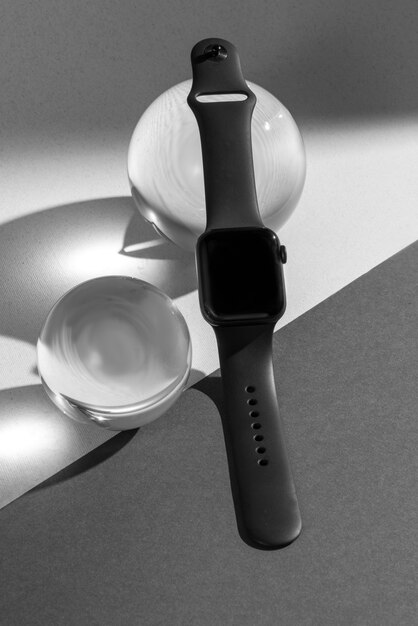
На официальном сайте Apple вы найдете подробные описания всех актуальных устройств, от новых моделей iPhone до мощных компьютеров Mac. Здесь представлены технические характеристики, фотографии и отзывы, которые помогут сделать правильный выбор.
Информация о новинках обновляется регулярно – сайт служит находкой для тех, кто ищет свежие технологии и свежие идеи. В разделе новостей рассказывается о последних анонсах, предстоящих релизах и специальных предложениях.
Кроме презентации устройств, ресурс предлагает всестороннюю поддержку: инструкции, обновления прошивок, советы по использованию и ответы на часто задаваемые вопросы. Всё организовано так, чтобы получить помощь было максимально просто и быстро.
Посетив раздел «Магазин», вы сможете оформить заказ с доставкой или выбрать ближайший магазин для личного визита. Также здесь представлены аксессуары, совместимые с продукцией компании, что позволяет расширить возможности выбранных гаджетов.
- Обзор разделов сайта: что можно найти и как ориентироваться
- Информация о новых моделях и обновлениях устройств
- Инструкции по использованию и руководства пользователя
- Тарифы, магазины и персональные консультации
- Раздел поддержки: FAQ, восстановление и диагностика устройств
- Поддержка и обслуживание на сайте Apple: пошаговые инструкции и советы
- Обновление программного обеспечения: когда и как делать через сайт
- Оформление гарантийных и послегарантийных заявок
- Диагностика и удаленная помощь по устройствам
- Объявления о багах и безопасных методах их устранения
Обзор разделов сайта: что можно найти и как ориентироваться
Перейдите в главный раздел ‘Продукты’, чтобы ознакомиться с ассортиментом устройств Apple, включая последние модели iPhone, iPad, Mac и аксессуары. Здесь удобно сравнивать характеристики и узнавать о новинках. Отдельные страницы для каждого продукта включают техническую спецификацию, фотографии, цены и рекомендации по выбору.
Раздел ‘Поддержка’ поможет найти инструкции, обновления программного обеспечения и ответы на часто задаваемые вопросы. Используйте поиск по сайту или раздел ‘Обучение’, чтобы быстро найти руководства по использованию конкретных функций устройств. В этом разделе также представлены контакты службы поддержки и возможность связаться через чат или телефон.
‘Магазин’ предназначен для оформления покупок, выбора комплектаций и опций доставки. Внутри раздела можно оформить возврат или обмен товара, ознакомиться с условиями гарантии и сервисным обслуживанием. Фильтры по моделям и ценовым сегментам значительно ускоряют поиск нужного устройства.
Раздел ‘Новости’ позволит следить за последними событиями, релизами и мероприятиями компании. Здесь публикуются пресс-релизы, интервью и статьи о новых технологиях. Регулярно посещайте этот раздел, чтобы не пропустить важные объявления и акции.
Отдельный раздел ‘Обучение’ содержит видеоруководства и советы по максимально эффективному использованию продуктов Apple. Он подойдет как новичкам, так и опытным пользователям, желающим расширить свои знания и навыки.
Для быстрого поиска нужных разделов используйте меню в верхней части сайта или боковую навигацию. Определите для себя приоритетные разделы и запомните их расположение, чтобы быстрее ориентироваться при посещении сайта.
Информация о новых моделях и обновлениях устройств

Следите за свежими релизами, чтобы быстрее узнать о появлении новых моделей iPhone, iPad или Mac. Apple регулярно анонсирует обновления, которые включают улучшения в камерах, процессорах и дизайне. Например, в последних моделях iPhone 15 используется чип A17 Pro, который повышает производительность и энергоэффективность.
Обновления программного обеспечения часто вызывают увеличение скорости работы устройств и расширение функциональности. Следите за релизами iOS, iPadOS и macOS, чтобы оперативно использовать новые возможности и исправления ошибок.
На сайте Apple можно легко найти новости о конкретных моделях через раздел ‘Обновления и новости’. Там же публикуются подробные обзоры новых функций, рекомендации по использованию и советы по уходу за техникой.
Для тех, кто хочет опередить очередной релиз, стоит подписаться на уведомления и рассылки от Apple. Так вы будете знать о любых новинках сразу после объявления.
Инструкции по использованию и руководства пользователя
Для максимально эффективной работы с устройствами Apple обратитесь к разделу ‘Руководства пользователя’ на официальном сайте. В нем подробно описаны шаги по настройке, использованию и поддержке каждой модели. Начинайте с выбора нужной категории или конкретной модели, чтобы быстро найти необходимую информацию.
Проверьте раздел ‘Настройка устройства’ – он содержит пошаговые инструкции по первичной и последующей настройке, подключению к Wi-Fi, аккаунтам iCloud и другим сервисам. Следуйте каждому шагу, чтобы избежать ошибок и получить полноценный доступ к функциям.
В разделе ‘Использование функций’ собраны советы по использованию ключевых возможностей, таких как управление устройством жестами, использование приложений, настройка уведомлений и управление аккумулятором. Каждая инструкция сопровождается иллюстрациями, что помогает легко понять процесс.
Обратите внимание на раздел ‘Обслуживание и уход’, где подробно описаны меры по уходу за устройством и рекомендации по устранению распространенных проблем. Для сложных ситуаций рекомендуем обратиться к ‘Руководству по устранению неисправностей’, оно содержит конкретные шаги для диагностики и решения проблем.
Изучайте обновления программного обеспечения через раздел ‘Обновление прошивки’, чтобы устройство оставалось актуальным и защищенным. Следите за регулярными рекомендациями по обновлению, чтобы избежать возможных ошибок или несовместимостей.
Все инструкции, изложенные в руководствах, создаются специально для быстрого и понятного использования устройств. Регулярное ознакомление с ними помогает повысить эффективность работы и снизить риск возникновения ошибок в процессе эксплуатации.
Тарифы, магазины и персональные консультации
Обратитесь в официальный магазин Apple или авторизованный центр, чтобы подобрать тарифный план, максимально подходящий под ваши нужды. Специалисты быстрее всего помогут определить оптимальные условия, учтя ваши предпочтения и повседневную активность.
Для покупки устройств и аксессуаров воспользуйтесь возможностью забронировать товар онлайн и забрать его в ближайшем магазине – так уменьшите время ожидания и получите личную консультацию сразу при покупке.
Если возникнут вопросы по выбору тарифов или настройке гаджетов, запишитесь на персональную консультацию. Это можно сделать через сайт или приложение – специалист проведет вас через этапы подключения и расскажет о всех дополнительных услугах.
Посещение магазинов позволяет ознакомиться с новинками и протестировать продукты вживую. Также здесь доступны демонстрационные модели, чтобы легко оценить удобство и функциональность перед покупкой.
Для постоянных клиентов есть программы лояльности и специальные предложения. Сотрудники магазина расскажут о скидках, бонусных акциях и условиях обмена техники, что делает покупку выгоднее и проще.
Раздел поддержки: FAQ, восстановление и диагностика устройств

Если ваш iPhone или другой продукт Apple не реагирует, начните с простого принудительного перезагрузки. Для iPhone без кнопки home удерживайте кнопку боковую и любую кнопку громкости, пока не появится логотип Apple.
Для проверки состояния аккумулятора используйте встроенную функцию: перейдите в настройки > аккумулятор > состояние аккумулятора. Там вы увидите максимальную ёмкость и рекомендации по замене, если она потребуется.
При возникновении проблем с программным обеспечением выполните восстановление устройства через iTunes или Finder. Подключите устройство к компьютеру, запустите соответствующую программу, выберите ваше устройство и выберите опцию «Восстановить» для полной очистки и переустановки системы.
Для диагностики аппаратных проблем используйте встроенные средства проверки. На Mac удерживайте клавиши D при запуске, чтобы запустить Apple Diagnostics. На iPhone можно подключиться к поддержке через приложение или сайт, чтобы получить диагностику и рекомендации по ремонту.
Если устройство не включается или не заряжается, попробуйте сменить кабель или адаптер питания. В случае долгого хранения убедитесь, что аккумулятор заряжен хотя бы на 50% перед повторной активацией.
Обратите внимание на обновление прошивки – часто стабильная работа обеспечивается за счет применения последних версий iOS или macOS. Для этого подключите устройство к Wi-Fi и перейдите в настройки > Общие > Обновление ПО.
Для получения более глубокого анализа используйте приложение «Консоль» на Mac, где можно просматривать логи системы и обнаруживать сбои и ошибки. Это поможет точнее понять проблему, особенно при обращении в поддержку.
Поддержка и обслуживание на сайте Apple: пошаговые инструкции и советы
Определите проблему, перейдя в раздел поддержки – здесь представлены наиболее распространённые вопросы и решения. Используйте строку поиска для быстрого нахождения нужной темы или устройства.
Для поиска документации по конкретному продукту вводите его модель или серию. Это поможет получить точные инструкции или рекомендации по устранению неисправностей.
Если необходимо получить помощь по подключению или настройке, воспользуйтесь разделом «Часто задаваемые вопросы» – там собраны быстрые решения для типичных ситуаций.
Обратите внимание на раздел «Обслуживание и ремонт». Там можно записаться на диагностику или уточнить статус уже направленной техники.
Для обращения в поддержку откройте функционал чата или запишитесь на звонок, следуя подсказкам сайта. Введите номер серийного номера или идентификатора устройства, чтобы ускорить обработку запроса.
Используйте раздел «Обновления программного обеспечения» – держите ваши устройства в актуальном состоянии, чтобы предотвратить возможные неполадки и повысить безопасность.
Загляните в раздел «Посмотреть статус сервиса» – чтобы отслеживать текущий прогресс по ремонту или обслуживанию вашего устройства.
Проверьте наличие гарантийных условий или расширенной гарантии, что поможет определить возможность бесплатного ремонта или обслуживания.
Создавайте учетную запись на сайте для сохранения истории обращений, отслеживания технических записей и быстрого доступа к услугам поддержки в будущем.
Обновление программного обеспечения: когда и как делать через сайт

Проверьте текущую версию системы на сайте Apple, чтобы убедиться, что обновление доступно для вашей модели. Перейдите на страницу поддержки и выберите раздел «Обновление ПО» для скачивания最新版. Не избавляйтесь от необходимости скачивать файлы вручную, если для вашей техники есть автоматические обновления – активируйте их в настройках.
Перед началом процесса подключитесь к стабильному Wi-Fi и заряжайте устройство, чтобы избежать перебоев. Зайдите в раздел поддержка»» на сайте Apple, найдите вашу модель и следуйте рекомендациям по скачиванию обновлений. Обычно файлы для ручной загрузки занимают немного времени, особенно если есть крупные исправления.
После скачивания запустите инсталляцию через инструкции на сайте или в меню настроек устройства. В самом процессе обновления избегайте прерываний и не отключайте устройство. По завершении перезагрузите технику, чтобы системные изменения вступили в силу, и проверьте, отображается ли актуальная версия ПО.
Обновление через сайт подходит для случаев, когда автоматические обновления недоступны или при необходимости установки определённой версии системы. Следите за новостями на сайте Apple, чтобы не пропустить важные исправления безопасности или новые функции.
## Обновление программного обеспечения: когда и как делать через сайт
Оформление гарантийных и послегарантийных заявок

Для подачи гарантийной или послегарантийной заявки посетите официальный сайт Apple, откройте раздел поддержки и выберите вкладку ‘Гарантии’. Введите серийный номер устройства или идентификатор заказа, чтобы система автоматически распознала вашу покупку. После этого укажите проблему, с которой столкнулись, и выберите подходящий способ обращения – чат, электронная почта или запланировать звонок.
При необходимости приложите сканы или фотографии проблемы через онлайн-форму. Для более точной диагностики рекомендуем описать проблему как можно подробнее, указать последовательность действий, при которых она возникает. После отправки заявки запомните номер обращения для отслеживания статуса.
| Этап | Что делать | Совет |
|---|---|---|
| Проверка данных | Ввести серийный номер или номер заказа | Убедитесь, что данные актуальны и совпадают с информацией на устройстве или в заказе |
| Описание проблемы | Ступить в детали, указать симптомы и условия эксплуатации | Чем точнее, тем быстрее получаете помощь |
| Выбор способа обращения | Определить предпочтительный канал связи (чаты, звонки, почта) | Онлайн-чат зачастую быстрее реагирует |
| После отправки заявки | Запомнить или записать номер обращения | Используйте его для проверки статуса или уточнения вопроса |
Если потребуется, посетите ближайший авторизованный сервисный центр или вызовите специалиста для диагностики и ремонта. Время обработки заявки зависит от типа обращения и сложности проблемы, но большинство случаев решают в течение нескольких рабочих дней.
Диагностика и удаленная помощь по устройствам
Если ваше устройство Apple перестало работать или работает нестабильно, начинайте с использования встроенной функции диагностики в приложении поддержки. Подключите устройство к интернету и откройте раздел ‘Диагностика и помощь’. Там система предложит автоматическую проверку компонентов, таких как аккумулятор, модули Wi-Fi и Bluetooth.
Для более глубокого анализа воспользуйтесь удаленной помощью через программу Apple Support. Свяжитесь с специалистом через чат или видеозвонок. Перед началом убедитесь, что устройство подключено к сети, и у вас есть возможность предоставить удалённый доступ при необходимости. В ходе сеанса специалист сможет выполнить дополнительные проверки, настроить параметры или предложить замену необходимых компонентов.
Обратите внимание, что удаленная помощь включает предоставление пользователем специальных кодов или временных паролей. Это обеспечивает безопасность данных и позволяет выполнять диагностику без риска для конфиденциальной информации. В случае выявления программных ошибок или сбоев, специалист подскажет инструкции по их устранению или выполнит обновление системы.
Регулярное использование этих методов помогает быстро определить источник проблемы и повысить шансы на быструю и успешную восстановительную работу устройства без визита в сервисный центр. Для более сложных поломок рекомендуется записаться на диагностику в официальный сервисный центр Apple, где специалисты проведут полную проверку и предложат оптимальные решения.
Объявления о багах и безопасных методах их устранения
Следите за официальной страницей поддержки Apple, чтобы своевременно получать уведомления о выявленных багах. После публикации объявления отключайте функции или компоненты, связанные с уязвимостью, до выхода обновления.
Перед установкой обновлений создавайте резервные копии данных через iCloud или iTunes, чтобы предотвратить потерю информации в случае непредвиденных сбоев.
Используйте встроенные средства безопасности, такие как двухфакторная аутентификация, для повышения защиты учётных записей. Это поможет минимизировать риск эксплуатации уязвимостей злоумышленниками.
Постоянно проверяйте настройки конфиденциальности и разрешения приложений, чтобы ограничить их доступ к личным данным и системным функциям.
Если обнаружили проблему, не запускайте предположительные решения из сторонних источников. Следуйте инструкциям из официальных бюллетеней и избегайте несертифицированных патчей, которые могут усугубить ситуацию.
В случае возникновения необычного поведения устройств, отключите их от Интернета и обратитесь в службу поддержки для получения пошаговых рекомендаций. Не пытайтесь самостоятельно исправить серьезные проблемы без консультации профессионалов.