Отправляете важные файлы в резервное копирование? Тогда сразу определитесь, где именно хранить копии данных, чтобы обеспечить их безопасность и доступность. Не стоит ограничиваться одним вариантом: комбинируйте локальные и облачные решения для повышения уровня защиты. Настройка правильного места хранения помогает избежать потери информации в случае поломки оборудования или сбоев сервиса.
Наиболее распространенные варианты включают внутренние жесткие диски, внешние носители и облачные сервисы. Жесткий диск компьютера подходит для быстрых резервных копий, но не гарантирует сохранность при физическом повреждении устройства. Внешние носители – надежный выбор для хранения больших объемов, особенно если соблюдать правила физической защиты и регулярно обновлять копии. Облачные решения позволяют получить доступ к данным из любой точки мира и обеспечить автоматическую синхронизацию, что сокращает риск человеческой ошибки.
При выборе места для хранения резервных копий учитывайте скорость доступа, уровень защиты данных и возможность восстановления. Для важных файлов рекомендуется использовать одновременно несколько решений, чтобы не зависеть от одного источника. Внимательнее отнеситесь к правилам организации хранения, создавая четкую структуру папок и автоматизируя процессы, что сэкономит время и снизит вероятность ошибок. Правильный подход к выбору и организации хранения резервных копий помогает сохранить здоровье данных и ускоряет восстановление в случае необходимости.
- Локальные хранилища: преимущества и нюансы использования
- Внешние жесткие диски: выбор объема и скорости передачи данных
- На компьютере или сервере: организации системы резервного копирования
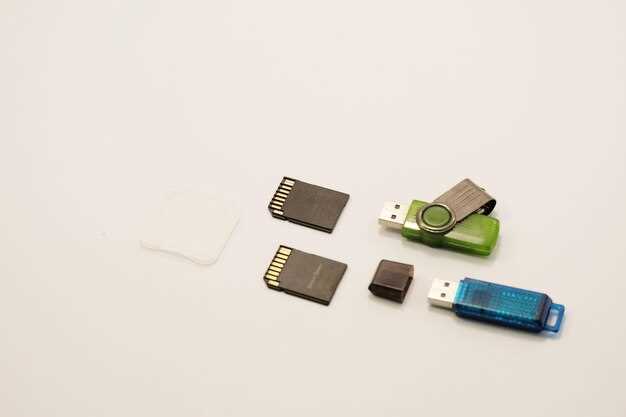
- USB-накопители: правила хранения и защиты данных
- Плюсы и минусы локальных вариантов для домашних и офисных условий
- Облачные решения: как выбрать подходящий сервис и обеспечить безопасность
- Типы облачных хранилищ: популярные платформы и их особенности
- Настройка автоматического резервного копирования в облаке
- Облачные технологии: шифрование и контроль доступа
- Дополнительные варианты и советы по сохранению резервных копий
- Использование сетевых устройств NAS: преимущества для домашней и профессиональной среды
- Где хранить архивные копии: стратегии распределенного хранения
- Межплощадочные копии: синхронизация между офисами и на удаленных объектах
- Резервное копирование на оптических дисках: плюсы и минусы
Локальные хранилища: преимущества и нюансы использования

Хранение резервных копий на внешних дисках или NAS-серверах обеспечивает быстрый доступ и контроль над данными. Эти устройства позволяют мгновенно восстановить информацию без подключения к интернету, что особенно важно при задержках или сбоях сети.
При выборе локального хранилища стоит учитывать надежность устройств: выбирайте модели с автоматическим резервным копированием, защищенные от внешних воздействий и с функциями шифрования данных. Регулярное тестирование восстановления поможет избежать неприятных сюрпризов при необходимости.
Плюс: возможность локальной синхронизации без зависимость от провайдеров облаков. Это снижает риски утечки данных или блокировки доступа из-за технических сбоев у сторонних сервисов.
Среди нюансов – риск потери данных при физических повреждениях или поломках. Для минимизации таких случаев используйте RAID-масивы или создавайте несколько копий на разных носителях. Также важно хранить резервные копии вне зоны основного использования, чтобы сохранить их в случае чрезвычайных ситуаций.
Следите за состоянием устройств и своевременно обновляйте их прошивки. Правильное планирование – ключ к сохранности данных: установите автоматическую регулярность резервных копий и ведите учет всех носителей.
Внешние жесткие диски: выбор объема и скорости передачи данных

Для резервных копий объем HDD следует подбирать исходя из объема данных, который вы планируете сохранять. Обычно для личных целей достаточно модели на 1-2 ТБ, если количество файлов не превышает 200-300 ГБ. Для более крупных проектов, особенно при работе с фотографиями, видео или архивами, подойдет диск на 4-8 ТБ или больше.
Обратите внимание на скорость передачи данных. Для ежедневных резервных копий подойдет диск с интерфейсом USB 3.0 или 3.1, обеспечивающим скорость до 5 Гбит/с. В случае работы с большими файлами стоит выбрать модели с интерфейсом USB 3.2 или Thunderbolt, позволяющими достигать скорости до 40 Гбит/с.
Чем выше скорость передачи, тем быстрее формируются резервные копии, что особенно важно при автоматизации процесса. Также стоит учитывать тип диска: механические внешние HDD обычно дешевле и подходят для хранения архивационных данных, а SSD – быстрее, но дороже, что делает их предпочтительными для быстрого доступа и регулярных обновлений резервных копий.
При выборе объема и скорости стоит ориентироваться на предстоящие потребности и бюджет. Поставьте приоритет на интерфейс USB 3.0 или выше для совместимости и скорости, и выбирайте объем исходя из общего количества данных и планируемых future расширений.
На компьютере или сервере: организации системы резервного копирования
Настройте автоматический запуск резервных копий в определённое время, например, в конце рабочего дня, чтобы минимизировать влияние на работу и обеспечить постоянную актуальность данных. Для этого используйте встроенные средства операционной системы или специальные программы, например, планировщики задач Windows или cron в Linux.
Рассмотрите многослойный подход: создавайте сразу несколько копий, распределённых по разным каталогам или носителям. Например, одну копию сохраняйте на внешнем жёстком диске, другую – на отдельном сетевом хранилище. Такой подход снизит риск потери всех данных при аппаратных сбоях или физических повреждениях.
Автоматизация процесса важна, но также важно внедрять контроль целостности данных. Регулярно проверяйте резервные копии, чтобы убедиться в их работоспособности. Можно использовать встроенные средства для проверки целостности, либо дополнительно выполнять тестовое восстановление на отдельной машине.
Используйте систему версионности – сохраняйте несколько вариантов одной и той же данных. Это поможет восстановить информацию, если последние изменения оказались ошибочными или повреждёнными. Для этого организуйте хранение резервных копий с отметками времени, чтобы легко вернуться к нужной версии.
Обеспечьте безопасность системы хранения данных. Ограничьте доступ к папкам с резервными копиями паролями или уровень доступа установите только для доверенных пользователей. Шифруйте данные внутри резервной копии, чтобы защитить конфиденциальную информацию при физической или сетевой утечке.
Наконец, документируйте все этапы и параметры системы резервного копирования. Ведите журнал событий, чтобы своевременно реагировать на сбои или ошибки. Постепенно обновляйте систему, внедряя новые методы хранения и восстановления данных, по мере роста объёма информации и изменения инфраструктуры.
USB-накопители: правила хранения и защиты данных

Чтобы сохранить данные на USB-накопителе в целости, избегайте хранения его при высокой температуре или влажности. Держите устройство в сухом месте, защищённом от прямых солнечных лучей и пыли, чтобы избежать повреждений корпуса и памяти.
Перед вставкой USB-накопителя в компьютер всегда проверяйте его на наличие вредоносных программ. Используйте актуальный антивирусный софт и выполняйте полное сканирование устройства при каждом подключении.
Для защиты информации применяйте шифрование данных. Многие современные накопители идут с встроенными средствами шифрования, которые позволяют управлять доступом и предотвращать прочтение данных посторонними лицами.
Не оставляйте USB-устройство в общественных местах или незапертой машине. В случае утери важно немедленно отключить возможность доступа к файлам, например, через удалённое стирание или блокировку.
Чтобы снизить риск повреждений, подключайте USB-накопитель аккуратно, избегайте резких движений и извлечения без предварительного безопасного отключения через систему. Также желательно избегать повторного подключения накопителя к разным портам без необходимости – это помогает минимизировать механические повреждения и ошибки чтения.
Регулярно делайте резервные копии важных данных на другом устройстве или облаке, чтобы не потерять ценную информацию при повреждении или утере USB. Обновляйте прошивки накопителя, если производитель выпускает такие обновления, чтобы повысить уровень защиты и исправить возможные ошибки.
Плюсы и минусы локальных вариантов для домашних и офисных условий
Ключевой плюс – контроль над хранением. Нет риска удалённого доступа злоумышленников или потери данных из-за внешних сбоев сервиса. Кроме того, при правильной организации резервных копий, например, с использованием нескольких накопителей, можно снизить вероятность потери информации из-за аппаратных отказов.
Тем не менее, существенные минусы связаны с физической уязвимостью и необходимостью обслуживания. Владелец обязан следить за состоянием носителей: своевременно менять устаревшие диски, защищать их от пыли, перепадов температуры и физических повреждений. В случае пожара или протечек воды такие носители легко могут стать недоступными или полностью уничтожиться.
Еще один минус – ограниченный объем хранения. Для больших объемов данных потребуется закупать несколько жестких дисков или обладать достаточно просторным местом для их размещения. Соответственно, это увеличит расходы и усложнит управление копиями.
Использование локальных носителей хорошо подходит для тех, кто ценит мгновенный доступ и готов организовать их физическую защиту. В домашних и офисных условиях важно предусмотреть резервные копии на нескольких устройствах и обеспечить их защиту от внешних угроз, таких как пожар или залив.
Облачные решения: как выбрать подходящий сервис и обеспечить безопасность
Перед выбором облачного сервиса определите приоритеты: нужен ли вам быстрый доступ к данным или максимально строгие меры защиты? Обратите внимание на уровень шифрования, который обеспечивает сервис, а также на методы аутентификации, например, двухфакторную проверку. Чем больше дополнительных функций безопасности, тем меньше риск несанкционированного доступа.
Обязательно сравните наличие резервных копий данных, скорости загрузки и выгрузки, а также возможность автоматического синхронизирования. Выбирайте платформы, которые позволяют настраивать уровни доступа для разных пользователей, чтобы контролировать, кто и какие данные может видеть или редактировать.
Проверьте репутацию провайдера: изучите отзывы и убедитесь, что компания сотрудничает со службами, обеспечивающими соответствие требованиям GDPR или другим стандартам безопасности. Обратите внимание на наличие централизованного управления для контроля безопасности всей инфраструктуры.
Дополнительно, стоит рассмотреть возможность шифрования данных на локальном устройстве перед отправкой их в облако. Так вы добавите еще один уровень защиты и снизите риски в случае взлома сервиса.
Важно регулярно обновлять пароли и использовать уникальные комбинации, избегая стандартных или легко угадываемых вариантов. Следите за уведомлениями о безопасности и новых функциях сервиса, чтобы своевременно использовать все его возможности и минимизировать угрозы. В таком подходе к выбору и использованию облака сочетаются удобство и безопасность.
Типы облачных хранилищ: популярные платформы и их особенности

Выбирайте Google Drive, если важна интеграция с другими сервисами Google и бесплатный объем до 15 ГБ. Эта платформа отлично подходит для хранения документов, фотографий и небольших файлов, обеспечивает удобный доступ на любом устройстве.
Для расширенных возможностей и большего объема рекомендуйте Dropbox. Он выделяется стабильной синхронизацией, простотой использования и функциями совместной работы. Бесплатного пространства тут меньше – обычно 2 ГБ, но можно увеличить его за счет рефералов и платных тарифов.
OneDrive занимает достойное место среди корпоративных решений. Его преимущество – бесшовная интеграция с Windows и пакетом Office. Для пользователей Microsoft это оптимальный выбор для хранения и редактирования рабочих файлов без лишних усилий.
iCloud лучше всего подходит для владельцев устройств Apple. Он позволяет автоматически копировать фотографии, изображения и программы. Объем бесплатного пространства – 5 ГБ, однако для резервных копий устройств и данных можно подключить платные тарифы.
| Платформа | Особенности | Объем бесплатного хранения |
|---|---|---|
| Google Drive | Интеграция с Google сервисами, простая синхронизация | 15 ГБ |
| Dropbox | Высокая стабильность, легкость совместной работы | 2 ГБ |
| OneDrive | Интеграция с Windows, Office, удобные средства совместного редактирования | 5 ГБ |
| iCloud | Автоматическая синхронизация для устройств Apple, резервное копирование | 5 ГБ |
Настройка автоматического резервного копирования в облаке
Чтобы автоматически сохранять данные в облаке, выберите надежный облачный сервис, например, Google Drive, Dropbox или OneDrive. Установите официальное приложение на устройство и войдите в аккаунт. В настройках включите функцию автоматической синхронизации и резервного копирования, указав папки и файлы, которые необходимо защищать. Настройте параметры триггера: например, запускать копирование при подключении к Wi-Fi или по расписанию, чтобы снизить нагрузку на сеть и ресурсы системы.
Обратите внимание на выбор частоты резервных копий. Понизьте риск потери данных, задав ежедневное или еженедельное автоматическое создание копий. В настройках хранения данных укажите папки с важными файлами, фото, документами, базами данных и настройками программ. Также включите опцию шифрования для защиты конфиденциальной информации.
Волшебство автоматического резервного копирования заключается в возможности сразу же восстановить данные при случайных сбоях или удалении. Следите за состоянием резервных копий – большинство сервисов предоставляют уведомления об успешной синхронизации или ошибках. И не забывайте проверять объем доступного облачного пространства, чтобы регулярно расширять его при необходимости.
Облачные технологии: шифрование и контроль доступа

Для обеспечения безопасности резервных копий используйте шифрование на стороне клиента. Это означает, что данные шифруются перед отправкой в облако и остаются защищенными, даже если провайдер подвергнется взлому. Проектируйте ключи шифрования так, чтобы только вы знали их, и храните их отдельно от облачного хранилища.
Настраивайте многофакторную аутентификацию (MFA) для доступа к аккаунтам. Такой подход существенно усложняет попытки несанкционированного проникновения, требуя подтверждения входа через второй канал, например, через мобильное приложение или SMS.
Используйте системы управления доступом с ролями, чтобы ограничить права пользователей. Такой инструмент позволяет назначить конкретные уровни разрешений, предотвращая случайное удаление или изменение важных файлов. Важное правило: не предоставляйте полный доступ тем, кто этим не нуждается.
Регулярно проверяйте журналы активности и мониторьте попытки входа. Это поможет обнаружить подозрительные действия и своевременно принять меры. Для этого выбирайте облачные сервисы, которые предоставляют расширенные отчеты и уведомления.
Совмещение шифрования и строгого контроля доступа создает надежный барьер для защиты резервных копий. Такой подход позволяет минимизировать риски утечки данных и сохранять контроль даже при удаленном хранении информации.
Дополнительные варианты и советы по сохранению резервных копий
Используйте внешние жесткие диски или SSD для быстрого доступа и автоматического обновления копий. Разделите данные на категории: важные документы, медиафайлы и программное обеспечение, чтобы ускорить восстановление при необходимости.
Облачные сервисы, такие как Google Drive, Dropbox или OneDrive, обеспечивают автоматическое резервное копирование и легкий доступ с любого устройства. Облачные решения отлично подходят для хранения рабочих версий документов и важных файлов, которые постоянно обновляются.
Создавайте резервные копии на сменных носителях регулярно, особенно после крупных изменений в данных. Фиксируйте дату резервирования и храните копии в отдельной экологически безопасной локации.
Используйте шифрование при передаче и хранении данных. Это защитит информацию от несанкционированного доступа, особенно если резервную копию создаете в облаке или на внешних носителях, которые могут быть утеряны или украдены.
Автоматизируйте процесс: настройте периодические задания для резервного копирования с помощью специализированных программ или встроенных средств операционной системы. Такие автоматические копии снижают риск пропуска важных обновлений.
Для особо ценной информации рассмотрите хранение копий в нескольких независимых местах. Например, одна – на домашнем внешнем диске, другая – в облаке или у доверенного родственника. Это минимизирует потери в случае физического повреждения или кражи.
Использование сетевых устройств NAS: преимущества для домашней и профессиональной среды

Устанавливайте NAS для централизованного хранения резервных копий, что значительно упрощает управление данными и повышает их безопасность. Это позволяет сохранить все файлы в одном месте, а доступ к ним получить с любого устройства внутри сети, не создавая дублирование данных на различных компьютерах.
Используйте NAS как основное решение для автоматического резервного копирования системных и пользовательских данных. Многие модели поддерживают расписания, что позволяет настроить регулярные автоматические копии без постоянного участия пользователя, снижая риск потери важной информации.
Преимуществом NAS является возможность расширения хранилища за счет подключаемых модулей или дополнительных жестких дисков. Узлы подобной системы можно масштабировать под растущие объемы данных, особенно актуально для профессиональной сферы с большими объемами информации.
| Преимущества NAS | Описание |
|---|---|
| Централизованное хранение | Все резервные копии и файлы доступны с одного устройства, что упрощает организацию данных и ускоряет их восстановление. |
| Автоматизация резервных копий | Настройка автоматических задач снижает риск забывчивости и обеспечивает актуальность копий. |
| Масштабируемость | Дополнительные диски позволяют расширить объем хранения без необходимости замены устройства. |
| Удаленный доступ | Конечно, важна возможность подключения к NAS через интернет, что обеспечивает доступ к резервным копиям из любой точки мира. |
| Защита данных | Поддержка RAID-массивов и шифрование данных повышают уровень безопасности хранения. |
Обладая таким устройством, сокращаете время восстановления информации после сбоев и повышаете общую надежность системы хранения. Даже в домашних условиях NAS превращается в мощное средство для защиты всей цифровой библиотеки.
Где хранить архивные копии: стратегии распределенного хранения
Распределенное хранение архивных копий включает использование нескольких физических и облачных площадок для повышения надежности и защиты данных. Разделите копии между различными географическими регионами: например, одну – на внешнем жестком диске в офисе, другую – в облаке, где данные защищены шифрованием и многослойной аутентификацией. Такой подход устраняет риск одновременной потери всех копий из-за природных катастроф, пожаров или кибератак.
Используйте сетевое хранение типа NAS или SAN в сочетании с облачными сервисами. Так вы создадите локальный резерв и копии, доступные через интернет, что ускорит восстановление данных при возникновении проблем. Настройте автоматическое синхронизирование между всеми точками хранения, чтобы обеспечить актуальность архивов.
Организуйте регулярные тесты восстановления данных. Проверяйте работу резервных копий на разных платформах и устройствах. Это выявит возможные несостыковки и обеспечит стабильность всей системы.
Обратите внимание на шифрование данных во время хранения и передачи. Используйте надежные протоколы и ключи, чтобы защитить архивы от несанкционированного доступа. Разделите ключи между несколькими ответственными лицами или устройствами, чтобы усилить безопасность.
Продумывайте стратегию обновления копий: делайте избыточные копии с разными временными метками. Это поможет восстановить состояние данных в конкретный момент времени, исключая возможность восстановления поврежденных файлов.
Создавайте документацию по структуре хранения и политикам доступа. Поддерживайте актуальность схем хранения, чтобы быстро находить нужные архивы и управлять ими без лишних сложностей.
Межплощадочные копии: синхронизация между офисами и на удаленных объектах
Настройте автоматическую синхронизацию данных через VPN или выделенные каналы связи, чтобы минимизировать риски рассинхронизации и потери информации. Используйте системы управления версиями, которые позволяют отслеживать изменения и быстро восстанавливать нужные состояния файлов на всех объектах.
Для повышения надежности внедрите механизмы конфликта разрешения, чтобы автоматически объединять изменения от разных офисов или сотрудников на удаленных точках. Это снизит вероятность ошибок и сократит время на ручное вмешательство.
Регулярно проводите тестирование процесса синхронизации, проверяя, что резервные копии на всех площадках актуальны и доступны. Настройте уведомления о статусе синхронизации, чтобы оперативно реагировать на возможные сбои и устранять их.
Используйте специализированные программные решения, которые позволяют управлять несколькими копиями централизованно, гарантируя их целостность и своевременное обновление. Важно предусмотреть возможность ручного запуска синхронизации в случае сбоев автоматической работы.
Обеспечьте хранение копий на защищенных серверах с резервной электроснабжением и резервными каналами доступа. Такой подход снизит риск потери данных при перебоях в электроэнергии или сетевом сбое.
Резервное копирование на оптических дисках: плюсы и минусы
Использование оптических дисков для резервного копирования позволяет создать надежную копию данных без необходимости постоянного подключения к сети. Они хорошо подходят для хранения архивных данных, которые не часто меняются, благодаря высокой вероятности сохранности информации при правильном обращении.
Главное преимущество таких носителей – долговечность. При правильном хранении оптические диски могут сохранять данные десятилетиями, не теряя читаемости. Они также не подвержены электромагнитным помехам и радиационному воздействию, что делает их хорошим вариантом для долгосрочного хранения.
На практике, процесс копирования с диска достаточно прост и не требует специальных навыков. Кроме того, объемы хранения на одном диске достигают нескольких десятков гигабайт, что удобно для малыx объемов данных или резервных копий отдельных разделов.
Однако существуют и минусы. Основной – вероятность механического повреждения носителя, таких как царапины или тугость диска. Это может привести к потере данных или их повреждению. Также оптические диски требуют аккуратного хранения: температурные колебания, влажность и ультрафиолетовое излучение негативно сказываются на долговечности.
Скорость чтения/записи относительно низка по сравнению с HDD или SSD, что усложняет массовое или частое резервное копирование. Еще одна сложность – ограниченное число циклов записи: диски имеют определенное число перезаписей, поэтому для обновления данных их придется регулярно заменять.
Выбирая оптические диски для резервного копирования, стоит учитывать их подходящую сферу применения – архивацию важных данных на долгий срок, где высокая надежность важнее скорости и объема хранения. При грамотном обращении и хранении они могут стать одним из надежных способов сохранить ценные файлы вдали от угроз, находящихся в цифровых и физических условиях.