
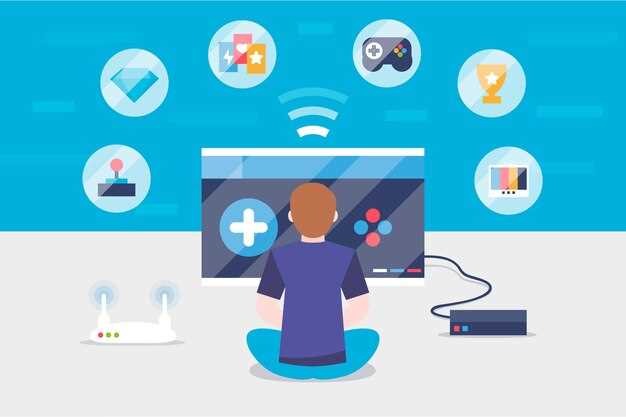
Начинайте с выбора платформы. Определите, на каком устройстве вы собираетесь играть – ПК, консоль или мобильное устройство. Для ПК убедитесь, что установлен последний обновлённый клиент игры, скачанный с официального сайта или платформы, как Steam или Epic Games Store.
Создайте аккаунт и залогиньтесь. Регистрация зачастую занимает пару минут, и потребуется введение электронной почты и пароля. После подтверждения аккаунта выполните вход, чтобы получить доступ к полному функционалу и настройкам.
Обратите внимание на системные требования и настройки. Перед запуском проверьте минимальные требования к железу и программному обеспечению. Для комфортной игры обновите драйверы видеокарты и отключите лишние фоны программы, чтобы избежать зависаний и лагов.
Найдите игру в списке или в поиске. В лаконичном поисковике платформы введите название, убедитесь в правильности написания и выберите нужную версию или издание. Если игра требует покупки, оформите заказ и дождитесь окончания загрузки.
Настройте параметры соединения и индивидуальные опции. В разделе настроек игры или аккаунта выберите предпочтительные режимы графики, управления и звука. Подключитесь к серверу, если это требуется, и используйте предоставленные инструкции для настройки системы безопасности или VPN, если игра требуют стабильного соединения на определённой географической территории.
- Настройка оборудования и программного обеспечения
- Выбор подходящей платформы для игры (ПК, консоль, мобильное устройство)
- Обновление драйверов и операционной системы для оптимальной работы
- Установка необходимого игрового клиента или платформы (Steam, Origin, Epic Games Store)
- Настройка периферийных устройств: мышь, клавиатура, геймпад
- Подготовка интернет-соединения: проверка скорости и стабильности
- Процесс подключения к игровому серверу и начальные шаги
- Создание учетной записи и вход в аккаунт
- Настройка параметров профиля и предпочтений игры
- Выбор сервера и региональных настроек
- Запуск первой игры: проверка соединения и базовые команды
Настройка оборудования и программного обеспечения
Подключите игровой контроллер или мышь и клавиатуру, удостоверившись, что все кабели надежно закреплены. Проверьте совместимость устройств с вашей операционной системой и установите необходимые драйверы, если они не установлены автоматически. Для игровых приставок подключите контроллер через USB или Bluetooth, следуя инструкциям производителя.
Обновите драйверы видеокарты, чтобы обеспечить максимально плавную графику. Для этого скачайте последние версии с сайта производителя и установите их, перезагрузив компьютер. Современные игровые ноутбуки и ПК требуют своевременного обновления драйверов, чтобы избежать lag’ов или ошибок в игре.
Настройте параметры звука, чтобы слышать важные игровые сигналы без помех. Убедитесь, что выбран правильный аудиоустройств, и активируйте режим объемного звучания, если он есть. Для наушников выберите оптимальный уровень громкости и убедитесь, что микрофон работает исправно.
Установите программное обеспечение для оптимизации работы системы и драйверов, например, утилиты для видеокарт или программы для настройки клавиатуры и мыши. Такие инструменты помогут контролировать нагрузку на систему и обеспечить стабильную работу во время запуска игр.
Проверьте наличие свободного места на жестком диске и выполните дефрагментацию или очистку, если потребуется. Это ускорит загрузку игры и снизит риск возникновения lag. Форматируйте съемные носители, если собираетесь использовать их для хранения игровых файлов.
Обеспечьте хорошее подключение к интернету: используйте кабель Ethernet вместо Wi-Fi, если есть возможность, чтобы снизить задержки и сбои соединения. Проверьте скорость и стабильность интернет-соединения, запустив тесты через специализированные сервисы или утилиты. Это создаст комфортные условия для онлайн-игр, исключая случайные разрывы и лаги.
Выбор подходящей платформы для игры (ПК, консоль, мобильное устройство)

Для начала определите, на чем вам комфортнее играть. ПК подходит для тех, кто ценит высокое качество графики и возможность настройки параметров, а также использует клавиатуру и мышь. Он отлично подходит для стратегий, шутеров и игр с высокой детализацией, но требует наличия свободного пространства и хорошего интернета для онлайн-сессий.
Консоли, такие как PlayStation, Xbox или Nintendo Switch, обеспечивают стабильный опыт, оптимизированный под конкретную игру. Они хороши для игроков, предпочитающих комфортный геймплей с минимальной настройкой, а также для совместных игр на одном экране или через онлайн-сервисы. Консоли часто поставляются с эксклюзивными проектами и просты в запуске.
Мобильные устройства, в первую очередь смартфоны и планшеты, позволяют играть в игры почти в любой ситуации – в транспорте, в очереди или дома. Такие платформы хороши для казуальных игр, головоломок и игр с простым управлением. Они требуют меньших инвестиций, но зачастую уступают в графике и сложности по сравнению с ПК и консолями.
Обратите внимание на совместимость игр с выбранной платформой и наличие аксессуаров, которые могут повысить комфорт игры. Иногда стоит выбрать платформу под конкретные игровые проекты, чтобы избежать лишних затрат или неудобств. Основой является ваше предпочтение в управлении, желаемое качество изображения и возможности для совместных игр.
Обновление драйверов и операционной системы для оптимальной работы
Обновляйте драйверы видеокарты перед запуском игры, используя официальные утилиты или сайт производителя. Это избавит от багов и повысит производительность в играх.
Проверяйте обновления для Windows или другой используемой системы каждые две недели. В настройках найдите раздел ‘Обновление и безопасность’ и используйте функцию автоматической установки исправлений.
Обновление драйверов сети помогает снизить задержки при подключении к серверу, особенно если вы пользуетесь Wi-Fi. Для этого используйте менеджеры драйверов или скачивайте их с сайта производителя адаптера.
Перед установкой новых версий драйверов отключите антивирусное программное обеспечение, чтобы избежать ошибок совместимости. После завершения обновления не забудьте перезагрузить систему.
Иногда новые обновления могут конфликтовать с другими компонентами системы. В таких случаях используйте точку восстановления или создавайте резервные копии драйверов через специальные программы.
Обновите оперативную систему до последней версии, чтобы устранить баги, связанные с безопасностью и совместимостью. Для этого переходите в раздел ‘Обновление’ и скачивайте все доступные патчи.
Используйте официальные источники для скачивания обновлений, избегайте сторонних сайтов, предлагающих ‘лучшие’ драйверы, чтобы не столкнуться с вредоносным ПО или неправильными файлами.
Регулярное обновление драйверов и системы помогает добиться стабильной работы и минимизировать сбои при запуске игр. Это особенно важно для игр с высокой графической нагрузкой и онлайн-режимами.
Установка необходимого игрового клиента или платформы (Steam, Origin, Epic Games Store)
Скачайте установочный файл выбранной платформы с официального сайта. Для этого перейдите на страницу: Steam, Origin или Epic Games Store. После загрузки запустите файл.
Во время установки следуйте подсказкам мастера: выберите папку для хранения игр, согласитесь с условиями соглашения. Сделайте выбор, если есть необходимость, о создании ярлыков на рабочем столе и обновлении клиента при запуске.
Обратите внимание на наличие свободного места на диске – большинство платформ требуют минимум 10-20 Гб для установки клиента и игр. Поддерживайте систему обновленной, чтобы избежать проблем с совместимостью и скоростью загрузки.
После установки запустите клиент – он автоматически проведет первоначальную настройку. Войдите или создайте учетную запись, чтобы получить доступ к библиотеке игр, общению с сообществом и обновлениям.
Настройте параметры загрузки и обновлений: укажите папки для хранения игр, регулируйте автоматические обновления и ограничения скорости сети, чтобы избежать перегрузки интернет-канала.
Если планируете играть на нескольких устройствах, используйте функцию синхронизации учетной записи, чтобы иметь постоянный доступ к библиотеке игр и настройкам без дополнительных усилий. После этого можно приступать к поиску и загрузке любимых игр.
Настройка периферийных устройств: мышь, клавиатура, геймпад

Подключите мышь к USB-порту и установите драйверы, если требуется. В настройках операционной системы задайте чувствительность и кнопку действий, чтобы они соответствовали вашему стилю игры. Переставьте или переназначьте кнопки для удобства и быстрого реагирования, используя программное обеспечение производителя устройства.
Клавиатуру подключите по USB или через Bluetooth, при необходимости отключите статические режимы и активируйте игровые профили. Настройте клавиши для быстрых команд или макросов, чтобы повысить эффективность в бою или при выполнении сложных задач. Регулируйте подсветку и отклик клавиш, если модель поддерживает эти параметры.
Геймпад подключите через USB или Bluetooth, дождитесь автоматической распознаваемости системой. Проверьте, что все кнопки, стики и крестовина реагируют правильно. Настройте чувствительность стиков и отключите функции, мешающие игровому процессу, или переназначьте кнопки под нужды конкретной игры с помощью встроенного программного обеспечения или сторонних решений.
Все устройства можно дополнительно откалибровать через настройки системы или специальные программы, чтобы добиться максимальной точности и комфорта. Не забывайте регулярно проверять обновления драйверов и прошивок, чтобы устранить возможные ошибки и улучшить совместимость с последними версиями игр и операционных систем.
Подготовка интернет-соединения: проверка скорости и стабильности
Перед подключением к игре выполните тест скорости интернет-соединения на сайте speedtest.net или fast.com. Для этого запустите тест и убедитесь, что скорость загрузки не ниже 10 Мбит/с, а скорость загрузки – не ниже 5 Мбит/с. Это минимальные показатели для комфортной игры без задержек и прерываний.
Проверьте пинг в пределах 50 мс или ниже. Высокий пинг вызывает задержки и ухудшает игровой опыт. Для этого используйте команду ping в командной строке, например, команда `ping google.com -t`. Если пинг превышает 100 мс, стоит рассмотреть улучшение соединения или выбор сервера с меньшей задержкой.
Обратите внимание на стабильность соединения. Запустите несколько тестов подряд в разные периоды дня, чтобы выявить возможные прерывания. Если пинг скачет, появляются разрывы, стоит проверить оборудование или обратиться к провайдеру для устранения проблем.
| Шаг | Рекомендуемая характеристика | Действия |
|---|---|---|
| Тест скорости | Загрузка ≥ 10 Мбит/с, выгрузка ≥ 5 Мбит/с | Используйте speedtest.net или fast.com |
| Пинг | ≤ 50 мс | Запустите команду ping и оцените результат |
| Стабильность | Минимальные скачки пинга и отсутствие разрывов | Проверьте соединение в разное время и настройте маршрутизатор |
Если показатели не соответствуют требованиям, попробуйте перезапустить маршрутизатор, подключиться напрямую через кабель или ограничить использование сети другими приложениями. Уделите внимание тому, чтобы во время игры не шли большие загрузки или обновления, чтобы не создавать нагрузки на мощность соединения.
Процесс подключения к игровому серверу и начальные шаги
Откройте игровой клиент и перейдите в раздел выбора сервера. Обычно он находится во главном меню или разделе ‘Мультиплеер’.
Обратите внимание на список доступных серверов или комнат. Выберите подходящий по названию, региону или типу игры, чтобы снизить задержки и обеспечить стабильное соединение.
Проверьте текущий статус сервера – часто рядом указывается его загрузка или количество активных игроков. Более заполненные серверы могут привести к задержкам и снижению комфорта игры.
Настройте параметры подключения, если есть возможность – выберите нужный регион или сервер по предпочтениям. В некоторых случаях требуется ввод IP-адреса, если сервер не отображается в списке автоматически.
После выбора сервера нажмите кнопку ‘Подключиться’ или аналогичную, чтобы начать соединение. Время ожидания зависит от скорости интернета и состояния сервера.
Во время соединения убедитесь, что ваш антивирус или брандмауэр не блокируют игру. Если возникают проблемы, попробуйте временно отключить защиту или добавить игру в исключения.
Когда соединение установлено, появится окно входа в игру или загрузка внутриигрового интерфейса. Проверьте отображающуюся информацию о состоянии подключения и убедитесь, что оно завершилось успешно.
Если возникнут проблемы с подключением, попробуйте перезапустить клиент или выбрать другой сервер из списка. Также рекомендуется обновить игру до последней версии перед началом подключения.
Создание учетной записи и вход в аккаунт
Перейдите на официальную страницу игры или в приложение и найдите кнопку ‘Регистрация’. Введите действительный адрес электронной почты или номер телефона, чтобы получить уникальные данные для входа. Придумайте надежный пароль, который содержит комбинацию букв, цифр и символов, чтобы защитить аккаунт.
Заполните обязательные поля, укажите имя пользователя или никнейм, выберите дату рождения, если требуется. После этого подтвердите создание учетной записи через ссылку, полученную по электронной почте или SMS. Этот шаг помогает подтвердить вашу личность и активировать аккаунт.
Для входа в существующий аккаунт используйте кнопку ‘Войти’. Введите зарегистрированный логин или email, а затем пароль. Если вводите данные впервые, установите флажок ‘Запомнить меня’ для ускоренного входа в будущем. Избегайте сохранения паролей на чужих устройствах.
В случае потери пароля воспользуйтесь функцией восстановления через ссылку ‘Забыли пароль?’. Введите email или номер телефона, который привязан к аккаунту, и следуйте указаниям для получения временного кода или новой пароли. После получения кода введите его в соответствующее поле, чтобы снова войти в игру.
Настройка параметров профиля и предпочтений игры
Откройте раздел настроек и перейдите в раздел «Профиль». Там стоит выбрать удобное имя, которое не только легко запоминается, но и отражает ваш стиль. Настройте аватар, чтобы выделяться среди других игроков и создавать свою уникальную идентичность.
В разделе «Параметры визуализации» определите разрешение экрана и уровень детализации графики. Компактные настройки подойдут для слабых устройств, а яркие и насыщенные графические элементы – для мощных ПК и игровых консолей. Правильная настройка обеспечит плавность игры и минимальную задержку.
Перейдите к «Уровню звука»: отрегулируйте громкость музыки, эффектов и голосовых сообщений так, чтобы не мешали концентрироваться. Используйте функцию предварительного прослушивания, чтобы подобрать оптимальный баланс.
Обратите внимание на раздел «Управление»: при необходимости настройте горячие клавиши, чтобы ускорить выполнение действий. Некоторые игры позволяют изменить схему клавиш полностью, что поможет повысить эффективность игры.
Настройте параметры «Социальных связей» – добавьте друзей, настройте приватность для чатов и видимости в списке игроков. Это поможет легче находить товарищей для совместных задач и поддерживать комфортную коммуникацию.
В конце проверьте настройки «Уведомлений» и «Обновлений»: установите, какие уведомления хотите получать во время игры, и отключите или активируйте автоматические обновления, чтобы избежать неожиданных перерывов и задержек.
Выбор сервера и региональных настроек
Начинайте с выбора сервера, который располагается ближе к вашему местоположению. Это уменьшит задержки и улучшит игровой опыт. Проверьте список серверов в меню игры и выберите тот, что имеет наибольшее количество активных игроков из вашего региона.
Обращайте внимание на региональные настройки внутри игры. Многие игры позволяют выбирать язык интерфейса и голосового чата, что помогает лучше ориентироваться в коммуникации и избежать недоразумений.
Если в игре есть возможность смены региона, протестируйте несколько вариантов. Иногда смена региона может снизить пинг или освободить сервер от перегрузки, что особенно важно в пиковые часы.
На этапе выбора учитывайте и том, какие серверы настроены для определённых режимов. Например, одни лучше подойдут для групповых сражений, другие – для соло-игр или определённых режимов командной игры.
Самое важное – использовать настройки, которые максимально соответствуют вашим возможностям соединения и стилю игры, чтобы получать удовольствие и не столкнуться с лишними задержками или лагами.
Запуск первой игры: проверка соединения и базовые команды
После установки клиента или одной из платформ для игры сразу проверьте соединение с сервером. Введите команду ping с адресом сервера, чтобы убедиться, что отклик есть, и задержки находятся в допустимых пределах. Это поможет исключить сетевые проблемы на ранней стадии.
Запустите игру и внимательно наблюдайте за статусом соединения. Большинство нишевых приложений отображают состояние соединения на главном экране или в настройках – убедитесь, что статус отображается как подключено, без ошибок.
Базовые команды подключения, как правило, включают join, чтобы присоединиться к выбранной сессии или серверу. Введите название игровой комнаты или сервера и подтвердите команду. Если в игре есть чат или консоль команд, используйте команду /connect [адрес], чтобы вручную указать сервер.
Для проверки работоспособности используйте команду status, которая отображает текущий статус соединения, или аналогичный запрос. Удостоверьтесь, что задержки на экране отображаются в пределах нормы – обычно ниже 100 миллисекунд для комфортной игры.
Если возникнут проблемы с соединением, попробуйте выполнить команды tracert [адрес] или nslookup [адрес] для диагностики DNS и маршрутизации. В некоторых случаях помогает перезагрузка маршрутизатора или отключение/включение клиента.
Запомните: правильная настройка сети и базовое тестирование соединения помогают избежать проблем с игрой и обеспечить стабильный старт. Не забудьте проверить обновления драйверов видеокарты и настроек компьютера, поскольку они тоже влияют на качество соединения и стабильность игры.




