
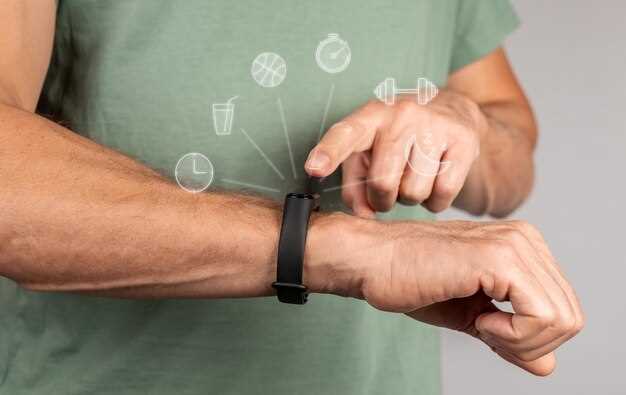
Начинайте работу с устройства, полностью зарядив его. Обычно это занимает около часа, и при этом аккумулятор восстанавливается на 80% или больше. После зарядки включите часы, удерживая кнопку питания, которая обычно расположена сбоку.
Обратите внимание: при первом включении смарт-часы предложат подключиться к смартфону через Bluetooth. Для этого откройте соответствующее приложение, установленное на телефоне, и следуйте указаниям на экране. После сопряжения устройство автоматически синхронизируется и загрузит основные настройки.
Следующий шаг – настройка уведомлений и персональных данных. В приложении вы сможете выбрать, какие оповещения отображать на экране часов – сообщения, звонки, напоминания. Введите свои параметры: возраст, пол, предпочтения, чтобы устройство могло лучше адаптироваться к вашему стилю жизни. Это повлияет на мониторинг активности, сна и здоровья.
После завершения начальных настроек стоит ознакомиться с возможностями управления. Большинство часов позволяют запускать фитнес-трекеры, переключать треки, проверять погоду и выполнять другие команды прямо с корпуса. Для этого используйте сенсорный экран, а также боковые кнопки, если они есть. Не бойтесь экспериментировать – так быстрее поймете, как работает устройство, и начнете использовать его с максимальной пользой.
- Настройка и первичная установка смарт-часов
- Подключение к смартфону через Bluetooth
- Установка фирменного приложения и создание аккаунта
- Обновление прошивки устройства
- Настройка языковых и региональных параметров
- Выбор и установка начальных циферблатов
- Эффективное использование функций и настройка режимов
- Настройка уведомлений и звонков
- Использование фитнес-трекера и мониторинг здоровья
- Настройка спортивных программ и целей
- Работа с приложениями и установка новых программ
Настройка и первичная установка смарт-часов
Зарядите устройство полностью перед началом настройки, чтобы избежать отключения во время процесса.
Скачайте официальное приложение производителя на смартфон и подключите часы через Bluetooth, убедившись, что оба устройства видят друг друга.
Следуйте инструкциям в приложении для выбора языка, региона и согласия с условиями использования, чтобы активировать устройство.
Настройте учетную запись, войдя в систему или создав новую, что откроет доступ к обновлениям ПО и синхронизации данных.
Обновите программное обеспечение часов до последней версии для устранения ошибок и получения новых функций.
Подключите часы к Wi-Fi или мобильной сети, чтобы ускорить процесс загрузки обновлений и данных.
Настройте функции безопасности: установите код разблокировки, активируйте функцию find my watch, включите автоматическую блокировку при снятии устройства.
Выберите приложения, которые хотите синхронизировать, такие как фитнес-трекеры, календарь или уведомления, и разрешите их работу на часах.
Посмотрите настройки уведомлений: выберите, какие оповещения получать на часы, чтобы не пропустить важные сообщения или звонки.
Проверьте работу основных функций: убедитесь, что часы корректно отображают время, реагируют на касания и правильно взаимодействуют с приложением.
Подключение к смартфону через Bluetooth
Для начала убедитесь, что Bluetooth на смартфоне включен. Перейдите в настройки и активируйте этот режим, чтобы устройство было готово к соединению.
Зажмите кнопку питания или кнопку подключения на смарт-часах около 3-5 секунд, пока не загорится индикатор или не появится сообщение о готовности к сопряжению. Некоторые устройства автоматически переходят в режим поиска при включении.
На смартфоне откройте настройки Bluetooth и запустите поиск устройств. В списке появится название ваших часов – выберите его для начала соединения.
Если появится запрос кода или PIN-кода, введите его или подтвердите соответствие. Обычно на часах или в инструкции указывается стандартный код, например, 0000 или 1234.
Дождитесь сообщения о успешном подключении. После этого часы могут запросить разрешение на доступ к уведомлениям, контактам и другим функциям – подтвердите их, чтобы пользоваться возможностями умного устройства полностью.
После подключения проверьте работу основных функций: отображение уведомлений, синхронизацию шагомера или других датчиков, а также управление вызовами или музыкой через часы.
Установка фирменного приложения и создание аккаунта
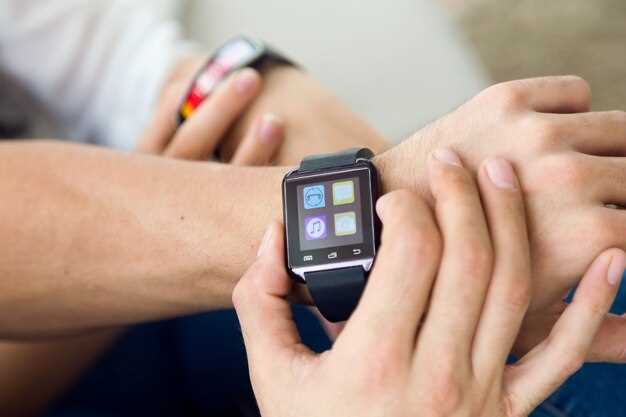
Загрузите приложение, соответствующее вашей модели смарт-часов, из официального магазина приложений – Google Play или App Store. Введите название бренда в поиск и выберите нужное решение.
Убедившись, что установка завершена, откройте приложение и нажмите кнопку ‘Регистрация’ или ‘Создать аккаунт’. Следуйте подсказкам, указывая личные данные, такие как имя, электронная почта и пароль.
Обязательно подтвердите свою почту, перейдя по ссылке в полученном письме. После подтверждения приложение предложит связать аккаунт с устройством, для этого включите Bluetooth на смартфоне и поднесите часы к телефону, если требуется. Следуйте инструкциям на экране, чтобы выполнить синхронизацию.
Рекомендуется включить двухфакторную аутентификацию для повышения безопасности аккаунта. После успешной регистрации и соединения с часами можете настроить предпочтения, выбрать циферблаты и установить обновления прошивки, если они доступны.
Обновление прошивки устройства
Перед началом обновления подключите смарт-часы к зарядному устройству и убедитесь, что аккумулятор заряжен минимум на 50%. Откройте приложение производителя на смартфоне и перейдите в раздел настроек.
Проверьте наличие новой версии прошивки. Обычно в приложении отображается уведомление об обновлении или появляется соответствующий знак. Нажмите кнопку ‘Обновить’ или ‘Загрузить’, чтобы начать процесс.
Не прерывайте подключение или работу устройства во время обновления. Любая ошибка в процессе может привести к неправильной работе смарт-часов. Для безопасного завершения обновления дождитесь появления уведомления о его успешном завершении.
| Шаг | Действие |
|---|---|
| 1 | Сделайте резервную копию настроек, если это предусмотрено приложением |
| 2 | Подключите часы к стабильной сети Wi-Fi или убедитесь, что Bluetooth-соединение стабильно |
| 3 | Запустите обновление через приложение и следите за прогрессом |
| 4 | После завершения перезагрузите устройство, следуя подсказкам в приложении |
| 5 | Проверьте работу часов, убедившись, что прошивка установлена успешно и все функции работают корректно |
Настройка языковых и региональных параметров
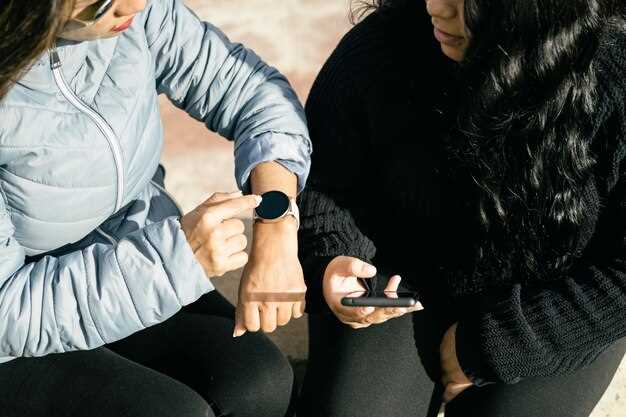
Для изменения языковых настроек откройте меню настроек на часах и выберите раздел ‘Язык’. В списке найдите свой язык и подтвердите выбор. После этого интерфейс перейдет на выбранный язык.
Чтобы установить региональные параметры, перейдите в раздел ‘Регион’ или ‘Региональные настройки’ внутри настроек. Там выберите необходимую страну или регион из предложенного списка. Это влияет на формат отображения даты, времени и единиц измерения.
| Параметр | Инструкция |
|---|---|
| Язык интерфейса | Нажмите ‘Меню’ > ‘Настройки’ > ‘Язык’ > выберите нужный язык > подтвердите выбор |
| Формат даты и времени | В разделе ‘Регион’ выберите страну, после этого часы автоматически подстроят формат display |
| Единицы измерения | Перейдите в раздел ‘Регион’ и выберите систему, соответствующую вашему региону (метрическая или имперская) |
| Автоматическая настройка | Активируйте функцию ‘Авто-распознавание региона’ для автоматического обновления параметров при смене региона |
После внесения изменений часы могут перезагрузиться или обновить настройки автоматически. Проверьте правильность отображения даты, времени и других данных, чтобы убедиться в корректности выбранных параметров.
Выбор и установка начальных циферблатов
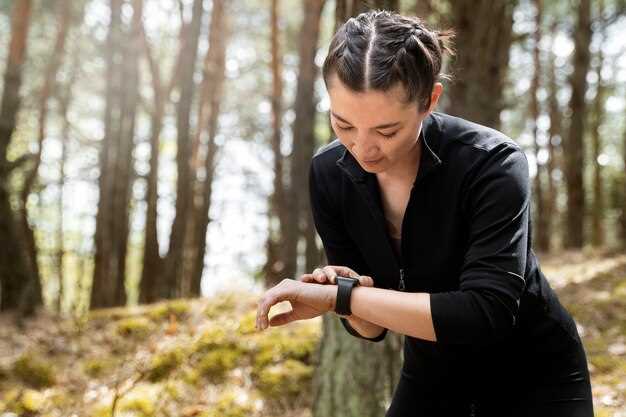
Перед настройкой убедитесь, что у вас есть доступ к приложениям либо настройкам, в которых можно выбрать циферблат. Обычно производители предоставляют предустановленные шаблоны, их легко менять в настройках или через мобильное приложение.
Рекомендуется просмотреть коллекцию популярных циферблатов, которые подходят под ваш стиль и ежедневные задачи. Обратите внимание на такие параметры, как размер, цветовая схема и наличие дополнительных функций: подсказок, календаря, погодных данных или фитнес-информеров.
Чтобы установить выбранный циферблат, откройте меню настроек на устройстве или приложении. Обычно достаточно удержать палец на основном экране до появления режима редактирования или выбора шаблонов. В появившемся списке или галерее выберите понравившийся дизайн.
Некоторые модели позволяют также быстро переключаться между циферблатами через жесты или отдельные кнопки, что удобно при смене настроений или необходимости отслеживать разные параметры. В процессе установки убедитесь, что циферблат занимает весь экран и четко отображает все нужные вам показатели.
После выбора обязательно посмотрите, как отображаются основные функции – время, дата, индикаторы активности или уведомления. В случае необходимости настройте расположение элементов, чтобы получить максимально комфортный и функциональный внешний вид.
Эффективное использование функций и настройка режимов
Активируйте нужные функции через основное меню. Для этого найдите раздел с настройками и выберите необходимые опции, например, отслеживание сердечного ритма или мониторинг сна. Используйте быстрый доступ, добавляя часто используемые функции на главный экран.
Настраивайте режимы под свои цели. В режиме тренировок выберите тип активности: бег, плавание или велопрогулка. Определите параметры, такие как интенсивность, длительность и напоминания, чтобы получать максимально точные данные.
Обновляйте программное обеспечение смарт-часов, следя за уведомлениями о новых версиях. Обновления улучшают работу функций и расширяют возможности устройств.
Настраивайте уведомления по своим предпочтениям. Включите или отключите оповещения о звонках, сообщениях, календарных событиях или сторонних приложениях. Это поможет сосредоточиться на важном и не отвлекаться лишний раз.
Используйте циферблаты и темы для персонализации часов. Создавайте собственные комбинации, выбирая отображение времени, даты и дополнительных данных. Это ускоряет доступ к нужной информации и делает устройство более комфортным в использовании.
Регулярно проверяйте и корректируйте настройки. Время от времени пересматривайте их, чтобы оптимально использовать функции и подстраиваться под новые цели или смену образа жизни.
Настройка уведомлений и звонков
Чтобы получать уведомления о входящих звонках и сообщениях, откройте меню настроек на часах и перейдите в раздел ‘Уведомления’. Включите опцию ‘Показывать уведомления’ и выберите приложения, о событиях которых хотите получать оповещения.
Для звонков активируйте функцию ‘Разрешить звонки’ и подключите телефон через Bluetooth, если это еще не сделано. Проверьте, чтобы доступ к звонкам был разрешен для часов в настройках смартфона – обычно это делается через меню ‘Разрешения’ приложений.
Настройте звуковые сигналы и вибрацию для уведомлений в разделе ‘Звук и вибрация’ на часах. Выберите уровень громкости и убедитесь, что включена вибрация для входящих сообщений и звонков.
Проверьте, активированы ли уведомления на телефоне для нужных приложений, чтобы обеспечить их отображение на часах. В настройках каждого приложения можно выбрать опцию показывать уведомления или не показывать их на часах.
Для получения индивидуальных настроек звука и вибрации для звонков или сообщений перейдите в соответствующий раздел меню ‘Настройки уведомлений’. Там можете задать мелодию, вибрацию и стиль оповещений, соответствующий вашим предпочтениям.
Используйте функцию ‘Не беспокоить’ для отключения уведомлений в определенные периоды. В этом разделе можно задать время или активировать режим вручную, чтобы уединиться без отвлекающих звуков и вибраций.
Использование фитнес-трекера и мониторинг здоровья
Настраивайте цели по шагам, сжиганию калорий и активному времени прямо в приложении, чтобы быстро отслеживать прогресс и держать мотивацию. Для точного измерения нагрузки используйте функции отслеживания сердечного ритма, утренней зарядки и дневных активностей, чтобы получить полную картину о своем состоянии.
Периодически просматривайте накопленные данные за неделю и месяц, чтобы заметить тенденции и выявить области для улучшения. Отслеживание качества сна поможет понять, как отдых влияет на умственную и физическую работоспособность, позволяя сделать корректировки для повышения его эффективности.
Используйте напоминания, чтобы не пропускать тренировки, питьевой режим и разминки, особенно во дни с насыщенной активностью. Накапливайте статистику и анализируйте ее, чтобы понять, какие виды активности приносят лучшие результаты и какие зоны пульса следует поддерживать при тренировках.
Функция мониторинга уровня кислорода и пульса помогает контролировать состояние организма в реальном времени, реагировать на отклонения или признаки переутомления. Включайте их в ежедневную практику, чтобы избегать чрезмерной нагрузки и сохранять здоровье.
Обратите внимание на показатели восстановления после тренировок. Многие трекеры автоматически определяют время для отдыха и дают рекомендации по его продлению при необходимости. Точное отслеживание помогает избегать перетренированности и ускоряет прогресс.
- Регулярно обновляйте программное обеспечение устройства для получения актуальных функций и алгоритмов отслеживания.
- Настраивайте уведомления о достижениях и напоминания о необходимости активности, чтобы поддерживать постоянство.
- Используйте функцию оценки уровня стресса и дыхательных упражнений для снятия напряжения и улучшения общего самочувствия.
Настройка спортивных программ и целей
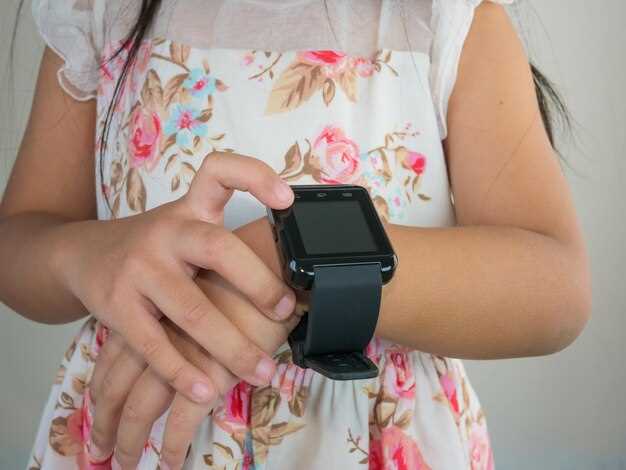
Чтобы начать отслеживать прогресс, откройте раздел «Спорт» на часах и выберите «Создать новую программу». Введите название активности, например, «Бег», и укажите желаемую длительность и интенсивность. Затем установите конкретные цели: например, пробежать 5 км за 30 минут или выполнить 10 тренировок за месяц. Для каждого вида спорта можно настроить индивидуальные параметры, такие как частота сердечных сокращений или количество повторений. После этого привяжите программу к выбранным датам и активируйте автоматический ввод данных во время тренировки. Используйте напоминания на часах, чтобы оставаться в курсе текущих целей и своевременно корректировать нагрузку. В большинстве моделей также доступна возможность автоматической синхронизации результатов с мобильным приложением, что удобно для анализа динамики и постановки новых задач.
Работа с приложениями и установка новых программ
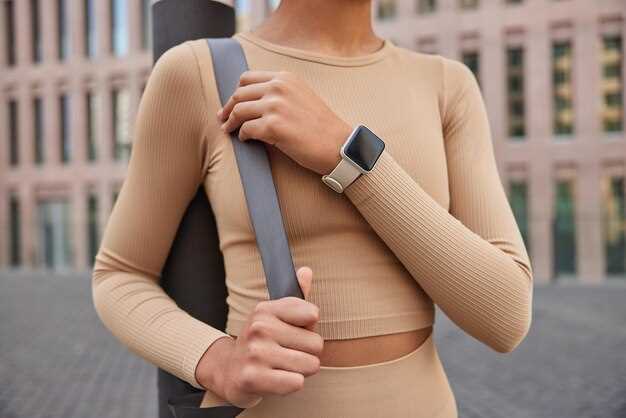
Для добавления новых приложений откройте магазин приложений на смарт-часах. Обычно он обозначен иконкой, похожей на магазин или корзину. После запуска найдите строку поиска и введите название необходимого приложения. Убедитесь, что выбран правильный результат, затем нажмите кнопку ‘Установить’.
Обратите внимание на объем памяти устройства и совместимость приложения с моделью часов, чтобы избежать ошибок при установке. После загрузки и установки приложение появится в списке установленных программ, и вы сможете запустить его через меню или кнопку быстрого доступа.
Если требуется установить приложения, скачанные из сторонних источников, подключите часы к компьютеру через специальное приложение или используйте функцию ‘разработчика’, если она доступна. В таком случае подтвердите разрешения на установку сторонних программ.
Обновление программного обеспечения – важный этап, который повышает стабильность работы часов. Проверьте наличие обновлений в разделе настроек устройства. Обычно обновления происходят автоматически или требуют подтверждения. Следите за уведомлениями о новых версиях и устанавливайте их своевременно, чтобы использовать все технические возможности часов.
Удалять ненужные приложения можно через меню настроек в разделе управлением программами. Там найдите нужное приложение и выберите опцию ‘удалить’ или ‘отключить’. Такой подход помогает экономить память и ускоряет работу устройства.






