
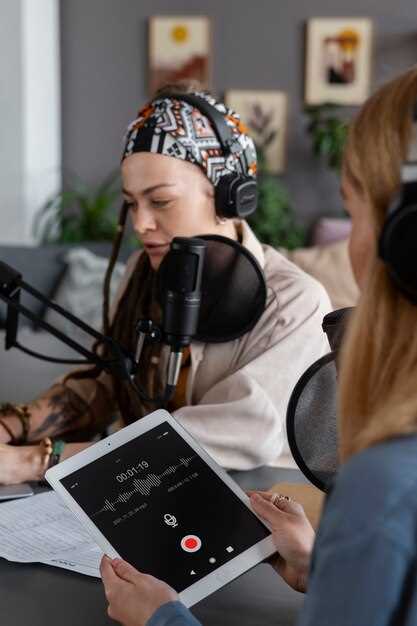
Добавление музыки к видео – это один из наиболее эффективных способов усилить эмоции и сделать контент более насыщенным. Для этого подойдет целенапрочное использование программ, таких как Adobe Premiere Pro, iMovie или бесплатные онлайн-редакторы. Важно выбрать правильный трек, и учитывать его длительность, чтобы музыка гармонично вписывалась в видеоряд.
Начинайте с выбора подходящей композиции. Она должна отвечать стилю и настроению вашего видео, а также не мешать восприятию основных звуков. Расположите трек так, чтобы его начало плавно переходило в видеоряд, и исключите резкие скачки громкости. Обратите внимание на авторские права – используйте музыку из лицензированных ресурсов или создавайте собственные треки.
После того как выбрали композицию, перейдите к ее импорту в выбранную программу. Настройте длину, отрезая ненужные части, и синхронизируйте кадры с музыкальными акцентами. Используйте функции плавного перехода и уровни громкости для создания гармоничного звучания. В следующем шаге обязательно прослушайте итог, чтобы удостовериться, что музыка дополняет, а не отвлекает.
- Пошаговая инструкция по добавлению музыки в видео
- Выбор подходящего программного обеспечения для монтажа
- Импорт видео и аудиофайлов в редактор
- Размещение музыки на таймлайне и синхронизация с видеорядом
- Настройка громкости и баланс аудио дорожек
- Экспорт готового видео с добавленной музыкой
- Лучшие советы и рекомендации для качественного добавления музыки в видео
- Подбор музыки, соответствующей настроению и теме видео
- Использование инструментов для корректировки звука
- Обработка правовых вопросов при использовании музыки
- Создание плавных переходов и звуковых эффектов
- Как найти подходящую музыку для вашего видео
Пошаговая инструкция по добавлению музыки в видео
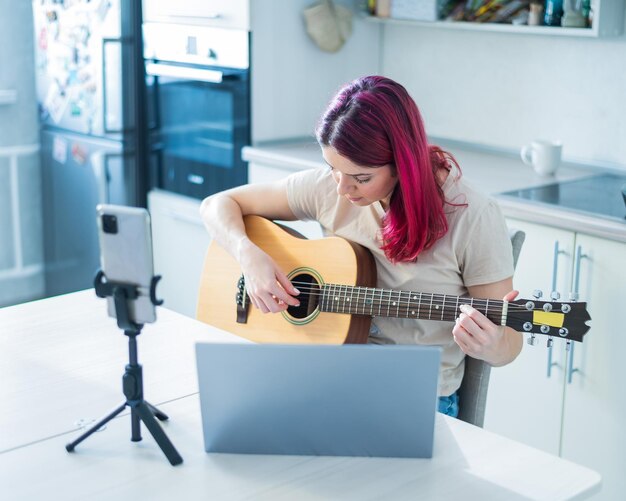
Начинайте с выбора подходящего музыкального файла. Поддерживаемые форматы обычно включают MP3 и WAV. Убедитесь, что音乐 соответствует атмосфере видео и не содержит авторских ограничений.
Откройте выбранное видео в редакторе. Загрузите его в программу или онлайн-сервис, который позволяет редактировать аудио и видео одновременно.
Добавьте музыку на временную шкалу, перетащив файл в нужное место. Расположите ее так, чтобы она начиналась вовремя и гармонично соответствовала ключевым моментам видео.
Настройте длительность музыки, подрезая лишние участки. Обычно используют инструменты «обрезка» или «подрезка», чтобы оставить только нужную часть.
Отрегулируйте уровень громкости, чтобы музыка не заглушала голос, если он есть, или не перебивала важные моменты. Используйте ползунок громкости или автоматическую регулировку.
Добавьте плавные переходы или эффекты, если это необходимо. Например, рассеянный эффект затухания для начала и конца аудио, чтобы оно органично вписывалось в видео.
Просмотрите результат, чтобы убедиться, что музыка гармонично сочетается со всеми элементами видео и не создает диссонанса.
Экспортируйте видео в желаемом формате, выбрав подходящее качество и настройки. Обычно доступны такие форматы, как MP4 или MOV.
Сохраняйте оригинальные файлы для последующих правок или повторного использования. После завершения убедитесь, что все изменения сохранились и файл воспроизводится без ошибок.
Выбор подходящего программного обеспечения для монтажа
Обращайте внимание на интерфейс программы: он должен быть интуитивно понятным и удобным для быстрого освоения. Например, Adobe Premiere Pro и DaVinci Resolve предлагают расширенные инструменты, подходят для профессионального монтажа, но требуют времени для изучения. Для новичков отлично подойдут Movavi Video Editor или Shotcut – они просты и легки в использовании.
Определите, какие функции вам нужны: хотите ли вы добавлять музыку, эффекты,TEXT или работать с многодорожечным монтажом. Убедитесь, что выбранное ПО поддерживает работу с нужными форматами аудио и видео файлов. Например, если планируете много работать с 4K или более высокого разрешения, проверьте наличие поддержки таких форматов и мощности обработки.
Обратите внимание на стоимость и наличие бесплатных версий или пробных периодов. Бесплатные программы вроде HitFilm Express или OpenShot позволяют протестировать функционал без обязательств, а платные Offer предоставляют более расширенные возможности и поддержку. Также подумайте о совместимости с вашей операционной системой: некоторые программы работают только на Windows или macOS.
Если вы планируете работать на разных устройствах, ищите программное обеспечение с облачной синхронизацией или экспортом проектов в совместимых форматах. Это облегчает работу в командных проектах или перенос данных между компьютерами и планшетами.
Итог: выбирайте программу исходя из вашего уровня опыта, целей и бюджета. Тестируйте несколько вариантов с помощью бесплатных версий, чтобы понять, какая из них вызывает меньше неудобств и больше всего подходит под ваши задачи.
Импорт видео и аудиофайлов в редактор
Начинайте с открытия программы и поиска кнопки ‘Импорт’ или ‘Добавить файлы’ на панели инструментов. Обычно она выглядит как папка или значок ‘+’.
Щелкните по этой кнопке и выберите нужные файлы на компьютере – видеофайлы в форматах MP4, AVI или MOV, а также аудиофайлы: MP3, WAV, M4A. Можно одновременно импортировать несколько элементов, удерживая Shift или Ctrl.
После выбора файлов дождитесь их автоматической загрузки в медиатеку редактора. Обратите внимание, что некоторые редакторы могут предложить сразу создать папки для сортировки или назначить метки.
Чтобы ускорить работу в дальнейшем, закрепите часто используемые папки с медиа или настройте автоматическую сортировку по типам файлов.
Убедитесь, что все файлы отображаются корректно, без ошибок или повреждений. При необходимости предварительно проверьте их в проигрывателе.
В большинстве редакторов есть возможность перетаскивать файлы прямо в рабочее окно или таймлайн, что часто ускоряет процесс подготовки проекта. Также можно использовать горячие клавиши для быстрого импорта, если такие предусмотрены программой.
Размещение музыки на таймлайне и синхронизация с видеорядом
Начните с выбора нужного фрагмента музыкальной дорожки и переместите его на временную шкалу так, чтобы его старт совпадал с началом видеоролика или ключевым событием. Не бойтесь использовать функцию масштабирования таймлайна для точной настройки положения музыки, что особенно важно при работе с длинными файлами.
Регулярно прослушивайте фрагменты, чтобы определить наиболее подходящее место для начала, и устанавливайте маркеры для обозначения важных точек – например, переходов или завершения куплетов. Это облегчит дальнейшую синхронизацию звука и видео.
Чтобы добиться идеального соответствия, используйте функции прилипания и сетки для закрепления музыкальных сегментов к ключевым кадрам. Так вы автоматически избегаете смещения и сохраняете плавность переходов.
Для добавления динамичных эффектов, таких как усиление или затухание звука, создавайте автоматические ключевые кадры прямо на дорожке. Это позволяет плавно менять уровень громкости в нужных моментах, избегая резких скачков и создавая ощущение гармонии между музыкой и видеорядом.
Не забывайте о мелких корректировках. Перетаскивайте музыкальные фрагменты, чтобы точно подстроить их под ритм видеоролика, особенно во время крупных сцен или важнейших моментов. Маленькие изменения могут существенно повысить восприятие общего контента.
Постоянно проверяйте результат, предварительно прослушивая весь фрагмент целиком и отдельно каждой части. Такой подход позволяет убедиться, что музыкальные акценты совпадают с ключевыми событиями видео, а переходы звучат естественно и гармонично.
Настройка громкости и баланс аудио дорожек
Начинайте с уменьшения общей громкости исходной музыки до уровня, когда она не затмевает голос или важные звуки в видео. Затем постепенно увеличивайте громкость, слушая, как сочетаются разные элементы.
Используйте ползунок баланса, чтобы распределить звук между левой и правой дорожками, особенно если у вас есть эффект пространственного стерео. Важно избегать перегиба в сторону одной стороны, чтобы сохранять комфортное восприятие.
В некоторых программах есть возможность выделять конкретные сегменты видео и отдельно регулировать их громкость. Это особенно полезно для подчеркивания или приглушения определенных сцен, где музыка должна играть второстепенную роль.
Обратите внимание на пики звука – чрезмерно громкие участки могут создавать искажения, устраните их с помощью автоматической нормализации или ручной регулировки. Размышляйте о динамическом диапазоне – иногда полезно снизить громкость для быстрой смены сцен и увеличить для эмоциональных моментов.
Проверьте итоговую композицию на разных устройствах: на наушниках, динамиках, телевизоре. Часто баланс, который кажется идеальным на одном средстве, требует корректировки для другого.
Экспорт готового видео с добавленной музыкой
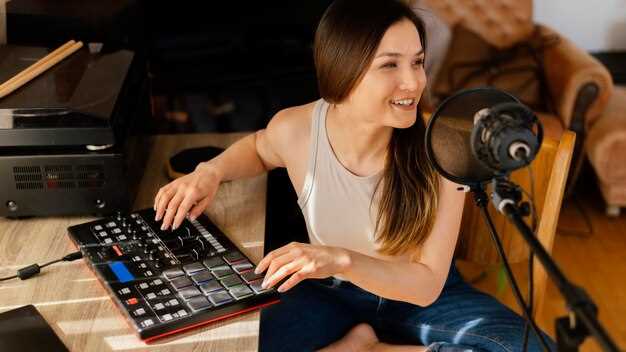
Перед экспортом убедитесь, что все настройки проекта финально проверены: качество, разрешение, аудиодорожки и эффектные переходы. Настройки экспорта выбирайте в соответствии с конечной целью: для загрузки в интернет подойдут меньшие разрешения и сжатие, а для профессиональной демонстрации – максимально возможное качество.
Используйте формат MP4 с кодеком H.264 – он хорошо сочетается с большинством платформ и обеспечивает баланс качества и размера файла. В настройках выберите битрейт исходя из желаемой скорости передачи данных: для стандартных видео 8-12 Мбит/с – оптимальный диапазон.
При экспорте активируйте параметры обработки звука, чтобы избежать потери качества. Убедитесь, что уровень громкости музыки сбалансирован с голосом и всеми элементами видео, избегайте искажения или слишком тихого звучания.
Перед финальным сохранением просмотрите итоговое видео, чтобы убедиться в отсутствии ошибок или пропущенных участков. После этого выберите место сохранения, задайте имя файла и запускайте экспорт.
| Параметр | Рекомендуемые настройки |
|---|---|
| Формат файла | MP4 (H.264) |
| Разрешение | 1920×1080 или ниже для онлайн-просмотра, максимум для проекта |
| Битрейт | 8-12 Мбит/с для стандартных видео, 20 Мбит/с для профессиональных материалов |
| Кодек аудио | AAC, 128 кбит/с и выше |
| Качество видео | Среднее или лучше (в зависимости от бюджета по размеру файла) |
Лучшие советы и рекомендации для качественного добавления музыки в видео
Подбирайте музыку, соответствующую настроению и теме ролика. Внимательно выбирайте композиции, чтобы они дополняли сюжет и усиливали эмоции, избегая резких смен стиля или жанра.
Контролируйте уровень громкости. Уделите внимание балансировке звука, чтобы музыка не заглушала голос или важные звуковые эффекты. Регулярно проверяйте звук в разных частях видео.
Используйте плавные переходы и fade-in, fade-out. Эти техники помогают сделать начало и завершение музыкальных вставок менее заметными, создавая более профессиональный эффект.
Обратите внимание на авторские права. Используйте музыку из легальных источников или с лицензией Creative Commons, чтобы избежать проблем с авторскими правами и не получить блокировку видео.
Редактируйте длину музыкальных фрагментов. Обрезайте или растягивайте музыку так, чтобы она идеально вписывалась в продолжительность видео, избегая перебоев или ощущение недосказанности.
Анализируйте ритм и темп. Совмещайте музыкальные треки с динамикой видеоряда, чтобы разделы совпадали с изменениями сцен или настроением, создавая гармонию и ритмическое единство.
Используйте одинаковое качество звука. Работайте с файлами в высоком разрешении и избегайте сжатия, чтобы сохранить чистоту и насыщенность звучания, что повысит общий уровень материала.
Не перегружайте видео музыкой. Оставляйте пространство для важного диалога или звуковых эффектов, чтобы не отвлекать зрителя и сохранять фокус на содержании.
Подбор музыки, соответствующей настроению и теме видео
Начинайте с определения основных эмоций и атмосферы, которые вы хотите передать через видео, и ищите музыку, которая это отражает. Например, для динамичных сцен подберите композиции с быстрым темпом и яркими ритмами, а для спокойных или задумчивых моментов – музыку с медленным темпом и мягким звучанием. Используйте ключевые слова и описания при поиске, чтобы сузить возможность совпадений. Не ограничивайтесь лишь популярными треками: попробуйте экспериментировать с различными жанрами, чтобы получить более оригинальное сочетание.
Обратите внимание на характер звучания: электросвинг и легкое джазовое настроение создадут атмосферу легкости, а классика или акустическая гитара добавят глубины. Оценивайте не только стиль, но и тональность. Мажорные композиции поднимут настроение, минорные – подчеркнут драматизм или серьезность темы. Проверяйте, как музыка сочетается с монтажом: она должна усиливать восприятие, а не отвлекать.
| Совет | Пример использования |
|---|---|
| Подбирайте музыку по эмоциональному отклику | Для вдохновляющих видеороликов лучше выбрать музыку с ярким и воодушевляющим настроением, для трогательных сцен – мягкие и эмоциональные композиции |
| Используйте тематические ключевые слова при поиске | Ключевые слова вроде ‘радость’, ‘нежность’, ‘приключение’, помогают найти музыку именно под ваше настроение |
| Обратите внимание на длительность композиции | Если видео короткое, выбирайте музыку с ремиксами или началом и концом, которые не мешают монтажу |
| Проверяйте, как композиция сочетается с визуальным рядом | Обязательно прослушайте под видеоматериал, чтобы убедиться, что музыка усиливает зрительский эффект |
Использование инструментов для корректировки звука
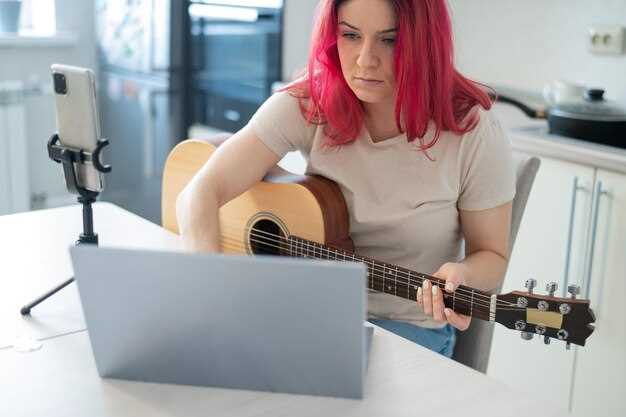
Начинайте с использования эквалайзера, чтобы устранить ненужные частоты и подчеркнуть основные. Например, для устранения низкочастотного шума уменьшите низкие диапазоны, а для яркости голоса – повысите средние.
Компрессор помогает сбалансировать динамический диапазон. Установите его так, чтобы тихие детали оставались слышимыми, а громкие не перегружали аудиодорожку. Экспериментируйте с порогом, соотношением и временем восстановления, чтобы добиться максимально ровного звучания.
Добавьте шумоподавление, если звук содержит посторонние шумы или фоны. В большинстве редакторов это делается автоматически, но настройку стоит выполнять вручную, чтобы избежать искажения голоса. Поддерживайте баланс между удалением шума и сохранением естественности звука.
Используйте панорамирование для создания стереоэффекта. Расположите голос в центре, а эффекты или музыкальные вставки – по бокам. Это сделает звуковую дорожку более объемной и насыщенной.
Поставьте ограничитель, чтобы не допускать превышения громкости. Это особенно важно при подготовке к публикации, когда звук не должен выбиваться за допустимый уровень. Настройте порог так, чтобы пики оставались в пределах нормы, не искажая качество.
Обратите внимание на ползунки уровня громкости и баланс. Старайтесь добиться чистого звучания без искажений и резких переключений. Используйте предварительный прослушивание перед финальным экспортом, чтобы удостовериться в всяких нюансах.
Обработка правовых вопросов при использовании музыки
Перед добавлением музыки в видео проверьте наличие авторских прав на трек. Лучше выбрать музыку с лицензией Creative Commons или приобретать ее у авторов на платформах, предоставляющих легальный контент. Используйте сайты вроде Free Music Archive, YouTube Audio Library и Epidemic Sound, где можно найти музыку с разрешением на использование в видео.
При использовании музыкальных файлов внимательно изучите лицензии. Некоторые требуют указания авторства, а другие запрещают коммерческое использование или монтаж. Соблюдение условий лицензии поможет избежать претензий по авторским правам и блокировки видео.
Если есть сомнения в легальности использования музыкального трека, получите письменное разрешение от правообладателя. Это особенно важно при распространении видео на платформах, где возможны блокировки или удаления контента.
Используйте инструменты платформ, такие как YouTube Content ID, чтобы проверить, не нарушает ли выбранная музыка авторские права. Они автоматически обнаруживают несоответствия и позволяют урегулировать вопросы до публикации.
Обратите внимание, что даже короткие отрезки музыки или фрагменты из популярных песен могут нарушать авторские права. Постоянное наличие собственных правовых знаний обеспечивает безопасное использование контента и уменьшает риск возникновения проблем в будущем.
Создание плавных переходов и звуковых эффектов
Используйте короткие аудио- и видеовставки для плавных переходов между сценами. Добавьте мягкие затухания или нарастания громкости в начале и конце эффектов, чтобы исключить резкие смены звука.
Применяйте параметры плавности в редакторе звука или видеоредакторе, например, «кросс-фейд» или «растворение», чтобы соединить аудиоотрывки и видеочасти без заметных скачков уровня громкости или яркости.
Используйте звуковые эффекты с балансом, соответствующим атмосфере. Например, мягкий шорох или тихий натяжной звук хорошо подходят для создания ощущений спокойствия и плавности.
Экспериментируйте с расположением эффектов и их длиной. Жесткое или слишком длинное включение эффектов может отвлечь зрителя, поэтому стоит выбирать оптимальный баланс для достижения естественной последовательности.
Дополняйте видеоряд минималистичными звуковыми эффектами: звуки щелчков, шорохи или мягкие удары добавляют плавности сценам без нагромождения звукового фона.
При монтаже следите за синхронностью эффектов с ключевыми моментами видео, чтобы создание ощущалось естественным и без диссонансов. Хорошо состыковка звуков и образов усиливает ощущение последовательности.
Как найти подходящую музыку для вашего видео
Определите настроение вашего ролика и ищите музыку, которая его подчеркнет. Например, для динамичного видео выбирайте энергичные композиции, а для спокойных сцен – мягкие, мелодичные треки. Используйте ключевые слова в поисковых системах и на платформах с музыкой.
Обращайте внимание на лицензии: выбирайте музыку, которая разрешена для коммерческого использования, если это необходимо. Бесплатные ресурсы, такие как библиотеки с открытым доступом или Creative Commons, помогают сэкономить и избегать проблем с авторскими правами.
Определите длительность вашего видео и ищите музыку, которая хорошо укладывается в его временные рамки. Можно подобрать короткий трек или сделать монтаж из нескольких музыкальных фрагментов, создавая плавные переходы между ними.
Обратите внимание на структуру композиции: музыку с ярко выраженными сменами тем и ритмов легче интегрировать в разные части видео, создавая нужный эффект. Проверяйте, как выбранный трек сочетается с визуальными элементами, чтобы создать гармоничное восприятие.
Используйте популярные платформы с каталогами музыки, такие как Epidemic Sound, Artlist или SoundCloud, чтобы расширить выбор. Чтение отзывов и прослушивание предварительных вариантов помогут понять, насколько трек подходит вашему проекту.
Всегда слушайте несколько вариантов подряд и выбирайте тот, который лучше всего подчеркивает идею и тон вашего видео. Продумывайте, как музыка будет взаимодействовать с визуальной частью, чтобы результат получился максимально впечатляющим.






