
Если вы решили получить полный контроль над своим iPhone и установить сторонние приложения, расширяющие возможности устройства, то jailbreak становится отличным решением. В этом руководстве я расскажу о конкретных шагах, которые позволят провести эту процедуру максимально безопасно и эффективно.
Перед началом убедитесь, что ваше устройство совместимо с текущими методами jailbreak для iOS 16. Важно проверить версии прошивки и подготовить резервную копию данных. Это поможет избежать потери информации и восстановить устройство при необходимости.
Далее перейдем к подбору подходящего инструмента. На 4pda доступны проверенные решения, такие как Cheyote или Taurine, каждые из которых используют свои уязвимости. Обязательно скачивайте утилиты только с доверенных источников и следите за их актуальностью. После загрузки приступайте к выполнению инструкции, которая подходит к вашему конкретному случаю, следя за каждым шагом.
- Как подготовить устройство к джailbreakу и выбрать подходящий инструмент
- Проверка совместимости версии iOS и модели устройства
- Создание резервной копии перед началом процедуры
- Выбор между одними из популярных инструментов для jailbreak (unc0ver, Taurine, Odyssey)
- Загрузка и установка программного обеспечения на ПК или Mac
- Пошаговая инструкция по выполнению джейлбрейка iOS 16
- Подключение устройства к компьютеру и запуск выбранного инструмента
- Подготовительные настройки на устройстве (отключение Find My, ввод кода)
- Процедура jailbreaking: что именно делать на каждом этапе
- Проверка успешности jailbreak и установка Cydia или альтернативных менеджеров пакетов
- Важные моменты после завершения: запуск устройств, тестирование функций
Как подготовить устройство к джailbreakу и выбрать подходящий инструмент
Проверьте, что ваше устройство подключено к стабильному источнику питания. Доступ к сети необходим для загрузки обновлений и инструментов.
Создайте резервную копию данных через iCloud или iTunes. Это обеспечит сохранность информации при возможных сбоях во время процесса.
Обновите iOS до последней версии, совместимой с выбранным джailbreak-инструментом. Некоторые методы работают только с определенными версиями системы.
Активируйте режим самолета, чтобы снизить риск прерывания процесса из-за звонков или уведомлений.
Отключите Face ID или Touch ID, если он активен, чтобы исключить возможные сбои при модификации системы.
Выберите проверенный и актуальный инструмент для джailbreakа. Изучите отзывы на форумах, обратите внимание на совместимость с вашей моделью и версией iOS.
Рекомендуется использовать популярные решения, такие как unc0ver или Taurine, они хорошо протестированы и стабильно работают на большинстве устройств.
Перед запуском убедитесь, что загрузили все необходимые файлы и инструкции с надежных источников. Внимание к деталям поможет избежать ошибок и снизит риск блокировки устройства.
Проверка совместимости версии iOS и модели устройства
Перед началом процесса джейлбрейка убедитесь, что ваше устройство поддерживается выбранной версией iOS. Для этого откройте настройки и перейдите в раздел Общие > Об этом устройстве. Там найдите информацию о модели и версии системы.
Для более точной проверки используйте специальные сайты или утилиты, например, Alan Yip’s IPSW Download или Riley Test Key’s Device Compatibility Checker. Введите модель вашего гаджета, например, iPhone 12, и номер сборки iOS, например, 16.0.2.
Обратите внимание, что джейлбрейк поддерживается только на определённых версиях iOS. Обычно информация о совместимости находится на форумах 4pda, официальных сайтах или в сообществах, специализирующихся на взломах устройств. Ознакомьтесь с последними версиями, на которых подтверждён успешный процесс.
Для проверки модели используйте код на корпусе или в настройках. Например, номера моделей начинаются с A###. Посмотрите таблицы совместимости этих номеров с версией iOS, чтобы понять, подходит ли ваш девайс.
Если ваша версия iOS значительно отличается от поддерживаемой, обновите или понизьте её через iTunes или сторонние инструменты, придерживаясь безопасных методов. Неправильная версия системы может привести к невозможности установки джейлбрейка или к ошибкам.
Провести тщательную проверку совместимости перед началом процесса – значит снизить риск возникновения сложностей и обеспечить успешный результат.
Создание резервной копии перед началом процедуры
Перед началом джейлбрейка обязательно сделайте полную копию данных устройства. Используйте iTunes или Finder для создания резервной копии через кабель, выбрав опцию ‘Создать копию сейчас’. Это позволит сохранить все настройки, приложения и личную информацию.
Если предпочитаете облачные решения, активируйте облачное резервное копирование через iCloud. Перейдите в настройки, выберите Apple ID → iCloud → Резервная копия, и нажмите ‘Создать резервную копию’. Убедитесь, что процесс завершен перед началом процедур.
Обратите внимание, что резервные копии, сделанные через iCloud, позволяют восстановить данные даже при сбое устройства, а локальные копии – более быстрый и полный способ вернуть содержимое при необходимости.
Проверьте свободное место на устройстве или в облаке перед созданием копии. Недостаток памяти может привести к неполному сохранению данных или ошибкам.
Совет: зафиксируйте версию iOS и текущие настройки, чтобы после восстановления могли быстро вернуть устройство к рабочему состоянию. Для этого можно сделать скриншоты или записать важные параметры вручную.
Выбор между одними из популярных инструментов для jailbreak (unc0ver, Taurine, Odyssey)

Для большинства пользователей наиболее стабильным и проверенным выбором будет инструментарий Taurine. Он поддерживается командой, которая регулярно выпускает обновления и исправления ошибок, обеспечивает поддержку последних версий iOS 16 и предлагает удобный интерфейс. Taurine также позволяет достаточно легко устанавливать твики и сохраняет стабильность работы системы.
Odyssey хорошо подходит для тех, кто ищет более гибкие настройки и быстрые обновления. Он ориентирован на энтузиастов, ценящих настройку и возможность кастомизации. Правда, иногда может требовать ручной настройки и более внимательного подхода, особенно при восстановлении или обновлении системы.
unc0ver остается классикой среди инструментов для jailbreaking. Он проверен временем и работает на широком спектре устройств и версий iOS, включая iOS 16. Этот инструмент идеально подойдет тем, кто предпочитает надежные решения с минимальным количеством ошибок и стабильную работу на длительное время. Однако его интерфейс может казаться менее современным, чем у Taurine или Odyssey.
| Критерий | Taurine | Odyssey | unc0ver |
|---|---|---|---|
| Поддержка iOS 16 | Да, полностью оптимизирован | Да, активно обновляется | Да, работает на большинстве версий |
| Простота использования | Высокая, интуитивный интерфейс | Выше среднего, много настроек | Стандартный, минимальный курс по использованию |
| Надежность | Высокая, стабильная работа | Хорошая, зависит от настроек | Легендарная стабильность |
| Обновляемость | Регулярные релизы | Частые обновления | Постоянные исправления и улучшения |
Выбирая между этими тремя инструментами, ориентируйтесь на свои предпочтения по стабильности, настройке и простоте. Taurine подойдет для новичков, Odyssey – для искателей новых возможностей, а unc0ver – для тех, кто ценит проверенные временем решения.
Загрузка и установка программного обеспечения на ПК или Mac

Выбирайте официальные источники для скачивания программ. Для Windows – сайт разработчика или проверенные платформы, такие как Microsoft Store или известные магазины приложений. Для macOS – Mac App Store или официальный сайт разработчика.
Перед загрузкой убедитесь, что ваше устройство соответствует минимальным требованиям выбранной программы. Это поможет избежать проблем с совместимостью и нестабильной работой.
При скачивании файла обращайте внимание на его расширение. Обычно для инсталляции на Windows используют файлы .exe или .msi, а на Mac – файлы .dmg или .pkg. Не запускайте подозрительные или неофициальные файлы.
После загрузки откройте файл и следуйте инструкциям инсталлятора. На Windows убедитесь, что вы запускаете его с правами администратора, чтобы не возникли ограничения в процессе установки.
На Mac перетащите приложение в папку «Приложения» или следуйте указаниям установщика. Некоторые программы могут требовать ввода пароля для подтверждения действия.
Обратите внимание на наличие дополнительных компонентов или библиотек, которые могут требовать отдельной установки. Их установку обычно предлагает сам инсталлятор, выполнив соответствующие шаги.
После завершения установки перезагрузите устройство, если это предусмотрено инструкциями. Проверьте, что приложение запускается без ошибок и работает корректно.
Для улучшения стабильности и безопасности рекомендуется активировать автоматические обновления или регулярно скачивать последние версии программного обеспечения с официальных ресурсов.
Пошаговая инструкция по выполнению джейлбрейка iOS 16
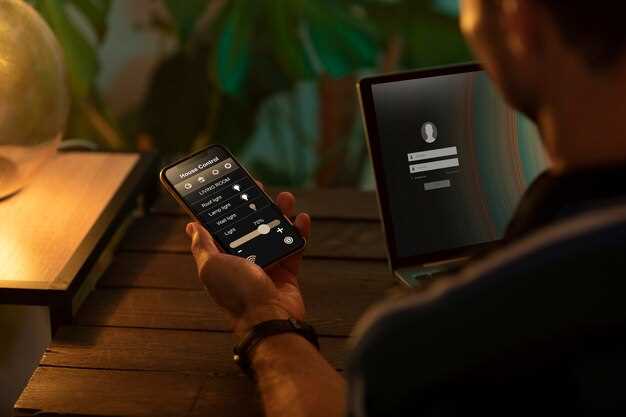
Скачайте подходящую для вашей версии iOS 16 программу для джейлбрейка, например, Checkra1n или unc0ver, с официальных сайтов разработчиков. Убедитесь, что устройство полностью заряжено, чтобы избежать прерывания процесса.
Подключите iPhone или iPad к компьютеру с помощью оригинального кабеля и закройте все лишние приложения. Запустите выбранный инструмент для джейлбрейка на ПК или Mac.
Переведите устройство в режим DFU через комбинацию кнопок – это включает удерживание кнопки громкости и Power (или боковой кнопку), после чего на экране появится сообщение о входе в режим DFU.
Следуйте подсказкам программы – она автоматически обнаружит устройство и предложит начать процедуру. Нажмите кнопку для начала процесса, внимательно следите за инструкциями на экране.
Не отключайте устройство и не выключайте компьютер во время выполнения джейлбрейка. В некоторые моменты потребуется несколько раз перезагрузить устройство или подтвердить операции на экране.
По завершении процедуры на экране появится сообщение о успешном завершении или рекомендации перезагрузить устройство. После этого найдите на главном экране устройства приложение Cydia или аналог, которое подтверждает успешность джейлбрейка.
При необходимости установите дополнительные пакеты или плагины через Cydia для расширения возможностей системы. Обратите внимание: перед началом рекомендуется создать резервную копию, чтобы избежать потери данных в случае непредвиденных сбоев.
Подключение устройства к компьютеру и запуск выбранного инструмента
Подключайте iPhone или iPad к компьютеру через USB-кабель, убедившись, что соединение надежное и кабель исправен. Включите устройство и дождитесь его распознавания системой.
Запустите выбранный инструмент для джейлбрейка. Например, если используете утилиту Checkra1n, откройте ее и дождитесь появления главного интерфейса. Для других инструментов следуйте их специфическим шагам: часто рядом есть кнопка ‘Начать’ или ‘Старт’.
Перед началом убедитесь, что на устройстве отключены пароли, Face ID или Touch ID, чтобы избежать блокировок во время процесса. Также рекомендуется отключить блокировку экрана и включить режим ‘Самый спокойный режим’ или ‘Саморазблокировка’, если такая опция есть.
Подсоедините устройство и запустите программное обеспечение. Обычно в интерфейсе появляется опция выбрать тип устройства или его модель – выберите наиболее подходящую. После этого программа автоматически обнаружит подключенное устройство, отображая его серийный номер или модель.
Для корректного запуска процесса убедитесь, что все драйверы для подключения устройств Apple установлены и обновлены на компьютере. В некоторых случаях потребуется установить дополнительные драйверы или дать разрешение на доступ к устройству через всплывающее окно на компьютере.
Запустите процесс джейлбрейка, нажимая кнопку ‘Старт’ или аналогичную. Дождитесь завершения процедуры, не отключая устройство и не прерывая процесс. Время выполнения зависит от выбранного инструмента и модели устройства, обычно оно не превышает нескольких минут.
После завершения процесса программа сообщит о успешности и предложит перезагрузить устройство. Оставьте устройство подключенным и дождитесь его перезагрузки, чтобы завершить подготовку к дальнейшим шагам.
Подготовительные настройки на устройстве (отключение Find My, ввод кода)
Перед началом джейлбрека отключите функцию Find My, чтобы избежать блокировки устройства после сброса. Перейдите в настройки, выберите раздел ‘Apple ID’ (ваше имя вверху), откройте ‘iCloud’ и отключите ‘Find My iPhone’. Введите пароль Apple ID для подтверждения.
Обязательно установите пароль на устройство, чтобы обезопасить данные. Для этого перейдите в раздел ‘Пароль’ или ‘Код доступа’, зафиксируйте его. Используйте сложный код, чтобы защитить устройство и избежать автоматической блокировки при сбросе.
| Шаг | Действие |
|---|---|
| 1 | Откройте ‘Настройки’ |
| 2 | Перейдите в раздел ‘Apple ID’ |
| 3 | Выберите ‘iCloud’ |
| 4 | Нажмите ‘Find My iPhone’ |
| 5 | Отключите функцию, введя пароль Apple ID |
| 6 | Вернитесь в ‘Настройки’ |
| 7 | Выберите раздел ‘Пароль’ или ‘Код доступа’ |
| 8 | Создайте надежный код, запишите его |
Процедура jailbreaking: что именно делать на каждом этапе

Загрузите выбранный инструмент для джейлбрейка и запустите его на компьютере. Подключите устройство к компьютеру через USB и убедитесь, что оно распознано программой. Выключите блокировку экрана и отключите пароль, чтобы избежать ошибок во время процедуры.
Следуйте инструкциям на экране программы, выбрать правильный тип устройства и версии iOS, если потребуется. Нажмите кнопку для начала процесса, дождитесь завершения всех этапов – это может занять несколько минут. Не отключайте устройство во время выполнения.
После окончания появится сообщение о успешном выполнении раздела. Обязательно отключите устройство и перезагрузите его, чтобы изменения вступили в силу. Проверьте, появилась ли иконка Cydia или другая установленная через процедуру программа.
Если возникнут ошибки или устройство не желает запускаться, запустите процедуру повторно или воспользуйтесь альтернативными методами, соответствующими версии вашей iOS. Не забывайте создавать резервные копии перед началом, чтобы сохранить важные данные.
Проверка успешности jailbreak и установка Cydia или альтернативных менеджеров пакетов
Если Cydia или альтернативные менеджеры не установлены или не запускаются, попробуйте перезагрузить устройство и выполнить проверку снова. В случае отсутствия реакции, повторите процесс установки или воспользуйтесь программой для повторной прошивки jailbreak-обновлений.
Для более точной проверки подключите устройство к ПК и используйте инструменты вроде checkra1n или unc0ver – они обычно показывают статус jailbroken. Также имеется возможность проверить файл Cydia или альтернативных менеджеров в файловой системе через файловый менеджер или SSH, если установлен, чтобы убедиться в наличии папок и пакетов.
После подтверждения успешной установки приступайте к добавлению репозиториев и установке пакетов. Для этого откройте менеджер и внимательно следите за сообщениями, чтобы понять, произошли ли корректно процессы загрузки и установки. Не забывайте делать резервные копии перед серьезными изменениями – это сильно упростит восстановление в случае ошибок.
Важные моменты после завершения: запуск устройств, тестирование функций
Запустите все установленные сервисы и утилиты, чтобы убедиться в их корректной работе. Обратите внимание на наличие новых и обновлённых иконок, правильное отображение файлов и запуск приложений, связанных с взломом.
Тестируйте основные функции системы: звонки, сообщения, Wi-Fi, Bluetooth, камера и другие важные компоненты. Не забудьте проверить наличие доступа к Cydia или другим менеджерам пакетов, чтобы удостовериться в успешной установки и возможной установке новых пакетов.
Обратите внимание на стабильность работы устройства, наличие неожиданных перезагрузок или ошибок. Если возникают проблемы, попробуйте перезагрузить устройство и повторить некоторые шаги процесса, или обратитесь к инструментам устранения неполадок.
Запишите или сделайте скриншоты важных настроек и информации о системе для будущего восстановления или обновления. Такой подход поможет сохранить стабильность устроиства и быстро реагировать при возможных сбоях.


