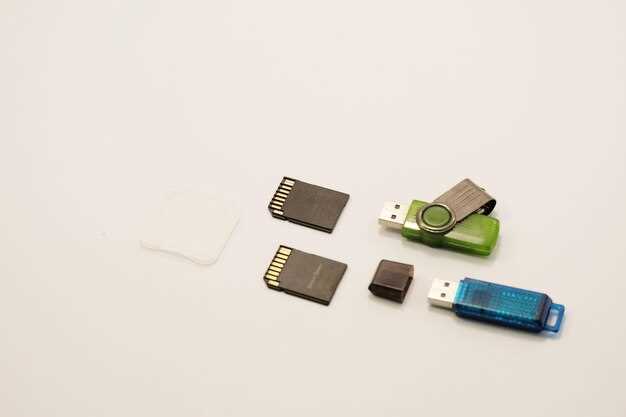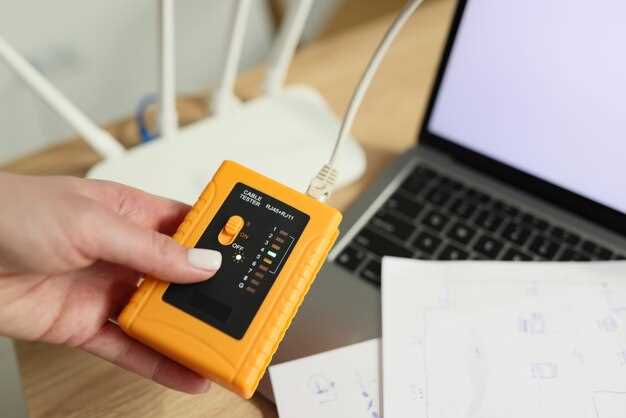
Подключите модем к электросети и вставьте SIM-карту. Для этого найдите разъем для вставки SIM-карты, откройте крышку и аккуратно установите карту в слот, следя за правильной ориентацией. После этого подключите устройство к источнику питания и включите его, нажав кнопку питания. Убедитесь, что индикаторы на корпусе загораются или мигают – это свидетельствует о начале загрузки.
Подключение к компьютеру или смартфону должно происходить через Wi-Fi или кабель USB, в зависимости от модели. Для Wi-Fi найдите название сети (SSID) и пароль, указанные на корпусе или в инструкции. Откройте список доступных сетей, выберите нужную и введите пароль. Если используете кабель, подключите его к порту USB компьютера или ноутбука, и устройство определится автоматически.
Настройка через веб-интерфейс значительно ускоряет настройки. Введите адрес 192.168.1.1 или 192.168.0.1 в адресной строке браузера. Авторизация обычно запрашивается под логином и паролем, которые указаны на сайте или в инструкции – по умолчанию это обычно «admin»/«admin». После входа откроется панель управления, где можно изменить параметры соединения, настроить сеть Wi-Fi, установить пароли и просмотреть текущие статусы.
Рекомендуется сразу обновить прошивку устройства, чтобы исправить возможные ошибки и повысить безопасность. В разделе «Обновление» загрузите последнюю версию прошивки с официального сайта МТС и установите её согласно подсказкам системы. Это позволит избежать проблем с стабильностью и повысить скорость работы.
- Первичные шаги по подключению и запуску модема МТС
- Подключение устройства к электросети и компьютеру
- Вставка SIM-карты и проверка её совместимости
- Первичная настройка через веб-интерфейс: вход и базовые параметры
- Обозначение индикаторов и первая диагностика ошибок
- Оптимизация настроек и устранение возможных проблем
- Настройка Wi-Fi сети: имя, пароль и канал
- Обновление прошивки модема для повышения стабильности
- Настройка безопасности сети и ограничения доступа
- Что делать при отсутствии интернета: диагностические шаги
- Советы по ускорению скорости соединения и минимизации помех
Первичные шаги по подключению и запуску модема МТС

Для начала убедитесь, что SIM-карта установлена правильно и вставлена аккуратно в слот модема. Обычно слот располагается сбоку или снизу устройства, поддержаваемые направления отмечены на корпусе. После установки вставьте модем в USB-порт компьютера или ноутбука. В случае использования внешнего кабеля, подключите его к модему и ПК.
Заранее убедитесь, что на вашем устройстве отключены блокировки устройств на USB, а драйверы установлены автоматически системой. Если автоматическая установка прошла успешно, программное обеспечение для работы с модемом запустится самостоятельно. В противном случае, скачайте и установите драйвера с официального сайта МТС или используйте диск с комплектом, если он есть в коробке.
Пройдите первичный запуск программы, следуя подсказкам мастера установки. Обычно она автоматически обнаружит модем и предложит настроить соединение. Введите идентификатор и пароль доступа к сети, указанные в инструкции или на упаковке SIM-карты. После подключения убедитесь, что индикаторы на модеме показывают успешное соединение.
Проверьте наличие интернет-соединения через любой браузер. Введите любой сайт – если страницу загружает без ошибок и появляется окно с возможностью использования сети, значит, модем работает корректно. Для настройки Wi-Fi-режима откройте настройки беспроводных соединений, найдите точку доступа вашего модема и подключитесь, указав при необходимости пароль, указанный на корпусе или в документации.
Если возникают проблемы с обнаружением устройства или подключением, попробуйте перезагрузить компьютер, переустановить драйверы или вставить SIM-карту заново. Также убедитесь, что на счете есть активный баланс или тарифный план, поддерживающий использование модема. Эти шаги обеспечивают быстрое и стабильное подключение для дальнейшей настройки и использования интернета.
Подключение устройства к электросети и компьютеру

Подключите кабель питания к разъему на задней панели модема, аэропланом вставьте его в розетку, убедившись, что напряжение соответствует параметрам устройства (обычно указано на корпусе или в инструкции). Не применяйте удлинители или переходники без необходимости, чтобы обеспечить стабильную подачу энергии.
Подключите кабель Ethernet, один конец вставьте в порт LAN на модеме, другой – в сетевую карту компьютера или ноутбука. Зафиксируйте соединение, и убедитесь, что кабели надежно закреплены.
При использовании Wi-Fi, дождитесь, пока индикаторы на модеме начнут светиться стабильно, что свидетельствует о готовности к работе. Для проводного соединения настройка завершена сразу после подключения кабеля.
В случае необходимости, перезагрузите устройство, отключив его от электросети на 10 секунд, и снова подключив. Проверьте соединения, чтобы убедиться в надежности контактов, и убедитесь, что индикаторы на модеме отображают правильную работу устройства.
Вставка SIM-карты и проверка её совместимости
Перед вставкой убедитесь, что используемая SIM-карта соответствует модели вашего модема МТС. Проверьте, что карта подходит по размеру – обычно это Nano, Micro или Standard. Откройте отсек для SIM-карты, аккуратно вставьте карту так, чтобы контакты были обращены в сторону, указанную в инструкции, и закрепите ее плотно, но без чрезмерного усилия.
После установки включите устройство и убедитесь, что оно распознает SIM-карту. На дисплее появится информационная иконка или сообщение о сети. В случае отсутствия сети или ошибок проверьте, правильно ли вставлена карта и соответствует ли она частотным диапазонам модема. Для этого уточните у оператора МТС, что ваш тариф и карта поддерживают стандарты LTE, 3G или 2G, необходимые для корректной работы.
Если карта не обнаруживается или появляется сообщение об ошибке, попробуйте вынуть и вставить ее повторно, убедившись, что она зафиксирована полностью и не застряла. В случае продолжения проблем вставьте SIM в другой телефон или устройство, чтобы проверить работоспособность карты. Если карта функционирует, проблема может быть в модеме – проверьте совместимость модели устройства с конкретным оператором и диапазонами частот.
Дополнительно рекомендуется обновить прошивку модема через официальный сайт МТС или управляющую программу, чтобы устранить возможные несовместимости или ошибки программного обеспечения. Это поможет обеспечить правильное определение SIM-карты и стабильное подключение к сети.
Первичная настройка через веб-интерфейс: вход и базовые параметры

Подключите кабель интернет-провайдера к порту WAN модема, включите устройство и дождитесь его полной загрузки. Откройте браузер и введите адрес 192.168.1.1 в адресную строку. В появившейся форме введите стандартные логин и пароль: admin/admin или admin/password, если они не были изменены ранее. После входа перейдите к разделу ‘Базовые настройки’.
В разделе ‘Динамический IP’ убедитесь, что выбран соответствующий тип соединения – большинство провайдеров используют именно его. Проверьте, что поле ‘Вычислить IP автоматически’ активировано. Если требуется статический IP, введите адрес, который предоставил МТС, и сохраните параметры.
Настройте параметры беспроводной сети. Введите название сети (SSID) и измените пароль на более сложный, чтобы повысить безопасность Wi-Fi. Укажите тип шифрования – предпочтительнее выбирайте WPA2 или WPA3, если модель поддерживает. После внесения изменений переключитесь на вкладку ‘Настройки Wi-Fi’ и активируйте беспроводной интерфейс.
Перейдите в раздел ‘Настройки LAN’. Остальные параметры, как правило, можно оставить по умолчанию, за исключением локальной IP-адресации. Обычно модем использует 192.168.1.1, убедитесь, что выбран именно он, чтобы не возникло конфликтов с другими устройствами. Настройки DHCP активации позволяют автоматически получать IP-адреса подключенных устройств.
Щелкните ‘Сохранить’ и дождитесь применения настроек. После этого перезагрузите модем, чтобы новые параметры вступили в силу. Проверьте подключение через любой браузер или устройство, убедившись, что интернет работает стабильно, а Wi-Fi сеть отображается в списке доступных сетей.
Обозначение индикаторов и первая диагностика ошибок
Проверьте состояние световых индикаторов модема. Они дают четкое понимание, с чем может быть связана проблема. Начинайте с классического перечня:
- Индикатор питания – горит или мигает стабильно: питание есть. Если его нет, отключите и снова подключите адаптер питания, убедившись в исправности кабеля и розетки.
- Индикатор сети (или сигнала) – показывает уровень сигнала сотовой сети. Если он мигает или не светится вовсе, попробуйте переместить модем ближе к окну или на открытую площадку.
- Индикатор связи с интернетом – фиксирует установление соединения. Мигает – идет процесс подключения, светится – соединение достигнуто, отсутствует – проблема с доступом.
Обратите внимание на комбинацию загорающихся индикаторов:
- Если питание есть, а индикатор сигнала не загорается или мигает, возможна ошибка в сим-карте или ее отсутствие. Проверьте вставку и исправность симки.
- Появление постоянного или мигающего индикатора интернета указывает на попытки соединения, их отсутствие говорит о необходимости переподключения или настройки.
Для диагностики ошибок выполните следующие шаги:
- При мигании индикатора сети попробуйте перезагрузить модем. Выключите устройство, подождите 10 секунд и включите снова.
- Если повторное включение не помогает, проверьте статус сим-карты: отключите и извлеките ее, внимательно осмотрите на наличие повреждений или загрязнений, вставьте заново.
- Обратите внимание на наличие обновлений прошивки, иногда обновление исправляет проблемы с связью и стабильностью.
- Если проблемы сохраняются, подключите устройство к компьютеру через веб-интерфейс и запустите инструмент диагностики, который укажет конкретные ошибки или сбои в сети.
Работайте с этими индикаторами последовательно. Они служат первичной подсказкой для определения причины неполадок и помогают понять, на каком этапе происходит сбой. Следуйте этим шагам для быстрого определения источника проблем и восстановления стабильной работы модема.
Оптимизация настроек и устранение возможных проблем
Настройте канал Wi-Fi на экспериментальном диапазоне, чтобы снизить помехи. В разделе настроек выберите менее загруженные диапазоны 2.4 ГГц или 5 ГГц, в зависимости от устройств, подключенных к сети.
Регулярно обновляйте прошивку модема, скачивая свежие версии с официального сайта МТС. Это исправляет ошибки и повышает стабильность работы.
Перезагружайте устройство раз в неделю, чтобы очистить кэш и решить временные сбои. Для этого отключите модем на 30 секунд и снова включите его.
Оптимизируйте параметры безопасности, отключив устаревшие протоколы WPA и WEP. Используйте WPA3 или WPA2 с сильным паролем, что снизит риск внешних вмешательств и повысит скорость передачи данных.
Проверьте качество кабельных соединений и антенн, замените поврежденные элементы. Это поможет устранить потерю сигнала и повысить его стабильность.
При появлении проблем с соединением отключите и снова подключите устройства через настройки Wi-Fi или перезагрузите их, чтобы сбросить временные сбои.
Используйте инструмент диагностики в панели управления модема для определения ошибок соединения и получения рекомендаций по их устранению.
Если возникают интерференции или снижение скорости, попробуйте отключить подключенные к сети устройства по очереди, чтобы выявить ‘зависающих’ клиентов, занимая ресурсы канала.
Обратите внимание на расположение модема: избегайте размещения рядом с электроприборами, металлоконструкциями и большими металлическими предметами, ухудшающими сигнал.
Настройка Wi-Fi сети: имя, пароль и канал

Чтобы изменить название вашей Wi-Fi сети, войдите в настройки модема через браузер, введя IP-адрес устройства. Перейдите в раздел «Беспроводная сеть» или «Wi-Fi» и найдите поле «Имя сети» или «SSID». Введите уникальное название, избегая специальных символов и пробелов, чтобы упростить подключение устройств.
Настройка пароля выполняется в том же разделе. Используйте надежный, сложный пароль, состоящий из сочетания букв, цифр и символов. Избегайте очевидных вариантов вроде «1234» или «admin». Это защитит сеть от несанкционированного доступа и повысит безопасность домашних устройств.
Выбор канала Wi-Fi помогает снизить помехи и улучшить стабильность соединения. Перейдите в раздел «Канал» или «Channel» и выберите частоту 2,4 ГГц или 5 ГГц. Для частоты 2,4 ГГц лучше выбрать менее загруженные каналы 1, 6 или 11. Для 5 ГГц стоит выбрать автоматический режим, если такая опция есть, либо выбрать свободный канал, протестировав разные варианты с помощью специальных приложений.
После внесения всех изменений сохраните настройки и перезагрузите модем. Проверьте, что все устройства успешно подключились по новому имени сети и паролю, а качество соединения вас устраивает. Правильный подбор имени, пароля и канала обеспечивает комфортную работу и надежность Wi-Fi сети.»
Обновление прошивки модема для повышения стабильности
Перед началом обновления скачайте актуционную прошивку с официального сайта МТС или с раздела поддержки вашего модели модема. Подготовьте устройство к обновлению: подключите его к электросети и убедитесь, что соединение с интернетом стабильно.
Для обновления потребуется подключение к компьютер или ноутбук через сетевой кабель или Wi-Fi. Запустите настроечное программное обеспечение, предоставляемое МТС, или используйте встроенный веб-интерфейс модема.
Войдите в настройки через адрес 192.168.1.1 или указанный в инструкции. Перейдите в раздел «Обновление прошивки» или «Firmware Update». Перед загрузкой новой версии проверьте, что файл прошивки подходит именно для вашей модели – это исключит риск сбоя.
Начинайте процедуру обновления и не отключайте питание в процессе. Она занимает обычно несколько минут; в это время нельзя нажимать кнопки или прерывать соединение.
После завершения модем автоматически перезагрузится. Не подключайте его к интернету сразу, дождитесь, пока индикаторы стабильно покажут работу и соединение восстановится.
Обновление прошивки часто позволяет устранить ошибки, повысить скорость соединения и увеличить стабильность работы сети. Регулярно проверяйте наличие новых версий и устанавливайте их, чтобы избежать сбоев на линии.
Настройка безопасности сети и ограничения доступа

Измените название сети (SSID) и установите уникальный пароль, чтобы затруднить несанкционированный доступ. Используйте длинные комбинации из букв, цифр и спецсимволов, избегая предсказуемых слов. Включите шифрование WPA2 или WPA3, чтобы защитить передачу данных.
Настройте фильтрацию по MAC-адресам, добавляя в список разрешённых устройств. Такой метод не даст подключиться гаджетам, не зарегистрированным в сети, что повысит уровень приватности.
Активируйте брандмауэр и отключите WPS, поскольку этот протокол зачастую является уязвимостью. Ограничьте географические или IP-диапазоны доступа, чтобы соединение было разрешено только для определённых устройств или сетей.
Регулярно обновляйте прошивку модема, скачивая новые версии с официального сайта МТС. Это устраняет потенциальные уязвимости и обеспечивает совместимость с современными стандартами безопасности.
Создайте отдельную гостевую сеть для посетителей, чтобы изолировать их устройств от основной инфраструктуры. Назначьте ей свой пароль и отключите обмен файлами с домашней сетью.
Следите за журналами подключений и активностей на панели настроек модема. Это поможет своевременно обнаружить подозрительную активность или попытки взлома.
Настройка этих параметров значительно повысит безопасность сети, снизит риск несанкционированного доступа и защитит ваши данные от внешних угроз.
Что делать при отсутствии интернета: диагностические шаги

Первым делом перезагрузите модем, отключив его от сети на 10 секунд, затем подключите обратно. Иногда это быстро восстанавливает соединение.
Проверьте кабели: убедитесь, что кабель от провайдера вставлен плотно и не поврежден. При необходимости замените поврежденный кабель на новый.
Обратите внимание на статусные индикаторы на модеме. Красный или мигающий свет указывает на проблему в соединении или с оборудованием.
Запустите диагностику на компьютере или устройстве. В разделе настроек сети найдите раздел ‘Диагностика’ и выполните её, чтобы выявить возможные сбои.
Проверьте работу другого устройства в сети. Если другой гаджет также не обнаруживает интернет, вероятнее всего, проблема в соединении или провайдере.
| Шаг | Действие | Результат |
|---|---|---|
| 1 | Перезагрузите модем | Обновит соединение |
| 2 | Проверьте кабели | Отследите повреждения |
| 3 | Посмотрите на индикаторы | Определите статус соединения |
| 4 | Запустите диагностику на устройстве | Обнаружите сбои в сети |
| 5 | Проверьте работу другого гаджета | Узнаете, проблема в оборудовании или провайдере |
Советы по ускорению скорости соединения и минимизации помех
Разместите модем в центральной части квартиры или дома, чтобы сигналы равномерно распространялись по всему пространству, избегая углов и дальних стен.
Используйте кабельное подключение вместо Wi-Fi для устройств, требующих максимальной скорости. Это значительно снизит задержки и устранит влияние внешних помех.
Обновите прошивку модема до последней версии, чтобы устранить ошибки и повысить устойчивость соединения.
Поменяйте канал Wi-Fi на менее перегруженный через настройки роутера – анализируйте трафик и выбирайте свободные частоты в диапазонах 2,4 ГГц или 5 ГГц.
Отключайте бэкап-устройства и другие электрические приборы, работающие вблизи модема, чтобы снизить электромагнитные помехи.
Используйте Wi-Fi повторители или сетевые устройства Mesh для расширения зоны покрытия, чтобы избежать слабых сигналов в дальних комнатах.
Настраивайте приоритет трафика для важных приложений через функции Quality of Service (QoS), чтобы обеспечить стабильную работу при высокой нагрузке.
Периодически перезагружайте роутер для сброса памяти и обновления соединений, чтобы избежать потери скорости из-за накопленных ошибок.