

Для начала убедитесь, что ваш картридж совместим с функцией обнуления. Обычно это модели, которые используют встроенное или программное обнуление счетчика чернил. Перед началом работы отключите принтер от сети, чтобы избежать короткого замыкания или повреждения электроники.
Далее вычислите точную модель вашего картриджа и найдите соответствующую инструкцию. Некоторые картриджи требуют специальной комбинации клавиш, другие – использование программного обеспечения в компьютере. В любом случае, соблюдайте последовательность шагов, чтобы сохранить работоспособность устройства.
- Подготовка к процедуре обнуления картриджа Brother
- Инструменты и материалы для ремонта
- Идентификация типа картриджа: совместимый или оригинальный
- Определение признаков необходимости обнуления
- Подложка и рабочее место: подготовка поверхности
- Практические шаги по обнулению и восстановлению картриджа
- Разбор корпуса картриджа: аккуратно и без повреждений
- Извлечение и очистка чипа
- Использование программы для сброса счетчика
- Процесс повторной сборки и установка картриджа в принтер
- Проверка печати после обнуления: что смотреть
Подготовка к процедуре обнуления картриджа Brother

Перед началом обнуления убедитесь, что у вас есть все необходимые инструменты: чистая салфетка или мягкая ткань, а также зажим или тонкая отвертка для снятия крышки картриджа. Проверьте состояние картриджа – он должен быть полностью установлен в принтере и не иметь повреждений или утечек чернил.
Освободите рабочее пространство – держите все вокруг чистым и сухим. Выключите принтер и отключите его от электросети, чтобы избежать случайных коротких замыканий или повреждений. Осторожно извлеките картридж из принтера, избегая контакта с электродами и чернильными отверстиями, чтобы не повредить компоненты.
Обеспечьте хорошую освещенность и мягкое освещение для работы с маленькими деталями. Если планируете использовать инструменты, убедитесь, что они чисты и предназначены для работы с печатными устройствами. Перед началом процедуры рекомендуется закрыть рабочий стол или рабочую поверхность плотно, чтобы при случайном проливе чернил не попасть на важные поверхности.
| Шаг | Детали |
|---|---|
| Подготовка рабочего места | Очистите поверхность, подготовьте все необходимые инструменты, отключите принтер и извлеките картридж. |
| Осмотр картриджа | Проверьте наличие повреждений, утечек, убедитесь, что он является совместимым для процедуры обнуления. |
| Обеспечение чистоты | Используйте мягкую ткань или салфетку для протирания контактов и корпуса картриджа перед началом работы. |
| Безопасность | Выключите принтер и отключите его от сети, чтобы исключить риск электропитания во время процедуры. |
Инструменты и материалы для ремонта
Для успешной процедуры обнуления картриджа Brother подготовьте следующие инструменты и материалы:
- Отвертка крестовая – понадобится для снятия крышек или аккумуляторных отсеков, если это потребуется.
- Пинцет – поможет аккуратно извлечь мелкие детали, такие как резисторы или элементы электроники.
- Игла или тонкая металлическая проволока – используется для очистки контактов и обнуления счетчика.
- Спирт или изопропиловый раствор – для очистки контактов и поверхностей внутри картриджа.
- Ватные палочки – позволяют аккуратно наносить спирт и очищать узкие пространства.
- Мягкая тряпочка – пригодится для протирания всех очищенных поверхностей и деталей.
- Набор тонких плоскогубцев – для фиксации или снятия мелких элементов без повреждений.
- Рулетка или линейка – потребуется для проверки толщины, если планируется монтаж новых деталей.
Обратите внимание, что все металлические инструменты должны быть антистатическими или заземленными, чтобы избежать повреждения электроники. Подготовьте рабочее место, освободите его от пыли и влаги, чтобы избежать загрязнений и коротких замыканий во время ремонта.
Идентификация типа картриджа: совместимый или оригинальный
Проверьте маркировку на корпусе картриджа. Оригинальные модели обычно имеют четкие логотипы бренда Brother, серийные номера и уникальные индексы, которые легко распознать по рисункам или гравировкам. Совместимые картриджи нередко обозначаются как ‘Compatible’, ‘Clone’ или ‘Refill’ и могут иметь другой стиль или шрифт на упаковке и корпусе.
Обратите внимание на цвет и материал корпуса. Оригинальные картриджи делают из качественных материалов, с ровной поверхностью и аккуратным нанесением логотипа. Совместимые версии чаще бывают немного дешевле, могут иметь чуть другую текстуру пластика, а также менее выраженное качество печати этикетки.
Изучите упаковку. Производители оригинальных картриджей предоставляют информацию о совместимости с конкретными моделями принтеров. На коробке указаны точные модели устройств и серийные номера. Если упаковка содержит множество брендов, с разными характеристиками, вероятнее всего, перед вами совместимый продукт.
Производите сравнение по коду модели. Обычно на корпусе или этикетке есть комбинация букв и цифр, которая указывает на тип картриджа. В случае оригинала она строго совпадает с рекомендациями производителя. Совместимые картриджи могут иметь похожие, но отличающиеся коды или номера моделей.
Проверьте наличие сертификатов и гарантийных знаков. Официальные поставки обычно сопровождаются гарантийными наклейками или сертификациями, подтверждающими качество и происхождение. Совместимые модели редко имеют такие документы, что помогает определить их статус при покупке.
Определение признаков необходимости обнуления
Следите за поведением устройства: если принтер долго не реагирует или вообще перестает печатать, несмотря на наличие чернил, вероятно, пришло время выполнить процедуру сброса. Обратите внимание на сообщения об ошибках, связанные с уровнем чернил или статусом картриджа – их наличие уточняет необходимость действий по обнулению.
| Признак | Что означает |
|---|---|
| Постоянное появление сообщений о низком уровне чернил | Ресурс картриджа истощен, требует сброса |
| Печать с бледными оттенками или пятнами | Чернила закончились или их уровень неправильно отображается |
| Появление ошибок или уведомлений на дисплее о состоянии картриджа | Требуется сброс счетчика или замена картриджа |
| Заметные изменения в качестве печати, особенно с черной или цветными страницами | Чернила приближаются к концу, необходимо обнуление для восстановления ресурса |
| Длительное отсутствие печати или остановка принтера без видимой причины | Проблема с уровнем или состоянием чернил, решение – сброс карты |
Подложка и рабочее место: подготовка поверхности
Раскладывайте уровень, защищающий поверхность от лазуритовых и чернильных капель, чтобы избежать загрязнений и повреждений. Используйте толстую газету или клеенку, закрепленную скотчем по краям, чтобы обеспечить стабильность и предотвратить смещение материалов. Перед началом работы очистите рабочий стол от пыли и грязи, чтобы избежать попадания посторонних частиц в картридж при его разборке. Убедитесь, что поверхность ровная, без неровностей и выступов, которые могли бы повлиять на точность разборки или сборки. Для защиты рук используйте мягкие рукавицы или перчатки, особенно если предполагается использование агрессивных чистящих средств или растворителей. Отдельную мягкую ткань держите под рукой для быстрой очистки недочетов или случайных загрязнений. Такой подход обеспечит аккуратность и комфорт во время работы, а также снизит риск случайных повреждений картриджа или механизма. Чем тщательнее подготовите рабочее место, тем проще и безопаснее будет выполнить процедуру обнуления без лишних проблем и заминок.
Практические шаги по обнулению и восстановлению картриджа
Извлеките картридж из принтера и расположите его на чистой, мягкой поверхности. Убедитесь, что на ней нет пыли и влаги, чтобы избежать загрязнений при работе.
Откройте крышку или корпус картриджа, чтобы доступиться к его внутренним компонентам. Обычно для этого достаточно аккуратно снять защитную крышку или крышки, закрепленные зажимами.
Найдите контакты или микросхемы, отвечающие за отслеживание уровня чернил. Обычно они расположены на торце или верхней части картриджа и отмечены скобками или метками.
- Если есть возможность, используйте мягкую щеточку или ватную палочку, чтобы аккуратно очистить контакты от пыли и отложений.
- Протрите контакты спиртовой салфеткой или мягкой тканью, избегая повреждения микросхем.
Подготовьте специальное устройство или программное обеспечение для сброса счетчика (если оно есть), или выполните физический сброс через подключение к ПК или специфический скрипт, соответствующий моделям картриджей Brother.
В некоторых случаях поможет короткое соединение контактов на корпусе, например, соединение двух точек внутри картриджа с помощью тонкой проволоки или специального инструмента. Проверьте руководство по модели картриджа для точных инструкций.
После выполнения сброса установите картридж назад в принтер. Включите устройство и проверьте, исчезла ли индикация пустого картриджа или успешно сброшен уровень чернил.
Если уровень не отображается или принтер продолжает выдавать ошибку, повторите процедуру или попробуйте использовать другой метод сброса, например, программное восстановление через встроенные настройки или обновление прошивки принтера.
Разбор корпуса картриджа: аккуратно и без повреждений
Начинайте разбор корпуса с внимательного осмотра механизма, чтобы понять расположение всех компонентов и возможных креплений. Используйте тонкую пластиковую лопатку или мягкий инструмент, чтобы аккуратно отделить крышку, избегая чрезмерного давления, которое может привести к трещинам или сколам.
Не спешите при разделении элементов, ведь сильное усилие часто вызывает повреждения корпуса. Постепенно и равномерно двигайтесь по периметру, фиксируя положение всех зажимов и защелок. Если встретите сопротивление, проверьте наличие скрытых креплений и убедитесь, что они не зажаты или не зафиксированы ошибочно.
На каждом шаге контролируйте состояние корпуса и держите его в устойчивом положении. Избегайте изгибов или сгибаний деталей, чтобы не вызвать трещины или деформацию пластика. После снятия крышки внимательно осмотрите внутренние части, чтобы убедиться, что не остались застрявшие части или остатки пыли и грязи, способных повредить механизм при следующей сборке.
Обрабатывайте корпус мягкими материалами и избегайте острых предметов, чтобы не оставить царапин и не нарушить гладкость поверхности. Такой аккуратный подход поможет сохранить целостность корпуса и обеспечить дальнейшее надежное функционирование картриджа после обнуления.
Извлечение и очистка чипа
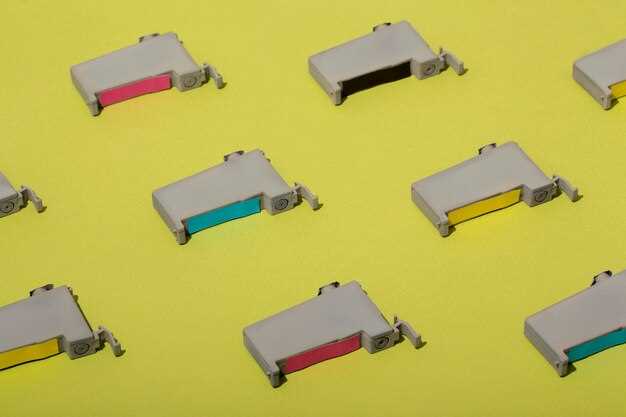
Вытащите чип из картриджа аккуратно, используя тонкую палочку или пинцет, избегая повреждений. Обратите внимание, что чип находится в гнезде, обычно расположенном сбоку или наверху картриджа.
Протрите чип изопропиловым спиртом с помощью мягкой салфетки или ватного тампона. Не используйте агрессивных химикатов или абразивных средств, чтобы не повредить контакты.
Если на контактах обнаружены загрязнения или налет, аккуратно удалите их, не надавливая слишком сильно. Лучше всего промывать контакты несколькими каплями спирта и дать высохнуть в течение нескольких минут.
После очистки убедитесь, что контактные поверхности полностью сухие и прозрачные. Повторно вставьте чип в гнездо, тщательно зафиксировав его на месте. Проверьте, что он плотнее смонтирован и не шатается.
Перед установкой картриджа в принтер убедитесь, что чистка прошла успешно и чип обеспечивает надежный контакт. Так вы повысите шансы на правильное считывание данных и успешное выполнение процедуры обнуления.
Использование программы для сброса счетчика
Выберите подходящую программу для сброса счетчика картриджа Brother, например, Vimak’s Reset Tool или Brother Refill Reset.
Подключите принтер или МФУ к компьютеру через USB-кабель или по сети, в зависимости от типа устройства.
Запустите выбранную программу и дождитесь определения подключенного устройства. Обычно программа автоматически распознаёт модель и отображает наличие расходомера.
Выберите пункт для сброса счетчика – он часто называется «Reset», «Clear Counter» или подобным образом.
- Убедитесь, что выбран правильный тип картриджа – чёрный или цветной.
- Если есть опция выбора модели, укажите точную модель вашего картриджа или принтера.
Запустите процедуру сброса, подтвердив свои действия. После завершения программа сообщит о статусе операции.
Отключите устройство от компьютера и вставьте отремонтированный картридж обратно. В большинстве случаев оно сразу начнёт нормально печатать, не требуя повторной калибровки.
Если после сброса счетчика принтер всё равно показывает ошибку или не печатает, попробуйте повторить операцию или использовать другую программу, совместимую с вашей моделью.
Процесс повторной сборки и установка картриджа в принтер
Перед началом соберите все необходимые детали и инструменты: чистая ткань, спирт или очиститель для кареток, а также перчатки для защиты рук.
Оставаясь аккуратным, вставьте восстановленные узлы внутрь корпуса картриджа, убедившись, что все защелки и крепления правильно зафиксированы. Не применяйте слишком сильное давление, чтобы не повредить пластик и детали.
Проверьте правильность установки белых или цветных вставок, обозначенных для каждого типа картриджа. Они должны легко входить в свои гнезда, без усилия.
Позиционируйте картридж так, чтобы он совпадал с направляющими внутри корпусов принтера. Вставьте картридж под углом, аккуратно зафиксируя его до характерного щелчка.
После установки вставьте обратно все съемные части корпуса, закрепите их надежно, чтобы избежать зажима или заедания при следующей эксплуатации.
Подключите картридж к принтеру, чтобы убедиться в его правильной фиксации и отсутствии лишнего люфта. Запустите тестовую страницу, чтобы проверить качество печати и корректность подачи чернил или тонера.
Если тест показывает плохое качество или ошибку, выключите принтер, аккуратно извлеките картридж и повторите процедуру сборки, обращая внимание на правильность расположения всех элементов. Тщательная подготовка и аккуратность помогают сохранить работоспособность устройства и избежать повторных процедур.
Проверка печати после обнуления: что смотреть

После обнуления картриджа внимательно осмотрите печать на листе. Обратите внимание на равномерность цвета и размер шрифтов. Если текст или изображения выглядят блеклы или размыты, возможно, требуется повторная заправка или настройка устройства.
Проверьте наличие пропусков и полос на бумаге. Если полосы присутствуют, выполните очистку печатного отверстия, используя встроенные команды принтера или ручной метод, чтобы устранить засорение сопел.
Обратите внимание на контрастность цветов. Насыщенные и яркие оттенки свидетельствуют о правильной работе картриджа после обнуления. Если цвета тусклые, попробуйте выполнить тестовую печать из настроек принтера для сравнения.
Проверьте, не осталось ли отложений чернил или пятен по краям бумажных листов. Спокойно проведите визуальный осмотр и при необходимости повторите процедуры очистки или замените картридж, если дефекты сохраняются.
Сделайте несколько тестовых отпечатков различных документов – текстов, графиков, изображений. Такой подход поможет определить равномерность и качество печати, а также подтвердить успех процедуры обнуления.






