
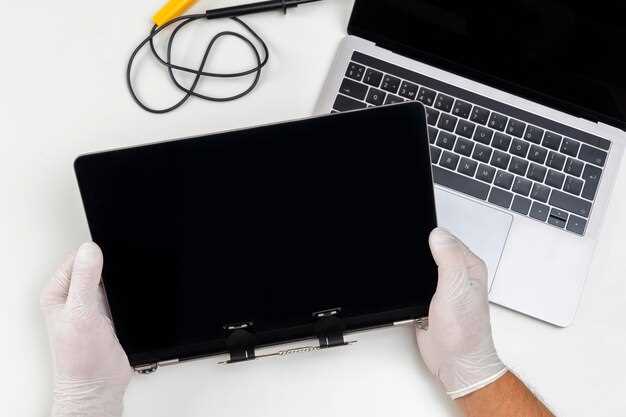
Заменить матрицу ноутбука реально и без потери гарантии при правильном подходе и соблюдении последовательности работ. Начинайте с отключения устройства и снятия батареи, чтобы исключить риск короткого замыкания. Пользуйтесь только проверенными инструментами и избегайте использования острых предметов, чтобы не повредить экран или корпус.
Перед началом разборки убедитесь, что у вас есть новая матрица, идеально совместимая с моделью вашего ноутбука. Изучите устройство, распутайте кабели и крепления, делая это осторожно. Действуйте аккуратно и отдавайте предпочтение визуальному руководству, которое поможет избежать ошибок.
Следуйте поэтапной инструкции, начиная с освобождения креплений, отключения шлейфов и снятия поврежденного дисплея. После этого установите новую матрицу, закрепите кабели и убедитесь в правильности сборки. Завершите проверкой: подключите ноутбук, убедитесь в исправности изображения и отсутствии посторонних шумов. Следуйте этим советам и сэкономите средства, избегая обращения в сервисные центры
- Подготовка к замене матрицы: инструменты, отключение питания и демонтаж корпуса
- Выбор подходящих инструментов для разборки ноутбука
- Выключение устройства и отключение батареи для предотвращения короткого замыкания
- Разбор корпуса: аккуратность и последовательность действий
- Определение типа креплений и соединений на старой матрице
- Процесс замены матрицы: отсоединение старой и установка новой
- Осторожное снятие поврежденной матрицы без повреждения корпуса
- Подготовка и подключение новой матрицы: последовательность шагов
- Советы по проверке работоспособности и исправности перед сборкой
- Обеспечение надежности креплений и кабелей после установки
Подготовка к замене матрицы: инструменты, отключение питания и демонтаж корпуса

Перед началом работы отключите ноутбук от сети и извлеките аккумулятор, чтобы исключить риск короткого замыкания. Используйте комплект отверток с крестообразными и плоскими насадками подходящего размера для снятия винтов.
Обязательно подготовьте пластиковую лопатку или специальный инструмент для подъема корпуса, чтобы не повредить пластиковые крепления. Для аккуратного демонтажа используйте пластиковую карточку, избегая металлических предметов, которые могут поцарапать поверхность.
Прежде чем приступать к разборке, удалите все винты, закрепляющие экранный модуль. Их обычно расположены на задней стороне корпуса и под резиновыми заглушками. Не забудьте подготовить небольшую емкость или магнитный держатель для винтов, чтобы не потерять их.
Откройте корпус, аккуратно поддевая его по периметру. Постарайтесь не применять силу и не торопиться, чтобы не сломать защёлки. При необходимости используйте пинцет для вытягивания мелких деталей и контактов.
| Инструмент | Назначение |
|---|---|
| Отвертка крестовая или плоская | Снятие винтов |
| Пластиковая лопатка или инструмент для разборки | Поддевание корпуса |
| Пинцет | Обработка мелких деталей и контактов |
| Маленькая емкость или магнитный держатель | Хранение винтов |
Выбор подходящих инструментов для разборки ноутбука
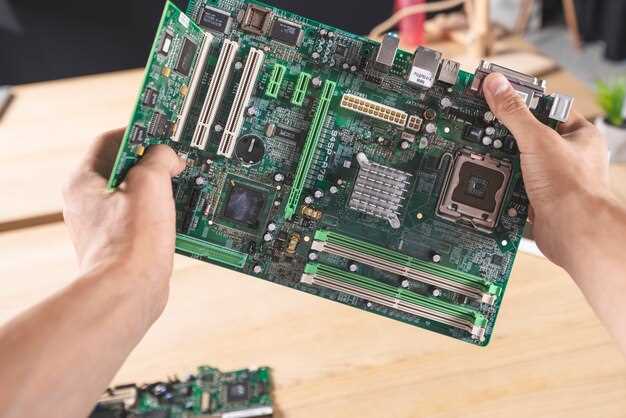
Подбирайте набор отверток с разными наконечниками, включая крестовые и плоские, чтобы точно подбирать подходящий размер и избегать повреждения креплений. Идеальная комплектация содержит крестовые отвертки размеров PH0, PH1 и PH2, а также плоские шириной 1,5 мм и 3 мм.
Пассатижи и пластиковые pry-инструменты помогают аккуратно отделять корпуса без риска излома. Эти инструменты особенно полезны при работе с тонкими панелями и дисплеями.
Отдельное внимание уделите антистатическому браслету или мату – это помогает избежать повреждения внутренних компонентов электростатической разрядкой.
Тонкие пинцеты станут незаменимыми для снятия мелких винтов и креплений, а также для работы с платами и чипами. Хорошая пара имеет изолированные ручки и острые, узконаспленные концы.
Пищевые или пластиковые ложки, а также тонкие пластиковые карточки помогут аккуратно поднять и отсоединить шлейфы или корпуса, не повреждая их.
Инструменты следует хранить в удобных органайзерах или контейнерах, чтобы избежать потери даже мелких деталей. Обратите внимание, чтобы все инструменты были чистыми и без повреждений, ведь качество инструмента напрямую влияет на безопасность и качество разборки.
Выключение устройства и отключение батареи для предотвращения короткого замыкания
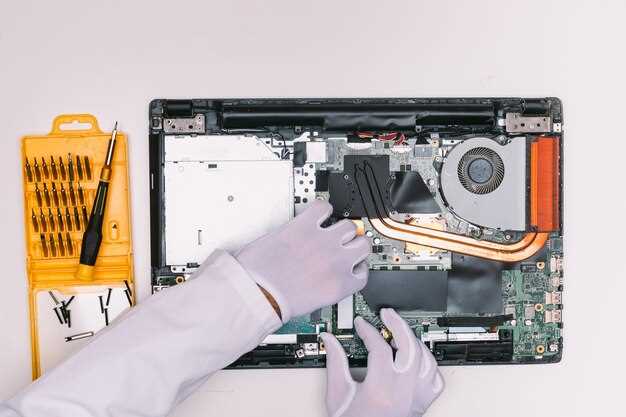
Перед началом замены матрицы обязательно полностью выключите ноутбук, отключив его от электросети. Это снизит риск короткого замыкания и защитит внутренние компоненты.
Аккуратно извлеките батарею, если она легко снимается. Для аккумуляторов, закрепленных с помощью винтов или защелок, используйте подходящие инструменты. Важное правило – батарея должна быть отсоединена перед открытием корпуса, чтобы исключить возможность случайного замыкания при контакте с внутренними деталями.
| Шаг | Действие | Совет |
|---|---|---|
| 1 | Выключите ноутбук и отсоедините его от сети питания | Поддерживайте кнопку питания нажатию около 10 секунд для полного разряда оставших силы тока |
| 2 | Откройте нижнюю крышку ноутбука | Используйте тонкую пластиковую лопатку или отвертку с мягким наконечником, избегая сильного нажима |
| 3 | Аккуратно отключите батарею | При наличии винтов закрепите их в специальном контейнере или на рабочем месте, чтобы не потерять |
Действуйте аккуратно при отключении батареи, избегайте чрезмерного давления или случайных повреждений кабелей. После отсоединения убедитесь, что устройство не содержит остаточного тока, прежде чем приступать к замене матрицы.
Разбор корпуса: аккуратность и последовательность действий
Перед началом разборки корпуса отключите ноутбук от питания и выньте аккумулятор. Используйте аккуратные инструменты, чтобы не повредить поверхности и сломать защёлки. Начинайте с откручивания специальных винтов, удерживающих крышку, и сохраняйте их в отдельной емкости. Отделяйте крышку аккуратно, не применяйте излишнюю силу, чтобы не повредить защёлки или пластиковые части. При необходимости используйте пластиковые лопатки или тонкие отвертки для разделения вставленных элементов.
Обратите внимание на расположение креплений и кабелей, которые могут соединять корпус с внутренними компонентами. Осторожно подцепляйте фиксации без резких движений, чтобы избежать их слома. После снятия крышки проверьте состояние внутренних элементов и убедитесь, что никаких деталей не задеты или не застряли. Следовательно, избегайте лишних изгибов или деформаций пластика, чтобы не нарушить целостность корпуса.
Запомните последовательность разбора: сначала освобождайте внешние крепления, затем аккуратно отделяйте части корпуса, продвигаясь к внутренним элементам. Такая методика помогает снизить риск повреждений и уменьшить время на работу. После завершения всех разборочных процедур организуйте снятые детали, чтобы не потерять мелкие компоненты и иметь их в порядке при сборке.
Определение типа креплений и соединений на старой матрице
Перед отсоединением матрицы необходимо внимательно осмотреть крепления на задней стороне. Обычно используются винты с разной головкой: крестовые или звездочные, а также пластиковые зажимы. Проверьте наличие винтов, закрепленных прямыми и скрытыми способами, например, под резиновыми ножками или декоративными наклейками.
Для определения типа креплений аккуратно открутите все видимые винты и запомните их расположение. Обратите внимание на наличие винтов в углах, по периметру или в центре крепления. Иногда один или несколько винтов фиксируют пластик или металлические кронштейны, удерживающие матрицу.
Обратите внимание на соединения кабелей. Некоторые матрицы фиксируются с помощью зажимных концентров или лент, удерживающих шлейфы дисплея. Разберите защелки аккуратно, чтобы не повредить их и сохранить возможность повторного использования при монтаже.
Определите, есть ли дополнительные зажимы или клеевые соединения по краям рамки. Иногда используют пластиковые клипсы, которые легко разбираются, либо мелкие металлические болты, требующие специальных инструментов.
При наличии винтов или креплений с нестандартной головкой подготовьте соответствующий инструмент – набор отвёрток или торцевых ключей. Зафиксируйте все элементы, чтобы избежать потери и облегчить сборку на завершающем этапе.
Процесс замены матрицы: отсоединение старой и установка новой

Начинайте с отключения ноутбука от питания и снятия аккумулятора, чтобы избежать короткого замыкания. После этого аккуратно снимите рамку вокруг дисплея, слегка пройдясь по краям пластиковым инструментом, чтобы не повредить крепления.
Затем открутите все винты, которые держат матрицу на месте, используя подходящую отвертку – обычно крестовую или Torx. Не забывайте хранить винты в отдельной емкости, чтобы не потерять их.
Осторожно отделите старую матрицу, придерживая ее за боковые края. Аккуратно отключите кабели видеосигнала, поднимая пластмассовую защелку или аккуратно вынув штекеры. Следите за тем, чтобы не повреждать порт и кабель, трудящиеся соединением.
Перед установкой новой матрицы убедитесь, что кабели подходят и закреплены правильно. При необходимости очистите края рамки и поверхность крепления, чтобы обеспечить плотное прилегание.
Подключите новые кабели так же аккуратно, как и при снятии, и убедитесь, что защелки зафиксированы. После этого установите матрицу в место, закрепите винты и установите рамку, кликая ее по периметру до щелчка.
Последний шаг – подключение аккумулятора и проверка работоспособности системы, чтобы убедиться в правильности установки. В случае возникновения проблем проверьте соединения и повторите процесс при необходимости.
Осторожное снятие поврежденной матрицы без повреждения корпуса
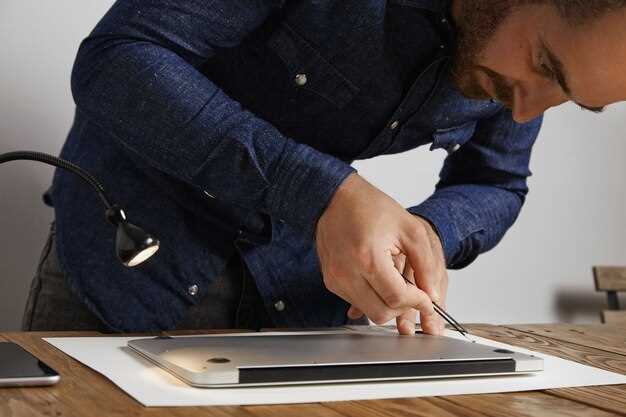
Перед снятием матрицы отключите ноутбук от сети и аккуратно отсоедините аккумулятор, чтобы исключить риск короткого замыкания.
Используйте пластиковую монтажную лопатку или специальные инструменты для демонтажа, избегая внедрения металла, чтобы не поцарапать экран или корпус.
Осторожно подденьте рамку вокруг матрицы по периметру, начиная с одного угла и постепенно продвигаясь по всему периметру, избегайте чрезмерного давления, чтобы не повредить крепления или кабели.
Внимательно отключите кабели питания и видеоотводы, закрепленные на задней стороне матрицы, используя тихий и аккуратный подход, чтобы не порвать разъемы.
Если кабели крепятся с помощью защелок, аккуратно отожмите фиксаторы, не прилагая излишних усилий, чтобы сохранить целостность разъемов и кабелей.
При снятии матрицы избегайте использования металлических инструментов или прямого усилия, это может привести к повреждению пластика или корпуса ноутбука.
Когда матрица свободна, извлеките ее осторожно, держась за края, избегая прикосновения к экрану и к кабелям, чтобы снизить риск появления трещин или повреждений.
Подготовка и подключение новой матрицы: последовательность шагов
Перед началом работы отключите ноутбук от электросети и извлеките аккумулятор, чтобы исключить возможность короткого замыкания. Используйте отвёртки с антистатической резиновой насадкой, чтобы не повредить электронику внутри корпуса.
Аккуратно откройте корпус, сняв защитные крышки и откидные панели, следя за расположением винтов и креплений. Удерживая ноутбук в устойчивом положении, освободите старую матрицу, аккуратно отключив шлейф с помощью пластикового инструмента или пинцета. Постарайтесь не тянуть за кабель, чтобы не повредить разъем.
Проверьте новый дисплей: убедитесь, что у него совпадает размер, качество изображения и тип разъема. Подготовьте новую матрицу, аккуратно подключая шлейф к соответствующему разъему, слегка нажимая, чтобы избежать повреждений контактов.
Перед закреплением убедитесь, что подключение надежное, и дисплей крепко держится на своих местах. Проверьте наличие зазоров и ровное расположение матрицы, чтобы не было неровностей и искривлений. После этого установите все крепежи, закрепляете защитные крышки и возвращаете аккумулятор на место.
Закройте корпус, убедившись в полном прилегании всех панелей, и подключите ноутбук к сети. Включите устройство и проверьте работу нового дисплея, убедившись в отсутствии артефактов, некорректных цветов или мерцаний. Такой порядок действий поможет провести замену качественно и быстро.
Советы по проверке работоспособности и исправности перед сборкой
Чтобы удостовериться в исправности, включите устройство и дождитесь загрузки системы. Проверьте яркость и цветопередачу, переключая между разными цветами через встроенные тестовые программы или режимы. Обратите внимание на возможные артефакты, накладывающиеся полосы или мерцание, которых раньше не было.
Подключите ноутбук к внешнему дисплею или HDMI, чтобы проверить наличие видеосигнала и работу графической карты. Если изображение на внешнем мониторе проходит без искажений, а на основном – есть проблемы, вероятно, подключение выполнено неправильно или есть аппаратные повреждения.
Запустите диагностические программы, вроде встроенных тестов или сторонних утилит, чтобы проверить работу видеокарты и памяти. Некоторые системы позволяют протестировать видеоадаптер без загрузки операционной системы через безопасный режим или специальные средства поставщика.
Проведите внимательный осмотр на предмет подработанных участков, царапин или пыли, которые могло появиться при замене. Убедитесь в плотности контактов и отсутствии зазорных частей или ненадежных соединений. Не забудьте проверить работу систем охлаждения – при включении обратите внимание на уровень шума и температуру элементов.
Ответьте на вопрос, работают ли все разъемы и кнопки корпуса корректно: USB, аудио, питание и клавиши управления. Полностью прогоните тестовую работу, чтобы убедиться в стабильной работе перед окончательной сборкой и закрытием корпуса.
Обеспечение надежности креплений и кабелей после установки
Чтобы избежать повреждений и разрывов кабелей, используйте специальные застежки и фиксаторы для закрепления проводов на матрице и корпусе ноутбука. Правильная фиксация предотвращает натяжение и смещение кабелей при открывании и закрывании крышки.
Обратите внимание на укладку кабелей: избегайте перегибов и резких изгибов, которые могут вызвать повреждения изоляции или внутренней жилы. Используйте мягкие хомуты или ушки для аккуратной укладки, не прибегая к плотному затягиванию.
После установки проверьте натяжение кабелей, чтобы оно было умеренным – слишком туго закрепленные кабели могут со временем разорваться или повлиять на работу компонентов. Осмотрите каждый кабель и убедитесь, что он свободно движется в пределах допустимых рамок.
Контроль за состоянием креплений и кабелей рекомендуется проводить регулярно. В случаях обнаружения ослабленных фиксаторов или поврежденных участков заменяйте их сразу же, чтобы исключить возможность дальнейших неисправностей.
Используйте только фирменные или рекомендованные производителем материалы для фиксации – не стоит прибегать к самодельным решениям или дешевым клеящим веществам, так как это может негативно сказаться на долговечности и безопасности устройства.


