
Начните использовать Яндекс Станцию 2 для управления умным домом, чтобы сразу получить максимум от ее возможностей. Эта умная колонка способна не только воспроизводить музыку, но и выполнять множество команд по управлению бытовой техникой, освещением и системами безопасности.
Обратите особое внимание на интеграцию с Яндекс.Алисой, которая позволяет управлять всеми подключенными устройствами голосом, что удобно как дома, так и вне его. Также Станция 2 умеет отвечать на вопросы, помогать планировать день и предоставлять актуальные новости, делая повседневные задачи проще и быстрее.
Рекомендуется настроить сценарии автоматизации: например, команда «Доброе утро» может одновременно включать кофеварку, включать яркость освещения и запускать утреннюю погоду. Такой подход ускорит утренние сборы и сделает их более комфортными. Оперативное использование встроенного микрофона и нескольких динамиков позволяет добиться качественного звука и четкости команд, что повышает точность взаимодействия.
- Основные функции Яндекс Станция 2 и практические советы по их использованию
- Поддержка голосового помощника – как управлять умным домом голосом
- Встроенные музыкальные сервисы – настройка и оптимизация звучания
- Интеграция с умными устройствами – расширение возможностей системы
- Обновления и новые функции – как всегда быть в курсе последних возможностей
- Практические советы по использованию звука для повышения комфорта
- Углубленные возможности Яндекс Станции 2 и рекомендации по их применению
- Использование сценариев и автоматизации для ежедневных задач
- Настройка мультимедийных потоков – создание персональных плейлистов и зон звука
- Работа с напоминаниями и календарем – повышаем продуктивность разных способов
- Интеграция с сервисами Яндекса – поиск, карты, погода и их использование
- Ошибки и проблемы – как их выявлять и устранять в повседневной эксплуатации
Основные функции Яндекс Станция 2 и практические советы по их использованию
Начните с настройки голосового ассистента, произнеся ‘Алиса, настрой музыку’. Это поможет сразу начать пользоваться функциями проигрыша аудио, не тратя время на долгие команды.
Используйте функцию воспроизведения музыки, назвав конкретный исполнитель или жанр. Например, скажите: ‘Алиса, играй музыку Раммстейна’ или ‘Включи радио Шансон’. Такой способ помогает быстро получать нужный контент без поиска вручную.
Используйте контролирование умных устройств, добавляя их в группу. Назначьте название группы, например ‘Гостиная’, и управляйте сразу всеми подключенными приборами командой: ‘Алиса, выключи свет в гостиной’. Это ускорит и упростит управление несколькими элементами одновременно.
Настраивайте расписания для включения и выключения устройств или напоминаний. Например, скажите: ‘Алиса, вкл таймер на 30 минут, чтобы не забыть выключить чайник’. Это поможет не пропускать важные моменты или экономить энергию.
Оптимизируйте работу с календарем, добавляя события голосом. Произнесите: ‘Алиса, запомни встречу с менеджером в 15:00’. Благодаря этому, информация всегда будет под рукой, а уведомления о событиях станут автоматическими.
| Функция | Практический совет |
|---|---|
| Воспроизведение музыки и радио | Назовите исполнителя или жанр, чтобы быстро получить желаемый контент |
| Управление умным домом | Объедините приборы в группы для одновременного контроля |
| Настройки таймеров и расписаний | Используйте голосовые команды для автоматического включения и отключения устройств |
| Ведение календаря | Добавляйте события голосом, чтобы не пропускать важные встречи или дела |
| Ответы на вопросы | Используйте команду ‘Алиса, спроси у Яндекса’, чтобы получить быстрый ответ по любой теме |
Поддержка голосового помощника – как управлять умным домом голосом
Чтобы управлять умным домом с помощью Яндекс Станции 2, начните с регистрации устройств в приложении Яндекс. Для этого откройте приложение, перейдите в раздел ‘Устройства’ и добавьте подключённые гаджеты, например, освещение, розетки или кондиционеры.
Настройте команды голосовой помощи. Используйте простые фразы, такие как ‘Включи свет в гостиной’ или ‘Выключи телевизор’. Гибкое распознавание команд достигается путём обучения голосовых команд через раздел ‘Настройки’ в приложении и закреплённые фразы, чтобы система лучше понимала ваши пожелания.
Создавайте сценарии и группировки устройств. В приложении можно объединить несколько устройств в один сценарий. Например, команда ‘Доброе утро’ может включать включение света, поднятие жалюзи и запуск кофе-машины. После этого достаточно произнести ‘Я хочу доброе утро’, и все запущенные действия выполнются автоматически.
Используйте контекст и последовательные команды. Яндекс Станция 2 понимает цепочку связных команд, таких как ‘Включи свет в спальне’, а затем ‘Потемней его на 50%’. Это помогает управлять несколькими задачами за один раз без повторного обращения к устройствам.
Обучайте устройство различать голоса. Для этого в настройках можно активировать функцию ‘Распознавание голосов’. Каждому члену семьи присвоите свой голосовой профиль, чтобы голосовые команды выполнялись только для доверенных пользователей, и не возникало ошибок.
Используйте правила автоматизации. Создайте правила, например, ‘Если температура в комнате превышает 25°C, включай вентилятор’. Такие правила позволяют сделать управление инфраструктурой более автономным, освобождая вас от постоянных команд.
Помните о голосовой обратной связи. Яндекс Станция 2 не только выполняет команды, но и подтверждает их, сказав например: ‘Лампа включена’ или ‘Температура установлена на 22 градуса’. Это помогает убедиться, что команда выполнена правильно.
Настраивайте взаимодействие с другими приложениями и сервисами. Например, подключайте Яндекс.Станцию к календарю, чтобы получать напоминания или к сервисам погоды для автоматической регулировки климат-контроля.
Регулярно обновляйте прошивку и проверяйте работу всех устройств. Обновления иногда добавляют новые функции для голосового управления и повышают стабильность работы системы, что пригодится при управлении большим количеством устройств.
Встроенные музыкальные сервисы – настройка и оптимизация звучания
Первым делом, подключите любимые музыкальные сервисы в настройках Яндекс Станции 2. Для этого зайдите в раздел “Музыкальные сервисы”, выберите нужную платформу и авторизуйтесь через аккаунт. После подключения можно перейти к настройкам звука.
Используйте встроенные эквалайзеры для регулировки частот. В приложении Яндекс можно выбрать пресеты или создать собственную настройку, повысив ясность вокала или объем низких. Эквалайзер помогает адаптировать звук под размещение станции и индивидуальные предпочтения.
Обратите внимание на функции балансировки. Их автоматическая активация часто обеспечивает более равномерное распределение звука между динамиками, что особенно важно при расположении станции рядом с стеной или в углу.
Настроить звук можно также через опции повышения качества. Отключите экономию данных и включите максимум – это гарантирует более насыщенное и четкое звучание, особенно на высоких и средних частотах.
Для оптимизации разница между режимами “Стандартный” и “Кино” или “Музыка” помогает подобрать подходящий профиль под текущий жанр. Переключайте режимы через быстрые настройки или в приложении, чтобы добиться максимально приятного восприятия.
Регулярно проверяйте и обновляйте настройки. Первая настройка пригодится на этапе знакомства с платформой, а затем – корректировка под меняющиеся условия, например, изменение расположения станции или смену вида музыки.
Используйте функцию автоматической оптимизации звучания после каждого обновления прошивки или приложения – она автоматически подстроит параметры под текущие условия воспроизведения.
Интеграция с умными устройствами – расширение возможностей системы
Подключите умные выключатели и розетки, чтобы управлять светом и бытовыми приборами напрямую через Яндекс Станцию 2. Создавайте сценарии, например, включение освещения при входе в комнату или отключение электроники в ночное время.
Интегрируйте систему с умными камерами и видеодомофонами для получения видеопотока и уведомлений о движении. Это повысит безопасность, позволяя контролировать дом удаленно или с помощью голосовых команд.
Добавьте к системе умные термостаты и радиаторы, чтобы регулировать температуру в разных комнатах. Настройте автоматический запуск обогрева при похолодании или отключение отопления во время отсутствия дома.
Свяжите Яндекс Станцию 2 с умными дверными замками и датчиками открытия, чтобы получать оповещения о попытках проникновения и управлять доступом. Можно запрограммировать автоматический запуск сигнализации при несанкционированном открытии.
Используйте сценарии объединения устройств, например, запуск музыки и изменение освещения при просмотре фильма или встрече с гостями. Это создает комфортную атмосферу и упрощает управление домашней техникой.
Объедините управление с внешними системами, например, системами умного сада или поливами, чтобы поддерживать оптимальный микроклимат в огороде или оранжерее.
Обновления и новые функции – как всегда быть в курсе последних возможностей
Подписывайтесь на официальный канал Яндекс и устанавливайте автоматические обновления через приложение или настройки станции, чтобы получать уведомления о новых функциях и исправлениях.
Настраивайте push-уведомления в мобильном приложении, чтобы получать информацию о завершении обновлений и новых возможностях прямо на смартфон.
Регулярно проверяйте раздел новостей на сайте компании и в разделе поддержки – там публикуются анонсы последних обновлений и руководства по использованию новых функций.
Обновляйте программное обеспечение через настройки станции – это помогает избежать пропусков важных исправлений и нововведений.
Создайте отдельную папку или заметку с перечнем наиболее интересных новых функций и возможностей, чтобы оперативно их активировать и использовать в повседневной жизни.
| План действий | Описание |
|---|---|
| Подписка на новости | Следите за официальными каналами Яндекса и подпишитесь на рассылки о новых релизах и обновлениях. |
| Обновление ПО | Автоматические или ручные обновления через настройки обеспечивают доступ к последним функциям. |
| Активные уведомления | Настраивайте push-уведомления, чтобы всегда быть в курсе изменений. |
| Изучение новых функций | Регулярно читайте обновления и руководства, чтобы максимум использовать возможности станции. |
Практические советы по использованию звука для повышения комфорта
Настройте уровень звука так, чтобы он был заметен, но не мешал в повседневных задачах. Например, при прослушивании музыки или подкастов установите громкость чуть выше уровня тихого фона, чтобы не приходилось постоянно регулировать.
Используйте настройку объемного звука, чтобы создать ощущение полноценной звучащей среды. Это особенно полезно при просмотре фильмов или видео, так как звук получается более насыщенным и поглощающим.
Для снижения шума в доме активируйте функцию шумоподавления или эквалайзер, чтобы адаптировать звук под конкретные условия. Например, при работе или отдыхе уменьшите низкие частоты, чтобы не мешали чаяния и концентрации.
Регулярно обновляйте программное обеспечение Яндекс Станции, чтобы интегрировать новые функции улучшения качества звука и устранения возможных сбоев.
Используйте голосовые команды для быстрого переключения источников звука или изменения громкости, чтобы не отвлекаться от дел и поддерживать комфорт. Настройте распознавание команд под свои привычки, чтобы управление было максимально удобным.
Располагайте станцию так, чтобы звук распространялся равномерно по комнате, избегая прямого направления на стены или предметы, поглощающие звук. Это позволит услышать музыку или голосовые подсказки четко и ясно.
Углубленные возможности Яндекс Станции 2 и рекомендации по их применению
Активируйте режим мультирум для одновременного воспроизведения звука в нескольких комнатах, настроив группировки через приложение. Это особенно удобно для создания единого звукового фона при домашних мероприятиях или прослушивании музыки по всему дому.
Используйте распознавание голосовых команд для автоматизации бытовых сценариев, например, включения света, регулировки температуры или запуска сценариев в умной домашней системе. Настройте команды под свои предпочтения, чтобы получать быстрый доступ к самым нужным функциям.
Подключайте Яндекс Станцию к сторонним сервисам через IFTTT для расширения команд и автоматизации. Например, создавайте триггеры для отправки напоминаний, запуска расписаний или обмена данными между приложениями.
Воспользуйтесь функцией «Обратная связь» для обучения ассистента конкретным фразам или команды, чтобы повысить точность распознавания и обеспечить более релевантные ответы. Регулярное обновление голосовых данных поможет сделать взаимодействие еще более гладким.
Настройте отображение информации на дисплее, выбирая виджеты и уведомления, связанные с погодой, календарем или новостями. Используйте это как быстрый доступ к актуальным данным без необходимости обращения к смартфону.
Проведите тестирование качества звука с помощью настроек эквалайзера, чтобы добиться максимально комфортного звучания для разных типов музыки. Экспериментируйте с настройками в приложении, подбирая оптимальный баланс частот.
Объедините управление Яндекс Станцией со сторонними системами безопасности, например, камерами или датчиками, чтобы получать уведомления или запускать голосовые сценарии при срабатывании тревог. Это повысит уровень контроля и реакции.
Настроить автоматическое выключение или переход в режим энергосбережения при неактивности поможет снизить потребление электроэнергии и продлить срок службы устройства. Автоматизация такого типа упростит ежедневное использование.
Использование сценариев и автоматизации для ежедневных задач
Создавайте сценарии для автоматического выполнения рутинных действий, например, включения освещения и повышения температуры при приходе домой. Используйте встроенные шаблоны или создавайте собственные цепочки команд в приложении Яндекс Станция.
Настраивайте сцены для утреннего пробуждения: постепенное открытие штор, воспроизведение любимого радио или новостей, включение кофе-машины. Это позволит сэкономить время и сделать утро более приятным.
Автоматизируйте напоминания о важной информации, например, напомните о покупке продуктов или запланированных встречах. Так вы всегда будете держать все под контролем без постоянных напоминаний вручную.
Используйте режим ‘Автоматизация’, чтобы устанавливать правила: например, при выключении света запускать систему охраны или при отключении кондиционера активировать вентиляцию. Такие сценарии можно гибко настраивать под разные ситуации.
Интегрируйте Яндекс Станцию с другими умными гаджетами и системами в доме: розетками, датчиками движения или камерами. Тогда выполнение сценариев станет более разносторонним и охватит все аспекты быта.
Настраивайте временные триггеры: включайте определённые действия в конкретное время суток или при достижении заданных условий, например, включение ночной подсветки при движении в коридоре поздно вечером.
Регулярно обновляйте сценарии, добавляя новые команды или корректируя существующие под изменения в режиме дня или погодные условия, чтобы автоматизация оставалась актуальной и полезной.
Настройка мультимедийных потоков – создание персональных плейлистов и зон звука
Для начала создайте индивидуальный плейлист в приложении Яндекс.Станция, добавляя любимые треки через раздел «Музыка» или интеграцию с выбранным сервисом. Назовите плейлист так, чтобы было легко его идентифицировать и быстро запускать по настроению или времени суток.
Чтобы организовать зоны звука, разделите комнату на логические участки, например, кухня, гостиная и спальня. В настройках мультирум выберите эти зоны и отключите или включите воспроизведение для каждой отдельно, подбирая музыку под каждое пространство. Так вы сможете слушать разные треки в разных комнатах или синхронизировать звук по всему дому.
Используйте режим «Группировка устройств», чтобы объединить несколько колонок в одну зону. Настраивайте громкость и управление плейлистами независимо для каждой зоны или централизованно через приложение. Это позволяют добиваться желаемого звучания и избегать конфликтов звука при параллельном использовании нескольких устройств.
Экспериментируйте с балансировкой звука, чтобы добиться равномерного распределения и объемного звучания. В настройках можно регулировать баланс между левым и правым каналом, а также использовать баланс громкости в каждой зоне, чтобы создать максимально комфортную атмосферу.
Регулярно обновляйте свои плейлисты, добавляя новые композиции или организуя тематические подборки. В приложении можно создавать отдельные папки для жанров или настроений, что упрощает быстрый запуск нужной музыки.
Использование персональных плейлистов и зон звука превращает работу и отдых с Яндекс.Станцией 2 в персонализированный опыт, делая каждое пространство уникальным и приятным для восприятия. Не бойтесь экспериментировать с настройками – именно это поможет добиться идеального звучания в любой комнате и в любой ситуации.
Работа с напоминаниями и календарем – повышаем продуктивность разных способов
Создавайте напоминания прямо через Яндекс Станцию 2, произнеся команду, например: ‘Напомни мне позвонить маме в 18:00’. В дальнейшем станция автоматически напомнит вам о запланированном событии, даже если вы забудете проверить календарь.
Добавляйте события в календарь голосом, произнося: ‘Запиши встречу с врачом на следующую пятницу в 10 утра’. Это ускоряет планирование и избавляет от необходимости вводить данные вручную через приложение.
Для повышения точности используйте голосовые подсказки. Например, уточните время или дату, говоря: ‘Добавь напоминание о покупке продуктов завтра в 19:00’. Четкое указание помогает без ошибок зафиксировать задачу.
Настраивайте повторяющиеся напоминания и события. Команды вроде ‘Создай напоминание о сдаче проекта каждые два понедельника’ позволяют систему самостоятельно отслеживать регулярные задачи, освобождая вас от постоянного повторного ввода.
Используйте функцию уведомлений для важных дел. Когда становится близко запланированное событие, станция сообщит об этом заранее, что помогает подготовиться и не пропустить ничего важного.
Объединяйте напоминания с напоминаниями в приложениях. Например, после добавления события в календарь Яндекса, станция напомнит о нем, если вы скажете: ‘Что у меня запланировано на сегодня?’. Такой синергичный подход повышает контроль над графиком.
Регулярно проверяйте запланированные задачи и создавайте новые в процессе работы. Используйте голосовые команды для быстрого уточнения – скажите: ‘Покажи мои планы на завтра’, чтобы получить быстрый доступ к списку дел и актуализировать их.
Интеграция с сервисами Яндекса – поиск, карты, погода и их использование
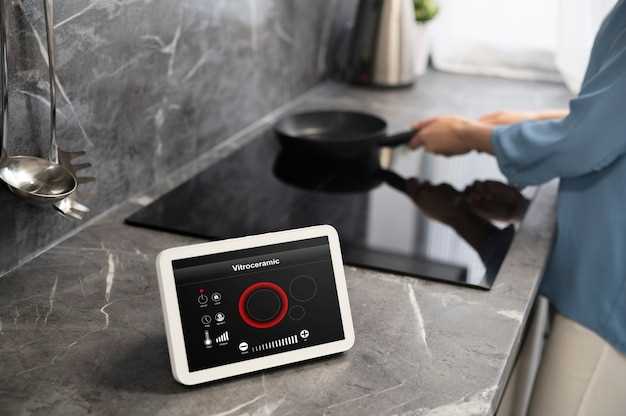
Используйте голосовые команды для быстрого поиска информации или запуска карт. Просто скажите: ‘Яндекс, найди ближайшую кофейню’ или ‘Покажи мне маршруты в центр города’. Станция 2 использует встроенные возможности поиска, чтобы мгновенно предоставить нужные данные.
Чтобы получить прогноз погоды, скажите: ‘Какая погода на завтра?’ или ‘Узнай, пойдет ли дождь вечером’. Станция сразу ответит, показывая текущие показатели и прогноз на ближайшие дни.
Для работы с картами активируйте функцию: ‘Открой карту’ или ‘Покажи маршрут до дома’. После этого станции откроется интерактивный интерфейс, позволяющий просматривать объекты, радиусы и маршруты. Все это делается простым голосовым управлением, что исключает необходимость набирать что-либо вручную.
| Функция | Команды | Описание |
|---|---|---|
| Поиск по всему миру | “Яндекс, найди кафе рядом” | Быстро покажет местоположение с помощью поиска по базе Яндекса |
| Навигация | “Построй маршрут до магазина” | Создает маршрут от текущего местоположения для пешего, авто или общественного транспорта |
| Прогноз погоды | “Какая погода на завтра?” | Предоставляет текущие показатели и взгляд на ближайшие дни |
| Просмотр карт | “Покажи карту” |
Рекомендуется подключить аккаунт Яндекс для автоматического получения актуальных данных и настройки предпочтений. Используйте команды в привычной форме, а станции достаточно научиться распознавать разные вариации запросов, чтобы получать максимум информации без лишних усилий.
Ошибки и проблемы – как их выявлять и устранять в повседневной эксплуатации
Проверяйте подключение устройства к сети и корректность Wi-Fi: часто проблемы вызваны слабым сигналом или неправильной настройкой сети. Если Яндекс Станция не реагирует, перезагрузите маршрутизатор и устройство. Используйте приложение для проверки обновлений ПО – наличие новой версии часто исправляет ошибки и повышает стабильность работы.
Если устройство не слышит команды, убедитесь, что микрофон не отключен или не зашел в режим отключения. Очистите микрофонные отверстия от пыли и грязи, чтобы улучшить качество распознавания речи. Проверьте настройки microphone в приложении – иногда их можно случайно изменить, отключив звук или снизив чувствительность.
При отсутствии ответа или некорректной работе функций попробуйте выполнить полную переустановку настроек: сброс настроек через меню или кнопку сброса на корпусе. После этого повторно подключите устройство и введите данные Wi-Fi заново. Такой подход помогает устранить глюки и конфликты настроек.
Если проблема связана с неисправностью голосового ассистента, проверьте, не блокируется ли выполнение определенных команд режимом «Дети» или ограничениями по времени. В настройках приложения также можно активировать журнал ошибок для отслеживания и диагностики проблем.
Для выявления ошибок используйте тестовые команды: например, «Что ты умеешь?» или «Какие новости?». Неполадки в этих сферах укажут на необходимость диагностики конкретной функции. Не забывайте регулярно обновлять программное обеспечение и следить за стабильностью интернет-соединения – это ключ к бесперебойной работе гаджета.






