

Начинайте с выбора правильной версии приложения. Для этого зайдите в официальный магазин приложений и убедитесь, что версия Яндекс.Авто совместима с вашей операционной системой. Обычно для Android требуется версия 7.0 или выше, а для iPad – iOS 13 и новее.
Перед установкой рекомендуется подготовить устройство. Проверьте свободное место на планшете, удалите ненужные файлы и обновите систему до последней версии. Это поможет избежать ошибок в процессе установки и обеспечит стабильную работу приложения.
Активируйте функцию установки из неизвестных источников. Для Android перейдите в раздел настроек, выберите «Безопасность» и включите опцию «Неизвестные источники». В iOS убедитесь, что устройство разблокировано через учетную запись Apple и установите профиль, если потребуется.
Загрузите файл установки. Для Android это APK-файл с проверенного источника, например, с официального сайта Яндекса – следите за актуальностью версии. Для iOS используйте официальное приложение через App Store, чтобы избежать проблем с безопасностью.
Запустите установочный файл и следуйте инструкциям. После загрузки откройте APK на Android или запустите установку через профиль на iOS. Внимательно читайте каждое сообщение, устанавливайте необходимые разрешения и дождитесь завершения процедуры. Не забудьте подключить устройство к интернету, чтобы приложение могло активироваться и обновиться.
- Подготовка к установке Яндекс.Авто на планшет
- Проверка совместимости устройства и системных требований
- Обновление операционной системы и необходимых приложений
- Создание аккаунта Яндекса и подготовка данных для входа
- Загрузка APK-файла или подготовка через официальный магазин
- Процесс установки и первая настройка Яндекс.Авто на планшете
- Установка APK-файла: шаги и возможные ошибки
- Настройка подключения планшета к автомобилю через Bluetooth или USB
- Настройка интерфейса и дополнительных функций приложения
- Проверка работы голосового ассистента и интеграции с навигацией
- Советы по оптимизации работы и увеличению скорости запуска приложения
Подготовка к установке Яндекс.Авто на планшет
Проверка совместимости устройства и системных требований

Перед установкой Яндекс.Авто на планшет убедитесь, что ваше устройство соответствует минимальным системным требованиям. Для стабильной работы потребуется планшет на базе Android версии не ниже 9.0 или iOS 13 и новее. Проверьте, что версия операционной системы обновлена до последней доступной, чтобы избежать совместных ошибок и несовместимостей.
Обратите внимание на объем внутренней памяти устройства. Для полноценной работы приложения и хранения необходимых данных достаточно иметь не менее 16 Гб свободного пространства. Также стоит убедиться, что у планшета есть встроенный GPS-модуль или внешний GPS-приемник, иначе навигация не будет работать корректно.
Проверьте наличие Bluetooth 4.0 или выше для беспроводного подключения к машине и другим гаджетам. Наличие USB-порта также обязательно, если планируете подключение через кабель – убедитесь, что порт совместим с кабелем и корректно функционирует.
Обратите внимание на размеры и разрешение экрана. Рекомендуется использовать планшет с экраном не меньшим 7 дюймов и разрешением 1024×600 точек или выше. Это обеспечит удобство использования и чёткую визуализацию интерфейса.
При подборе устройства избегайте планшетов с устаревшими процессорами и низким количеством оперативной памяти – для комфортного использования Яндекс.Авто потребуется минимум 2 Гб ОЗУ. Остальные параметры, такие как качество звука, наличие выхода для гарнитуры и встроенного микрофона, также влияют на качество работы приложения.
Обновление операционной системы и необходимых приложений

Перед установкой Яндекс.Авто убедитесь, что на планшете используются актуальные версии операционной системы и всех необходимых приложений. Зайдите в настройки устройства, найдите раздел «Обновление системы» и скачайте последние версии прошивки. Это повысит совместимость с последней версией Яндекс.Авто и устранит возможные ошибки.
Проверьте наличие обновлений в магазине приложений. Для Android-планшетов откройте Google Play, перейдите в раздел «Мои приложения и игры» и при необходимости обновите все устройства, особенно Google Services, Google Play Games и сам магазин. Для устройств на базе других ОС следуйте аналогичной логике – убедитесь, что все системные компоненты актуальны.
Обновление помогает устранить несовместимости и повысить безопасность. Например, новые версии ОС зачастую включают исправления ошибок, улучшают работу Bluetooth и сенсорных экранов, что особенно важно для использования Яндекс.Авто в автомобиле.
После завершения обновлений перезагрузите устройство, чтобы новые настройки и файлы вступили в силу. Это создаст надежную основу для установки и корректного запуска Яндекс.Авто без зависаний и сбоев.
Создание аккаунта Яндекса и подготовка данных для входа
Зарегистрируйте аккаунт Яндекса, перейдя на страницу регистрации и заполнив необходимые поля: имя, фамилию, телефон или email, а также придумайте надежный пароль.
После регистрации убедитесь, что привязали номер телефона или другой доступный способ восстановления, чтобы избежать проблем с входом в будущем.
Запишите или скопируйте логин (обычно это email или номер) и пароль. Это ускорит процесс настройки Яндекс.Авто и снизит риск ошибок при вводе данных на планшете.
Настройте двустороннюю аутентификацию, если есть желание повысить уровень безопасности аккаунта, для этого откройте настройки безопасности в профиле.
Подготовьте устройство к входу:
- Проверьте наличие интернет-соединения через Wi-Fi или мобильную сеть.
- Обновите версию приложения Яндекс или Яндекс.Авто до последней версии через магазин приложений.
- Запустите браузер или приложение и убедитесь, что данные для входа под рукой, чтобы не тратить время на их поиск в процессе настройки.
Загрузка APK-файла или подготовка через официальный магазин
Для установки Яндекс.Авто через APK-файл необходимо скачать актуционную защитную версию приложения с проверенных источников, например, с сайта APKMirror или APKPure. Перед скачиванием убедитесь, что выбран файл совместим с вашей моделью планшета и версией Android.
Важно активировать в настройках устройства возможность установки приложений из неизвестных источников. Для этого перейдите в раздел «Настройки» > «Безопасность» и включите опцию «Неизвестные источники» или «Установка приложений из сторонних источников». Это позволит установить APK-файл без ошибок.
После загрузки файла откройте его через файловый менеджер. Следуйте указаниям установщика, подтверждая все запросы. Если появляются сообщения о несовместимости или ошибках установки, попробуйте скачать другую версию файла или обновить версию системы.
В случае использования официальных магазинов, например, Google Play, убедитесь, что на устройстве активирован аккаунт Google. Найдете Яндекс.Авто через поиск, установите, подтвердите все необходимые разрешения – и приложение автоматически появится на устройстве.
| Совет | Пояснение |
|---|---|
| Проверяйте источник APK | Используйте только проверенные платформы для скачивания, чтобы исключить риск заражения вредоносным ПО. |
| Обновление системы | Обновите Android до последней версии, чтобы избежать несовместимости и обеспечить стабильную работу приложения. |
| Создавайте резервные копии | Перед установкой APK сохраните важные данные, чтобы избежать потери информации в случае ошибок. |
| Используйте антивирус | Проверьте загруженный файл при помощи антивирусных программ, чтобы защитить устройство от возможных угроз. |
Процесс установки и первая настройка Яндекс.Авто на планшете
Для начала скачайте приложение Яндекс.Авто из Google Play или App Store, чтобы убедиться, что используете последнюю версию. После установки откройте программу и выполните вход, использовав логин и пароль от Яндекса или зарегистрируйтесь, если аккаунта еще нет.
Подключите планшет к сети Wi-Fi или используйте мобильные данные для обновления всех компонентов приложения. В процессе запуска система предложит разрешить доступ к местоположению, уведомлениям и другим необходимым функциям. Не забудьте подтвердить эти разрешения, чтобы активировать все возможности.
Перейдите к настройки устройства, найдите раздел «Подключение» или «Соединение», и убедитесь, что GPS включен. Это обеспечивает точное определение вашего положения и улучшает работу навигационной части Яндекс.Авто.
Запустите режим «Авто» внутри приложения, чтобы произвести первичную настройку интерфейса. Там настройте уведомления, голосовое управление и параметры голосового ассистента, чтобы использовать наиболее комфортный режим взаимодействия.
Подключите планшет к мультимедийной системе автомобиля через Bluetooth или кабель USB. После подключения убедитесь, что устройство отображается как активное устройство в настройках автоинфраструктуры. Это позволит управлять приложением прямо с панели или рулевого колеса.
Когда все подключения выполнены, проверьте работу навигации и голосовых команд. Введите адрес или выберите маршрут, чтобы удостовериться, что все функции работают правильно и система отображается корректно. Вот и всё – теперь Яндекс.Авто готов к использованию, и вы можете начать пользоваться всеми его возможностями.
Установка APK-файла: шаги и возможные ошибки
Перед началом убедитесь, что у вас включена возможность установки приложений из неизвестных источников. Для этого перейдите в настройки планшета в раздел безопасности или приложений и активируйте этот пункт.
Скачайте APK-файл Яндекс.Авто с надежного источника. Лучше использовать официальный сайт или проверенные платформы, чтобы избежать заражения устройства вредоносным ПО.
После загрузки найдите файл в папке «Загрузки» или в выбранном месте сохранения. Нажмите на файл для начала установки. В появившемся диалоговом окне подтвердите согласие на установку, внимательно ознакомьтесь с запрашиваемыми разрешениями и принимайте их только в случае необходимости.
Обратите внимание на возможные ошибки и способы их устранения:
- Ошибка установки: приложение не совместимо с устройством. Проверьте минимальные требования системы в характеристиках APK. В случае несовместимости ищите более подходящую версию или обновите систему.
- Ошибка из-за отсутствия разрешения на установку из неизвестных источников. Проверьте правильность включения этой опции в настройках и повторите попытку.
- Ошибка подписи APK. Некоторые файлы могут быть некорректно подписаны. Попробуйте скачать файл повторно или использовать другую версию, удостоверившись в ее надежности.
- Зависание или сбои при установке. Очистите кэш и временные файлы устройства, освободите место на диске и попробуйте установить снова.
После успешной установки запустите приложение и внимательно проверьте его работу. При возникновении проблем попробуйте перезагрузить устройство и повторите процедуру установки, следуя вышеуказанным рекомендациям.
Настройка подключения планшета к автомобилю через Bluetooth или USB
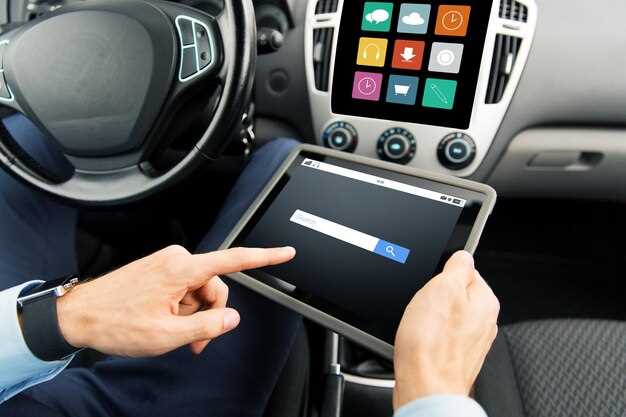
Откройте настройки планшета и активируйте Bluetooth. Затем запустите режим поиска устройств и найдите в списке название вашего автомобиля или мультимедийной системы. Подключитесь, подтвердите код, если потребуется, и дождитесь установки соединения.
Если планируете использовать USB, подключите планшет к автомобилю кабелем, обеспечивающим передачу данных. В появившемся окне на экране планшета выберите режим ‘Передача данных’ или ‘MTP’ (Media Transfer Protocol).
В настройках автомобиля перейдите в раздел Bluetooth или USB подключений. Для Bluetooth убедитесь, что устройство отображается в списке сопряженных, и нажмите ‘Подключить’. Для USB обычно автоматически запускается режим обмена файлами или подключение к мультимедийной системе.
После успешного соединения проверьте работоспособность. Откройте Яндекс.Авто, убедитесь, что звук идет через автомобильные динамики, и система отображает информацию с планшета. При необходимости повторите процедуру или повторно запустите функцию Bluetooth/USB для устранения ошибок.
Настройка интерфейса и дополнительных функций приложения
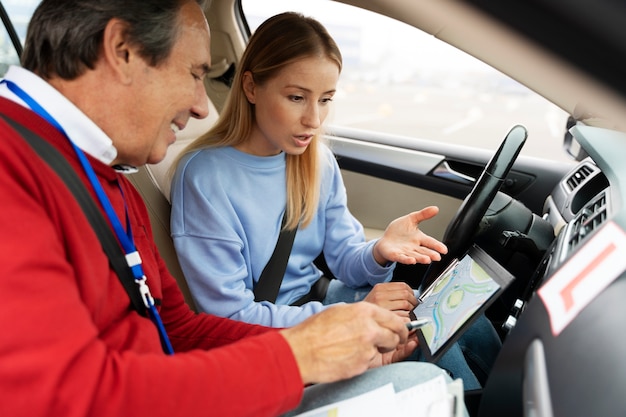
Выберите вкладку ‘Настройки’ в меню приложения. Там сразу увидите раздел ‘Интерфейс’, где можно изменить цветовую схему, выбрать светлый или тёмный режим, а также настроить размер шрифтов для удобства чтения.
Для быстрого доступа к любимым функциям добавьте ярлыки на главный экран. В разделе ‘Настройка домашнего экрана’ выберите нужные пункты – например, прогноз погоды, музыку или навигацию – и разместите их так, как удобно.
Используйте опцию ‘Автоматический режим’. Она включает автоматическую адаптацию интерфейса под условия освещенности, что сделает работу приложения комфортнее как при дневном свете, так и ночью.
Настройка звуковых уведомлений и голосовых команд позволит вам управлять приложением без отвлечения внимания. Можно выбрать тип уведомлений – тихие или громкие, а также настроить голосовое распознавание под ваш стиль речи.
Расширенные функции позволяют включить отображение информации о дорожных камерах, ограничениях скорости и аварийных ситуациях. Для этого перейдите в раздел ‘Интеграция’ и активируйте нужные опции, чтобы получать актуальные данные прямо на планшете.
Обязательно проверьте наличие обновлений приложения, которые могут добавлять новые функции и улучшать интерфейс. В разделе ‘Обновления’ выберите ‘Проверить наличие обновлений’ и скачайте свежие версии, чтобы получать максимум возможностей от Яндекс.Авто.
После завершения настройки сохраните все выбранные параметры, чтобы они автоматически применились при следующем запуске. Так ваше использование приложения станет максимально удобным и быстрым.
Проверка работы голосового ассистента и интеграции с навигацией
После установки Яндекс.Авто запустите приложение и произнесите команду ‘Привет, Яндекс’ или нажмите соответствующую кнопку на экране, чтобы активировать голосового помощника. Убедитесь, что ассистент реагирует и отвечает на ваши запросы, например, ‘Поставь музыку’ или ‘Покажи маршрут до daча’.
Для проверки интеграции с навигацией скажите ‘Построй маршрут до дачи’ или аналогичные команды, чтобы увидеть, как система автоматически поставит цель и начнет расчет маршрута. Обратите внимание, что при отсутствии интернета навигация может ограничиться только встроенными картами без обновлений в реальном времени.
Проверьте точность распознавания команд: произнесите их громко и четко, убедитесь, что система правильно интерпретирует каждое слово. Если голосовое распознавание слабо работает, проверьте настройки микрофона и качество соединения с интернетом.
В целом, если ассистент реагирует быстро и корректно строит маршруты, а команда выполняется без задержек, можно считать, что интеграция работает эффективно. В противном случае перезапустите приложение или произведите калибровку микрофона для улучшения качества распознавания.
## Проверка работы голосового ассистента и интеграции с навигацией
Советы по оптимизации работы и увеличению скорости запуска приложения
Отключите автоматический запуск Яндекс.Авто при загрузке системы. Для этого перейдите в настройки устройства, найдите раздел ‘Приложения’ или ‘Диспетчер приложений’ и отключите опцию автозапуска для Яндекс.Авто. Это снизит нагрузку на систему и ускорит его запуск при необходимости.
Очистите кэш и временные файлы приложения. В настройках также откройте раздел ‘Хранилище’ и выберите ‘Очистить кеш’ или аналогичную команду. Регулярная чистка уменьшит время загрузки и повысит отзывчивость интерфейса.
Удалите ненужные обновления или освободите место на планшете. Проверьте, что свободного пространства минимум 1 ГБ, чтобы избегать тормозов и задержек. Перенос больших файлов на внешний носитель или удаление старых приложений поможет ускорить работу устройства.
Отключите автоматические обновления и уведомления внутри приложения. В настройках Яндекс.Авто отключите функцию автоматического обновления, чтобы избежать задержек при запуске из-за загрузки новых версий. Также отключите ненужные уведомления, которые могут тормозить интерфейс.
Обновите прошивку планшета до последней версии. Производители регулярно выпускают патчи, исправляющие сбои и повышающие производительность устройств. Обновление системы обеспечивает лучшее взаимодействие с приложениями и ускоряет их работу.
| Рекомендации | Как выполнять |
|---|---|
| Отключение автозапуска | Настройки > Приложения > Яндекс.Авто > Автозапуск – отключить |
| Очистка кэша | Настройки > Хранилище > Очистить кеш для Яндекс.Авто |
| Освобождение места | Удалить ненужные файлы и старые приложения, перенести данные на внешний носитель |
| Обновление приложения | Настройки > Магазин приложений > Обновления – проверить и обновить Яндекс.Авто |
| Обновление прошивки | Настройки > Об устройстве > Обновление системы |






