

Для большинства пользователей активировать темную тему легко и быстро. Переключение помогает снизить нагрузку на глаза и делает серфинг более комфортным в темное время суток. В этом руководстве мы пошагово расскажем, как включить темный режим в Яндекс.Браузере на Android и настроить его под свои предпочтения.
Вы узнаете, как быстро найти нужные настройки, даже если ранее не делали этого. В процессе использования браузера ваши глаза оценят изменение, а интерфейс приобретет более современный и стильный вид, что соответствует новейшим тенденциям дизайна мобильных приложений.
- Настройка темной темы через настройки браузера
- Проверка версии Яндекс.Браузера и обновление приложения
- Доступ к настройкам темы в основном меню
- Выбор режима темной темы: автоматическая или принудительная
- Настройка отображения темы для конкретных сайтов
- Использование системных настроек Android для активации темы в Яндекс.Браузере
- Включение темной темы в системных настройках Android
- Обеспечение совместимости браузера с системной темой
- Переключение между светлой и темной темой через настройки устройства
Настройка темной темы через настройки браузера

Откройте Яндекс.Браузер и тапните по иконке с тремя точками в верхнем правом углу экрана, чтобы открыть меню.
В списке выберите пункт «Настройки», внутри которого найдите раздел «Внешний вид».
Здесь найдите опцию «Тема оформления» или аналогичный пункт, отвечающий за визуальную составляющую браузера.
Активируйте переключатель напротив «Темная тема». После этого интерфейс браузера мгновенно перейдет в темный режим.
При необходимости можете установить автоматический режим, чтобы браузер переключал тему в соответствии с системными настройками Android. Для этого выберите опцию «Использовать системную тему».
Обратите внимание, что изменение темы через настройки позволяет настроить внешний вид прямо внутри браузера, не влияя на настройки всей системы Android.
Проверка версии Яндекс.Браузера и обновление приложения

Откройте Яндекс.Браузер и перейдите в меню, нажав на три точки в верхнем правом углу экрана. Выберите раздел «Настройки».
Прокрутите вниз и найдите пункт «О браузере» или «Об этом приложении». Там отображается текущая версия установленной программы.
Если версия устарела, появится предложение обновить приложение. Нажмите кнопку «Обновить» или перейдите в магазин приложений – Google Play Market и найдите Яндекс.Браузер.
В магазине убедитесь, что отображается последняя версия. Если есть возможность, нажмите «Обновить», чтобы скачать свежие файлы.
После завершения обновления откройте браузер и убедитесь, что версия обновилась, снова зайдя в раздел «О браузере».
Обновление помогает включать новые функции, исправлять ошибки и обеспечивать совместимость с последними системными требованиями Android.
Доступ к настройкам темы в основном меню
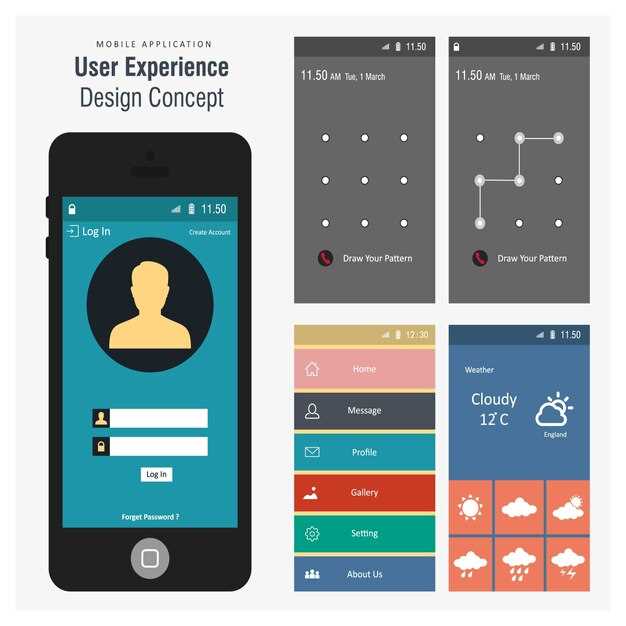
Откройте яндекс.Браузер на Android и нажмите на три точки в верхнем правом углу экрана, чтобы открыть главное меню. В появившемся списке найдите пункт ‘Настройки’ и выберите его.
В разделе настроек прокрутите страницу вниз до блока ‘Внешний вид’. Там вы сразу увидите пункт ‘Темная тема’. Нажмите на него, чтобы перейти к управлению внешним видом браузера.
Иногда в меню ‘Настройки’ есть подраздел ‘Интерфейс’ или ‘Общие настройки’, где также расположен пункт ‘Темная тема’ или ‘Тема оформления’. Нажмите на него, чтобы выбрать предпочитаемый режим.
| Шаг | Действие |
|---|---|
| 1 | Откройте главное меню через значок из трех точек. |
| 2 | Выберите ‘Настройки’ из списка. |
| 3 | |
| 4 | Найдите пункт ‘Тема оформления’. |
| 5 | Нажмите на него и выберите ‘Темная’ или ‘Автоматическая’ для автоматического включения по времени суток. |
Выбор режима темной темы: автоматическая или принудительная

Для комфортного использования Яндекс.Браузера на Android выберите режим, который лучше всего соответствует вашему стилю работы. Автоматический режим активирует темную тему, когда устройство переключается в ночной режим или когда это предписано настройками системы. Такой подход позволяет сохранить комфорт при переходе с дневного освещения на более темную среду, не требуя дополнительных действий.
Для автоматического режима в настройках браузера убедитесь, что выбран пункт «Использовать системные настройки» или аналогичный. Это даст возможность браузеру следовать выбранному режиму системы и менять внешний вид автоматически.
Принудительный режим предусматривает самостоятельный выбор темы вне зависимости от системных настроек. Здесь вы активируете темную тему вручную в настройках браузера, и она будет оставаться активной постоянно, даже если система переключается в светлый режим. Такой подход подойдет тем, кто предпочитает постоянную темную окуляр и не хочет менять настройки каждый раз.
Обратите внимание, что использовать принудительный режим удобно, если системный режим меняется редко или кажется, что автоматический режим не определяет нужное вам состояние. В настройках браузера выбирайте соответствующий вариант, чтобы создать максимально комфортные условия для себя.
Настройка отображения темы для конкретных сайтов
Чтобы для отдельных сайтов автоматически включалась темная или светлая тема, используйте режим ‘Настройки отображения’.
Откройте Яндекс.Браузер и перейдите к меню настроек через значок в верхнем правом углу.
Выберите раздел ‘Настройки’ > ‘Дисплей и темы’. Там найдите параметр ‘Настройки для сайтов’.
Активируйте переключатель ‘Использовать индивидуальные настройки для сайтов’.
Добавьте нужные ресурсы в список исключений:
- Введите URL сайта, для которого хотите задать конкретную тему.
- Выберите из выпадающего меню preferred режим темы – ‘Темная’ или ‘Светлая’.
После этого выбранная тема будет автоматически применяться при посещении указанных сайтов, а остальной интернет останется под влиянием глобальных настроек. Кроме того, можно редактировать или удалять эти настройки в любой момент.
Использование системных настроек Android для активации темы в Яндекс.Браузере
Для автоматического переключения тем в Яндекс.Браузере используйте режим тем, который активен в системных настройках Android. Откройте настройки устройства и перейдите в раздел «Экран» или «Дисплей». Там найдите опцию «Темная тема» или «Режим темного интерфейса» и включите её.
При включении системной темной темы Яндекс.Браузер автоматически подстроится под выбранный режим, что избавит от необходимости вручную менять настройки внутри браузера. Этот способ особенно удобен, если вы предпочитаете постоянно использовать темный режим на всем устройстве.
Обратите внимание, что в более новых версиях Android и Яндекс.Браузера поддержка автоматического переключения по системе может работать несколькими способами:
- Автоматически активировать темную тему, когда в системе включена ночная или темная тема
- Выбирать между светлой и темной темой в настройках Android, которая затем синхронизируется с браузером
Для проверки, активируется ли эта функция, убедитесь, что в настройках браузера в разделе «Темы» стоит автоматический режим или он настроен как «Использовать системную тему». В случае отсутствия такой опции можно обновить Яндекс.Браузер до последней версии, чтобы получить поддержку автоматического переключения по системным настройкам.
Теперь, при изменении режима в системных настройках Android, темная или светлая тема в Яндекс.Браузере будет переключаться автоматически, обеспечивая комфортное использование без дополнительных настроек внутри приложения.
Включение темной темы в системных настройках Android

Откройте настройки устройства и выберите раздел «Экран». Далее найдите пункт «Темная тема» или «Режим дисплея» и активируйте её, переведя переключатель в положение «Вкл.». Некоторые модели позволяют включить темную тему автоматически в определённое время, для этого выберите опцию «Авто» или «По расписанию». После этого вся система и приложения, поддерживающие тему, перейдут в тёмный режим, делая использование устройства более комфортным при низком уровне освещенности.
Обеспечение совместимости браузера с системной темой
Для корректного отображения темной режимы в Яндекс.Браузере на Android активируйте системную тему в настройках устройства. Перейдите в ‘Настройки’ > ‘Дисплей’ > ‘Тема’ и выберите ‘Темная’.
Откройте настройки самого браузера через меню или долгим нажатием на иконку приложения. В разделе ‘Общие’ найдите пункт ‘Темы’ или ‘Внешний вид’ и убедитесь, что выбран режим ‘Использовать системную тему’. Это обеспечит автоматическую синхронизацию браузера с системным режимом, без необходимости переключения вручную.
Проверьте, поддерживает ли версия Яндекс.Браузера автоматическую смену темы. Для этого убедитесь, что у вас установлена последняя версия приложения: откройте магазин приложений и обновите браузер при необходимости.
Если автоматическая смена не активируется или не работает, попробуйте принудительно переключить тему в настройках браузера на ‘Темную’. После этого обязательно перезапустите приложение, чтобы изменения вступили в силу.
Дополнительно рекомендуется очистить кеш браузера. В настройках приложения перейдите в раздел ‘Приложение’ > ‘Хранилище’ и выберите ‘Очистить кеш’, чтобы убедиться, что устаревшие параметры не мешают синхронизации темы.
И, наконец, убедитесь, что в системных настройках Android включена автоматическая смена режима в зависимости от времени суток, поскольку это поможет браузеру точно соответствовать установленной системной теме без дополнительных настроек.
Переключение между светлой и темной темой через настройки устройства
Чтобы изменить тему интерфейса на устройстве Android, перейдите в раздел Настройки.
Зайдите в раздел Дисплей или Обои и дисплей – название зависит от модели устройства.
Выберите пункт Тема или Режим оформления. Там появится возможность выбрать между светлой и темной темой.
Переключите ползунок или отметьте соответствующий вариант, чтобы активировать нужный режим.
Проверьте изменения – интерфейс системы и поддерживаемые приложения автоматически сменят стиль на соответствующий выбранной теме.
При необходимости можно установить автоматический режим, который разрешает смену темы в зависимости от времени суток. В этом случае активируйте опцию Авто по графику или Авто по времени суток.





