

Если вы устали от случайных срабатываний помощника или просто не используете его, отключение голосового помощника на Android станет для вас решением. Этот процесс не занимает много времени и не требует специальных знаний, что позволяет выполнить его самостоятельно за пару минут.
Главное – понять, где искать соответствующие настройки. В большинстве устройств доступ к голосовому помощнику осуществляется через меню настроек, разделы «Приложения», «Голос» или «Голосовой помощник». Именно там можно полностью отключить функцию или изменить параметры работы помощника.
Дальше вы получите пошаговые инструкции, которые подойдут для популярных моделей и версий Android. В большинстве случаев отключение сводится к нескольким простым кликам, позволяющим избавиться от нежелательных автоматических запусков и уведомлений связанного с помощником функционала.
- Отключение голосового помощника через настройки системы
- Выключение Google Ассистента в меню настроек
- Отключение голосового распознавания в приложениях
- Настройка прав доступа для голосового помощника
- Выключение уведомлений и голосовых подсказок
- Удаление или отключение голосового помощника при помощи сторонних методов
- Использование специальных приложений для отключения функций
- Удаление обновлений голосового помощника через настройки приложений
- Отключение системных служб через режим разработчика
- Выключение голосового помощника с помощью сброса настроек
Отключение голосового помощника через настройки системы

Перейдите в настройки устройства и найдите раздел «Приложения» или «Приложения и уведомления» в зависимости от модели телефона. Там откройте список всех установленных приложений и найдите приложение голосового помощника, например, Google.
Нажмите на выбранное приложение и перейдите в раздел «Обычно» или «Информация о приложении». В этом разделе найдите опцию «Открыть по умолчанию» или «Активировать по умолчанию». Нажмите на нее и отключите все связанные действия, связанные с запуском помощника.
Затем вернитесь в настройки приложения и отключите разрешения, связанные с запуском голосового помощника, например, доступ к микрофону, запуск по голосу или нажатиям. Также можно найти пункт «Использовать по умолчанию» и отключить его, чтобы исключить автоматический запуск assistant.
Дополнительно рекомендуется проверить раздел «Голосовые команды» или «Поддержка голосовых команд» во вкладке настроек. Там отключите опцию «Вызов голосового помощника» или «Голосовое управление», чтобы полностью устранить любые попытки запуска помощника через голосовые команды.
После выполнения всех действий перезагрузите устройство, чтобы изменения вступили в силу. Отключение через настройки системы – надежный способ полностью отключить голосового помощника и исключить его автоматический запуск. Это позволит управлять устройством без случайных голосовых активаций или нежелательных изменений в системе.
Выключение Google Ассистента в меню настроек
Откройте приложение настроек на устройстве и найдите раздел ‘Приложения и уведомления’ или ‘Система’ в зависимости от модели телефона.
Перейдите в меню ‘Приложения’ или ‘Менеджер приложений’, затем найдите Google или Google Ассистент в списке установленных приложений.
Выберите Google Ассистент, откройте его параметры и найдите опцию ‘Отключить’ или ‘Остановить’. Нажмите на нее, чтобы временно отключить ассистента.
Если хотите полностью убрать ассистента, вернитесь в раздел настроек и найдите раздел ‘Голосовые команды’ или ‘Голосовой ввод’. Там отключите все соответствующие функции и разрешения.
Также в настройках можем найти пункт ‘Голосовая помощь’ или похожие разделы, где можно отключить активную интеграцию ассистента с устройством.
После выполнения этих действий голосовой помощник перестанет реагировать на команды и не будет появляться в интерфейсе.
Отключение голосового распознавания в приложениях
Перейдите в настройки устройства и выберите раздел ‘Приложения и уведомления’. Там найдите список всех установленных приложений и выберите те, для которых хотите отключить голосовое распознавание. Откройте каждый из них и перейдите в раздел ‘Разрешения’.
В разделе разрешений найдите пункт ‘Микрофон’ и отключите его для выбранных приложений. Это предотвратит использование микрофона и, соответственно, активность голосовых функций. Также можно проверить настройки конкретных приложений внутри их собственных меню – многие предоставляют возможность отключения голосовой функции прямо там.
Обратите внимание, что некоторые приложения используют собственные настройки голосового распознавания. В большинстве случаев эти параметры можно выключить через меню настроек внутри самого приложения. Найдите разделы, связанные с голосом или голосовым управлением, и отключите опции активации голосового помощника.
Если в приложении есть возможность отключить доступ к интернету через соответствующие настройки, сделайте это. Это снизит вероятность использования голосовых данных и снизит активность помощника. После всех этих изменений перезагрузите устройство и проверьте, исчезла ли активность голосовых функций в выбранных приложениях.
Настройка прав доступа для голосового помощника
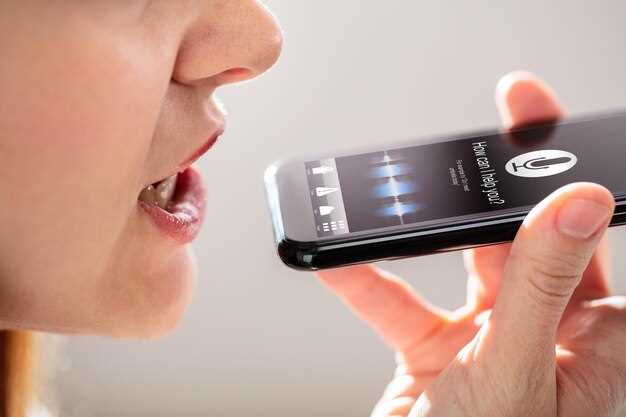
Перейдите в настройки устройства и выберите раздел «Приложения». Найдите там голосового помощника, например, Google Assistant или другой используемый сервис. Внутри откройте параметры приложения и перейдите в раздел «Разрешения».
Отключите доступ к функциям, которые не нужны, например, к камере, микрофону или местоположению. Это ограничит возможности помощника и снизит риск нежелательных активировок или утечки данных.
Если есть возможность, снимите разрешение на автоматический запуск или выполнение голосовых команд вне активированного режима. Некоторые системы позволяют отключить активные голосовые команды полностью или ограничить их использование только в определенных ситуациях.
Обратите внимание на разделы «Диспетчер разрешений» и «Безопасность». Там можно управлять разрешениями для всех приложений одновременно и быстро отключать ненужные доступы. Это облегчит контроль над функциями голосового помощника.
Настройка прав доступа помогает сформировать более защищенную среду и исключить случайные или нежелательные активации помощника, оставляя при этом возможность использовать его в случае необходимости. Регулярно проверяйте и обновляйте разрешения, особенно при выходе новых версий системы или приложений.
Выключение уведомлений и голосовых подсказок

Перейдите в настройки устройства и выберите раздел «Приложения и уведомления» или «Уведомления». В списке найдите Google или ассистента, затем отключите все разрешения на уведомления. Это предотвратит появление всплывающих окон и звуковых оповещений о работе голосового помощника.
Зайдите в раздел «Настройки» – «Голосовой помощник и ввод» или «Голосовые подсказки». В этом меню отключите опцию «Голосовые подсказки» или «Обучающие подсказки». Иногда распознавание или автоматические утренние подсказки можно отключить на уровне голосовоспроизводящих настроек внутри самого помощника.
На главном экране найдите и удерживайте кнопку home или вызов голосового помощника. В открывшемся меню найдите настройки ассистента и отключите опцию «Показывать подсказки» или «Воспроизводить советы». Это уберет постоянные уведомления о новых функциях или напоминания, связанные с голосовым помощником.
Отключите голосовую активацию в разделе «Сервисы» или «Диктовка» – именно она активирует помощника при произнесении команды «Окей, Google». Если есть возможность, полностью отключите голосовой ввод в системных настройках, чтобы исключить случайные запуск и появления подсказок.
После завершения этих шагов устройство перестанет показывать уведомления, связанные с голосовым помощником, и не будет выдавать голосовые подсказки. В итоге все оповещения о функциях и обновлениях исчезнут, оставив только чистый интерфейс.
Удаление или отключение голосового помощника при помощи сторонних методов

Установите сторонние приложения для управления системой или отключения функций голосового помощника. Например, программные решения типа ‘Tasker’ позволяют создать автоматизацию, которая блокирует запуск помощника или скрывает его интерфейс.
Используйте приложения из Google Play для отключения определённых сервисов. Такие инструменты, как ‘Package Disabler’ или ‘Disable Service’, позволяют выключить компоненты системы, связанные с голосовым помощником, без необходимости рутирования устройства. Они предоставляют список системных приложений и служб, из которых можно выбрать нужные для отключения.
Рассмотрите возможность отключения или удаления системных обновлений, которые добавляют или активируют помощника. Зайдите в настройки устройства, перейдите в раздел ‘Обновление системы’ и исключите автоматические обновления или удалите последние патчи, связанные с голосовым помощником, если это возможно.
Обратите внимание на возможности модификации APK-файлов. Некоторые сторонние ресурсы предлагают версии приложений или патчи, которые отключают funcionalidades помощника. Защитите устройство, загружая файлы только из надёжных источников и делая резервные копии системы перед внесением изменений.
Если ваше устройство рутировано, воспользуйтесь файлами ADB для изменения настроек. Команды позволяют отключить или удалить компоненты помощника, в том числе системные сервисы, связанные с голосовым управлением. Однако, это требует аккуратности и знания команд, чтобы избежать сбоя системы.
Каждый из методов требует индивидуального подхода к конкретной модели устройства и версии операционной системы. Перед началом выполнения действий рекомендуется подготовить резервную копию данных, чтобы в случае ошибок быстро восстановить работу устройства. Помните, что использование сторонних методов уменьшает уровень поддержки системы, поэтому возвращать функциональность лучше только при полной уверенности в действиях.
Использование специальных приложений для отключения функций

Перед установкой рекомендуется проверить совместимость приложения с вашей версией Android. После загрузки и установки перейдите в настройки приложения, где найдете опцию полностью отключить голосового помощника, а также отключить его запуск при определенных действиях или событиях. Некоторые программы предлагают возможность отключить голосового помощника только для определенных приложений или контекстов, что помогает сохранить функциональность других системных компонентов.
Кроме того, многие такие приложения позволяют создавать списки исключений, например, если вы не хотите полностью отключать помощника, а лишь при определенных условиях отключать его звук или визуальные подсказки. Используйте настройки для выбора наиболее подходящего варианта, чтобы оставить только нужный уровень взаимодействия с устройством.
Ниже приведена таблица с рекомендациями по популярным приложениям для отключения голосовых функций:
| Название приложения | Основные функции | Особенности |
|---|---|---|
| Disable Service | Полное отключение служб голосового помощника | Легко управлять активацией/деактивацией через основные настройки |
| NoAssist | Блокировка запуска ассистента и связанных служб | Автоматическое отключение при определенных приложениях |
| Help Killer | Управление системными службами, связанный с голосовым ассистентом | Позволяет выбирать конкретные службы для отключения |
При использовании подобных программ важно следить за обновлениями, так как разработчики могут менять функции или добавлять новые способы обхода блокировок. Также рекомендуется создать резервную копию настроек перед внесением изменений, чтобы быстро вернуть предыдущие параметры при необходимости. Это обеспечивает гибкость и контроль над функциями устройства без постоянного вмешательства в системные файлы вручную.
Удаление обновлений голосового помощника через настройки приложений
Откройте настройки вашего устройства и перейдите в раздел ‘Приложения’ или ‘Менеджер приложений’.
Найдите список установленных приложений и найдите голосового помощника, например, ‘Google’ или другое связанное приложение.
Выберите нужный файл и нажмите на него, чтобы открыть страницу с информацией о приложении.
В меню найдите кнопку ‘Удалить обновления’. Эта опция откатит программу к исходной версии, установленной при покупке или первой загрузке.
Подтвердите свое действие, нажав ‘ОК’ или ‘Подтвердить’. После этого помощник вернется к базовой версии без последних изменений и дополнений.
Важно помнить: после удаления обновлений функционал голосового помощника может снизиться, а часть новых возможностей исчезнет. Для полного отключения лучше рассмотреть также отключение через настройки или удаление приложений.
Отключение системных служб через режим разработчика
Активируйте режим разработчика, открыв настройки, затем перейдите в раздел ‘О смартфоне’ или ‘Информация о устройстве’ и многократно нажмите на строку сборки. После появления сообщения о включении режима разработчика найдите пункт ‘Параметры разработчика’ в настройках.
Откройте раздел ‘Параметры разработчика’ и прокрутите страницу вниз до блока ‘Системные службы’ или ‘Системные процессы’. Здесь вы найдете список служб, отвечающих за работу голосового помощника, уведомлений и других системных функций.
Чтобы полностью отключить голосовой помощник, отключите или снимите галочки с служб, связанных с голосовым управлением, например, ‘Google Assistant’ или ‘Voice Interaction’. Отключение этих служб прекратит передачу команд на системный уровень, и помощник перестанет активироваться.
Важно: отключая системные службы, следите за тем, чтобы не отключить важные процессы, необходимые для корректной работы устройства. Переключайтесь только в тех разделах, где четко уверены в необходимости отключения конкретных служб.
После завершения изменений перезагрузите устройство, чтобы новые настройки вступили в силу. Это поможет полностью остановить работу голосового помощника на системном уровне без удаления приложений и сохранения основной функциональности.
Выключение голосового помощника с помощью сброса настроек
Для отключения голосового помощника через сброс настроек откройте настройки устройства и перейдите в раздел «Система» или «Обновление и сброс». Там выберите опцию «Сбросить настройки» или «Сброс настроек», которая обычно находится в разделе «Дополнительно» или «Расширенные». Перед выполнением этого шага сохраните важные данные, так как сброс очистит все пользовательские настройки и данные.
После подтверждения сброса устройство перезагрузится и вернется к заводским параметрам. В процессе первичной настройки устройства отключите все опции, связанные с голосовым помощником, или пропустите этот шаг, чтобы помощь не активировалась автоматически. После завершения настройки голосовой помощник больше не будет работать, потому что его настройки были сброшены до исходных значений или отключены по умолчанию.
Обратите внимание, что этот метод необходим в случаях, когда другие способы отключения не помогают или когда требуется полностью отказаться от функции голосового помощника, чтобы исключить его из работы на устройстве. После сброса настроек потребуется снова настроить устройство, чтобы оно соответствовало вашим предпочтениям и требованиям безопасности.





