

Для тех, кто ищет быстрый способ обеспечить безопасность своих устройств, стоит сразу понять, что Eak a mouse – это инструмент для обнаружения и блокировки нежелательных программ и угроз. Он помогает выявлять скрытые вредоносные файлы и предотвращать их выполнение, сохраняя системы в рабочем состоянии. Запуск Eak a mouse не требует глубоких технических знаний, достаточно следовать инструкциям и понимать основные принципы работы.
Программа анализирует системные процессы, файлы и сетевую активность, чтобы определить подозрительную активность. После обнаружения возможных угроз она предлагает пользователю принять меры или автоматически блокирует опасные элементы. Важной особенностью Eak a mouse становится его способность интегрироваться с уже существующими инструментами защиты, создавая дополнительный уровень безопасности. В дальнейшем рассмотрим, как правильно настроить и использовать этот инструмент для максимальной эффективности.
- Основные принципы работы Eak a mouse
- Как происходит передача сигналов между устройством и компьютером
- Какие компоненты входят в состав Eak a mouse
- Как настроить Eak a mouse для оптимальной работы
- Типы сенсоров и их влияние на работу мыши
- Обзор ключевых технологий, используемых в устройстве
- Практическое использование и настройка Eak a mouse
- Как выбрать подходящую модель для своих задач
- Настройка чувствительности и кнопок для разных сценариев
- Советы по уходу и продлению срока службы устройства
- Решение распространённых проблем при использовании
- Обзор дополнительных функций и их применение в работе
Основные принципы работы Eak a mouse
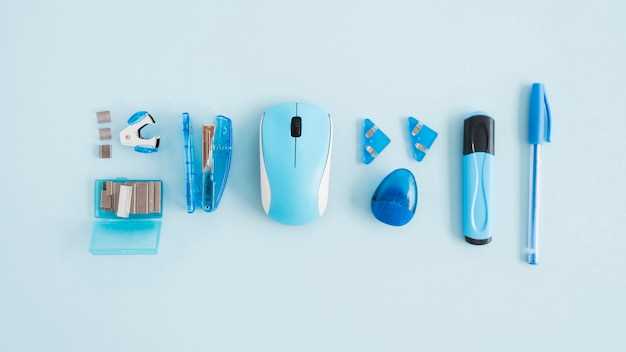
Рекомендуется начать с понимания, что Eak a mouse использует алгоритмы машинного обучения для распознавания мышиных движений и действий. Он собирает данные с помощью встроенных датчиков, фиксируя параметры, такие как скорость, направление и частота движений.
Датчики в новом поколении устройств работают на основе оптических или лазерных технологий, что обеспечивает точную фиксацию перемещений без задержек. Эти данные передаются в центральный процессор, который анализирует поведение мыши в реальном времени.
Обработка информации происходит через специально разработанные алгоритмы, способные отличать случайные движения от активных команд пользователя. Это достигается за счет фильтрации шумов и коррекции данных на основе предыдущих паттернов поведения.
Для повышения точности Eak a mouse использует калибровку положения, которая автоматически адаптируется под особенности каждого пользователя. Такой подход позволяет минимизировать ошибки и обеспечить комфортную работу на различных поверхностях и в разных условиях освещения.
Обработка команд происходит мгновенно, что обеспечивает высокую отзывчивость устройства. В результате пользователь получает ощущение натуральности управления и точности, характерной для профессиональных устройств.
Как происходит передача сигналов между устройством и компьютером

При подключении устройства к компьютеру сигнал передается через кабель или беспроводное соединение, используя определенные протоколы обмена данными. В случае кабельных подключений, таких как USB или HDMI, сигнал переводится в электрические импульсы, которые проходят по проводнику и достигают входа устройства или компьютера. Этот процесс включает преобразование данных в форму, понятную обеим сторонам, что обеспечивает надежную передачу.
В случае беспроводных технологий, например, Wi-Fi или Bluetooth, сигнал передается по радиочастотам. Передатчик устройства генерирует радиоволны, закодированные определенным образом. Эти волны принимаются приемником и преобразуются обратно в электрические сигналы, которые компьютер интерпретирует как команды или данные.
При передаче данных активно участвуют контроллеры и драйверы – программные компоненты, обеспечивающие взаимодействие между операционной системой и аппаратным обеспечением. Они управляют обменом, обеспечивая правильное форматирование и синхронизацию данных, а также обнаружение ошибок и их автоматическую корректировку.
Сложная часть процесса – это согласование скоростей передачи. Например, при использовании USB 3.0 передаточная скорость значительно выше, чем у USB 2.0, что позволяет передавать большие объемы информации за короткое время. Внутренние схемы устройства и компьютера автоматически назначают наиболее подходящий режим обмена, исходя из возможностей обеих сторон.
В целом, механизм передачи сигналов между устройством и компьютером представляет собой систему скоординированных шагов, включающих преобразование сигналов, управление их потоком и контроль ошибок. Правильное функционирование этих элементов обеспечивает стабильную и быструю связь без потери данных или задержек.
Какие компоненты входят в состав Eak a mouse
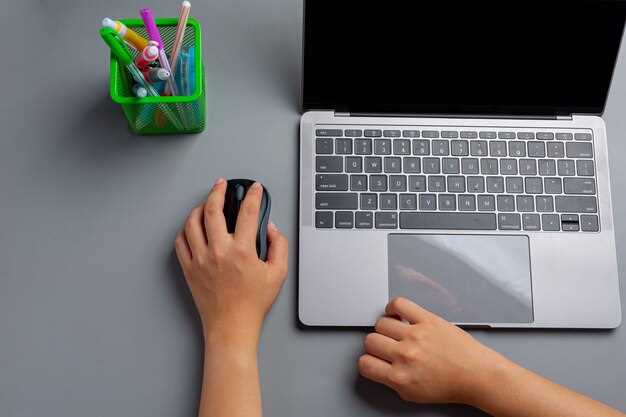
Обратите внимание на встроенный микроконтроллер, отвечающий за обработку сигналов и управление движением. Обычно это компактный чип, совместимый с различными драйверами и датчиками.
Датчики движения – важная часть устройства. Они позволяют точно фиксировать положение и скорость мыши. Чаще всего используют оптические или лазерные сенсоры с высоким разрешением, что повышает точность работы.
Механизм переключателей обеспечивает отдачу при нажатии клавиш. Обычно используют тактильные переключатели с коротким ходом, что снижает усталость пальцев и повышает скорость реагирования.
Колесо прокрутки соединяет функциональность и удобство. Оно сделано из металла или пластика и оборудовано датчиком для распознавания вращения. Некоторые модели добавляют усиленный механизм для долговечности.
Питание – это аккумулятор или электропитание через USB-порт. В случае с беспроводными моделями часто используют литий-ионные батареи, которые легко заряжаются и обладают высокой ёмкостью.
Корпус – сочетание легкости и прочности. Чаще всего используют пластик или алюминий. Внутри располагаются крепления и монтажные элементы, закрепляющие всё вышеописанное оборудование.
Как настроить Eak a mouse для оптимальной работы
Начинайте с подключения устройства к компьютеру и запуска программного обеспечения. Обновите драйверы, чтобы обеспечить совместимость и стабильность работы.
Перейдите к настройкам чувствительности. Отрегулируйте параметры по своему стилю использования, тестируя каждую конфигурацию в игровых или рабочих приложениях. Обычно рекомендуется начинать с уровня, который позволяет точно реагировать на небольшие движения мыши.
Настройте функцию ускорения, если она есть, или отключите ее, чтобы движение мыши было предсказуемым. Для большинства задач лучше оставить ускорение выключенным, чтобы сохранить точность.
Определите оптимальную скорость прокрутки колесика. Чем медленнее, тем лучше для точных координатных задач; чем быстрее – для быстрого перемещения по страничкам.
Настройте горячие клавиши и дополнительные функции. Программируйте макросы или команды для ускорения работы или гейминга. Сделайте так, чтобы управление было максимально удобным и быстрым.
Проверьте режим работы сенсора. Некоторые модели позволяют переключаться между режимами, например, для игр или для работы с графикой. Используйте их по необходимости, чтобы добиться лучшей откликаемости.
Используйте шаблоны для разных сценариев. Создайте профили для игр, редактирования или просмотра видео. Быстрый переход между ними обеспечит комфорт при использовании разнообразных приложений.
Обратите внимание на позиционирование мыши. Убедитесь, что она стоит стабильно и не скользит. Упростите работу, подставив коврик или обеспечив хорошее покрытие стола.
Регулярно очищайте сенсор и поверхность мыши от пыли. Это поможет избежать ошибок в отслеживании движения и сохранит высокую точность. Используйте мягкую ткань и избегайте агрессивных чистящих средств.
Типы сенсоров и их влияние на работу мыши
Определённо, лазерные сенсоры позволяют мыши чувствовать поверхность с большей точностью, что особенно заметно при работе с высокими разрешениями и в игровых условиях. Они хорошо работают на различных поверхностях, включая стекло, что расширяет возможности использования.
Оптические сенсоры используют светодиод для определения перемещения, что обеспечивает плавность и точность отслеживания. Такой тип сенсора обычно дешевле и подходит для большинства пользователей, совмещая хорошую чувствительность с стабильностью работы.
Инфракрасные сенсоры реже встречаются, но способны обеспечить высокое разрешение и минимальную задержку. Они работают лучше всего на гладких и светлых поверхностях, не создавая лишних шумов и ошибок при движении.
Выбирая мышь, обратите внимание на тип сенсора: лазерные обычно обеспечивают более точное отслеживание при быстром движении, тогда как оптические предпочитают стабильность и долговечность. В играх и при точных задачах лазерный сенсор даст вам преимущество, а для обычных задач и офисной работы оптический сенсор покажет хорошую работу.
Качество сенсора напрямую влияет на чувствительность и плавность движения курсора. Чем выше разрешение (DPI), тем точнее и отзывчевее становится управление. Однако, высокая чувствительность требует и хорошей реакции системы, чтобы избежать дрожания и задержек. Следите за балансом между DPI и отзывчивостью устройства.
Обзор ключевых технологий, используемых в устройстве
Для функционирования устройства Eak a mouse применяются микроэлектронные компоненты, такие как датчики движения, которые используют оптические или лазерные технологии для отслеживания перемещений мыши по поверхности. Они обеспечивают точность и быстроту реакции без задержек.
Важной частью является обработка сигналов, осуществляемая микроконтроллерами, которые переводят физические перемещения в цифровые данные. Использование высокопроизводительных микропроцессоров позволяет минимизировать задержки и повысить точность отслеживания.
Протоколы связи, такие как USB или Bluetooth, обеспечивают бесперебойную передачу информации на компьютер или мобильное устройство. В случае с беспроводной моделью, активное управление энергопотреблением помогает увеличить срок работы аккумулятора без потери функциональности.
Обработка пользовательских нажатий и взаимодействий осуществляется встроенными кнопками и колесиком прокрутки, которые распознают нажатия и вращения, передавая сигналы системе для выполнения команд. Использование специальных алгоритмов обеспечивает надежность и высокую чувствительность отдельно взятых кнопок.
Современные устройства включают в себя и дополнительные технологии, например, встроенную память для запоминания настроек или сенсоры освещенности, которые адаптируют яркость подсветки и работу устройства в зависимости от окружающей обстановки.
Практическое использование и настройка Eak a mouse
Начните с подключения устройства к компьютеру и установки необходимых драйверов, если они требуются. После этого откройте программу управления, которая входит в комплект или доступна для скачивания на официальном сайте. Перейдите в раздел настроек для определения чувствительности и скорости перемещения курсора, чтобы компромисс между точностью и комфортом был оптимальным.
Используйте вкладку ‘Кнопки’ для назначения функций на отдельные клавиши или динамическое распределение команд. Это ускорит работу и сделает управление более удобным. Не забудьте сохранить изменения и протестировать их в различных приложениях, чтобы убедиться, что настройки подходят для конкретных задач или игр.
Также настройте параметры скролла, если устройство включает этот функционал. Регулируйте количество линий или страниц за одним движением колеса для достижения желаемого комфорта при пролистывании документов или веб-страниц.
Если используете Eak a mouse для особых задач, таких как редактирование изображений или моделирование, активируйте специальные профили, которые ускоряют работу с точными настройками. Для этого создайте отдельный профиль в программном обеспечении и задайте параметры, оптимальные для конкретных приложений.
Обязательно периодически проводите калибровку устройства, чтобы избежать потери точности или неправильных срабатываний. Это особенно важно после обновлений программного обеспечения или изменений в настройках системы.
Настройка и правильное использование Eak a mouse требуют внимания к деталям, но позволяют значительно повысить эффективность работы, снизить утомляемость и подобрать оптимальный режим под любые задачи. Полезно сохранять несколько профилей для быстрого переключения в зависимости от ситуации. Не бойтесь экспериментировать с параметрами, чтобы найти самые комфортные для вас настройки.
Как выбрать подходящую модель для своих задач
Определите основные задачи, для которых потребуется устройство. Если вам важна высокая точность в работе с мелкими объектами, ищите модели с хорошей чувствительностью и возможностью быстрой реакции.
Обратите внимание на параметры сенсора – чем выше разрешение и точность, тем лучше устройство справится с детализацией. Для обработки больших объемов данных выбирайте модели с повышенной емкостью аккумулятора и поддержкой бесперебойной работы длительное время.
Поддержка конкретных программных функций и интерфейсов также играет важную роль. Удостоверьтесь, что выбранная модель совместима с используемым вами оборудованием и программным обеспечением.
Обратите внимание на размеры устройства и его эргономичность – модель должна удобно помещаться в руку и легко управляться. Для интенсивного использования выбирайте более прочные материалы и защиту от пыли и влаги.
Не забудьте сравнить цены и наличие сервисного обслуживания. Техническая поддержка и возможность обновлений программного обеспечения значительно облегчают работу с устройством в долгосрочной перспективе.
Настройка чувствительности и кнопок для разных сценариев
Рекомендуется настроить чувствительность мыши так, чтобы она соответствовала специфике вашей деятельности. Для точных задач, таких как редактирование изображений или работа с графикой, снизьте чувствительность, чтобы избежать случайных движений. Для быстрого перемещения по большим просторам, например, при игре или просмотре 3D-моделей, увеличьте чувствительность для быстрого реагирования.
Используйте программное обеспечение мыши для настройки уровней по сценариям:
- Создайте отдельные профили для игр, работы и общего использования. В каждом профиле задайте собственные параметры чувствительности.
- Подберите значения, при которых перемещение курсора ощущается плавным и точным, не вызывая дрожания. Обычно диапазон чувствительности от 800 до 1600 точек в дюйме работает хорошо для большинства задач.
Настройка кнопок значительно расширяет потенциал мыши:
- Назначьте часто используемые функции или команды на боковые или дополнительные кнопки. Например, в играх это могут быть перезарядка или смена оружия, а для работы – переключение между вкладками или запуск определённых приложений.
- Используйте программируемость для создания сценариев, автоматизирующих многосложные действия, сокращая время выполнения задач.
Обратите внимание на деликатность настроек:
- Проверяйте новые параметры, делая короткие тестовые движения. Если курсор прыгает или не реагирует точно, уменьшите чувствительность.
- Подстраивайте настройки под разные сценарии, чтобы каждая ситуация получала максимально подходящую компенсацию.
Запомните, оптимальные параметры – это те, что позволяют вам управлять курсором максимально комфортно и точно, не вызывая утомление или раздражение при длительной работе или игре. Регулярное тестирование и настройка помогут найти баланс между чувствительностью и функциональностью для каждого сценария использования.
Советы по уходу и продлению срока службы устройства
Регулярно очищайте устройство от пыли и грязи, используя мягкую ткань и сухой щеткой. Избегайте попадания влаги внутрь корпуса, чтобы не повредить электронику.
Контролируйте уровень заряда аккумулятора, избегая полного разряда и долгого хранения устройства при разряженной батарее. Заряжайте его, когда уровень опустится ниже 20%, и снимайте зарядку, как только он достигнет 80-90%.
Обновляйте программное обеспечение в соответствии с указаниями производителя. Это устраняет возможные баги и повышает стабильность работы устройства.
Проверьте и замените поврежденные кабели или разъемы, чтобы избежать подачи неправильных сигналов и сбоев в работе.
| Ежедневные советы | Раз в месяц |
|---|---|
| Протрите устройство мягкой тканью | Проверьте состояние аккумулятора |
| Следите за чистотой вентиляционных отверстий | Обновите прошивку |
| Не допускайте попадания жидкости на устройство | Проверьте кабели и разъемы |
Решение распространённых проблем при использовании
Если Eak a mouse не распознаёт команду или реагирует с задержкой, убедитесь, что устройство находится в зоне прямой видимости и без сильных препятствий. Перезагрузите устройство, чтобы обновить его состояние. Проверьте, есть ли обновления прошивки или приложений, и установите их при необходимости, чтобы устранить баги.
При частых ошибок с микрофоном откройте настройки и убедитесь, что доступ к микрофону разрешён для используемого приложения. Очистите микрофонные отверстия от пыли и загрязнений, аккуратно, чтобы не повредить внутренние компоненты.
Если устройство ‘зависает’ или не отвечает, попробуйте полностью отключить его, подождать 30 секунд и включить заново. В случае повторных проблем следует проверить соединение с интернетом, убедившись, что Wi-Fi или мобильный интернет работают стабильно.
Для устранения проблем с неправильной настройкой или отсутствием команд, произведите сброс настроек к заводским через меню в приложении. После этого заново сконфигурируйте устройство, задав нужные команды и параметры.
В случае, если устройство постоянно ошибается в распознавании конкретных команд, обучите его на более чистом, ясном голосе и при хорошо освещённой комнате. Используйте меньше фоновых шумов и говорите за чётко сформулированную команду, что поможет системе лучше понять запрос.
Обзор дополнительных функций и их применение в работе
Настоятельно рекомендуем включать автоматические режимы обработки данных, чтобы повысить эффективность анализа. Они позволяют быстро идентифицировать ключевые шаблоны и сделать работу более точной.
Используйте фильтры для быстрое выделения важных сегментов информации. Возможности настройки под конкретные задачи помогут снизить количество лишних данных и ускорить обработку.
Активируйте режим обучения модели с помощью пользовательских команд, чтобы адаптировать алгоритм под специфические требования. Это значительно расширяет диапазон возможных сценариев использования.
Создавайте собственные сценарии автоматизации на базе встроенных шаблонов. Такой подход ускорит выполнение повторяющихся задач и снизит нагрузку на оператора.
Обратите внимание на функцию мультиформатной поддержки, которая позволяет получать результаты в различных форматах. Это помогает интегрировать систему с другими рабочими инструментами.
Используйте встроенные аналитические отчеты для быстрого оценки результатов в реальном времени. Это позволяет оперативно реагировать на изменения и корректировать параметры работы.
Рассмотрите возможность использования уведомлений и оповещений, чтобы получать своевременные сигналы о важных событиях. Это особенно полезно при мониторинге сложных процессов или в ситуациях, требующих быстрого реагирования.
- Автоматическая сегментация данных
- Настраиваемые отчеты по ключевым метрикам
- Интеграция с внешними системами через API
- Поддержка нескольких языков интерфейса






