
Играете в Final Fantasy VII на смартфоне? Лучшее решение – установить оптимизированную версию через официальное приложение или сторонние платформы, гарантируя стабильную работу и минимальное потребление ресурсов.
Настройка управления – ключ к комфортной игре на сенсорных экранах. Используйте встроенные настройки или сторонние моды для переназначения кнопок и увеличения площади для махинаций с персонажами.
Обновления и дополнения для мобильной версии помогут вам оставаться на шаг впереди: следите за новинками, расширениями и ивентами через официальные каналы или игровые форумы.
- Как скачать и установить Final Fantasy VII на Android
- Где искать официальные версии игры и избегать мошенничества
- Пошаговая инструкция по установке из Google Play и сторонних источников
- Настройка памяти и прав доступа для безотказной работы
- Обновление игры и устранение возможных ошибок при запуске
- Особенности совместимости с разными моделями смартфонов
- Настройки и управление в Final Fantasy VII на мобильных устройствах
- Параметры графики и производительности для комфортного геймплея
- Настройка управления – использование виртуальных джойстиков и кнопок
- Настройка сенсорных жестов и горячих клавиш для быстрого реагирования
- Адаптация управления под разные стили игры (наглядное или классическое)
- Использование внешних контроллеров: подключение и настройка
Как скачать и установить Final Fantasy VII на Android
Загрузите оригинальную версию игры из Google Play или других надежных источников, проверяя наличие совместимости с вашей моделью устройства. Откройте магазин приложений и введите ‘Final Fantasy VII’ в поисковой строке.
Если игра недоступна в вашем регионе, используйте проверенную стороннюю платформу, например, APKMirror или APKPure. Скачать файл APK можно непосредственно с сайта через браузер смартфона. Перед установкой убедитесь, что в настройках включена возможность устанавливать приложения из сторонних источников – перейдите в раздел ‘Безопасность’ или ‘Конфиденциальность’.
После скачивания откройте файл APK через менеджер файлов и разрешите установку. Следуйте инструкциям на экране – установка завершится за несколько секунд, и ярлык игры появится на главном экране или в списке приложений. Запустите игру, подтвердите запросы на разрешения и приступайте к игре.
Где искать официальные версии игры и избегать мошенничества
Загружайте Final Fantasy VII только через проверенные источники, такие как Google Play Маркет или официальный сайт Square Enix. Эти платформы проходят строгую проверку безопасности, что помогает избежать вирусов, вредоносных программ и мошеннических предложений.
Обратите внимание на лицензированные приложения. Перед установкой изучите отзывы и рейтинги – положительные отзывы и высокий рейтинг свидетельствуют о надежности источника. Также проверяйте наличие подтвержденных разработчиков и официальных значков магазинов.
Будьте аккуратны с сторонними сайтами и неофициальными APK-файлами. Они часто содержат вредоносное ПО, которое может украсть личные данные или повредить устройство. Не доверяйте предложениям скачать игру из непроверенных ресурсов или через ссылки в ненадежных сообщениях.
Обратите внимание на цену и наличие встроенных покупок. Официальные версии обычно продаются по стандартной цене без скрытых доплат или вариантов взлома, что обеспечивает стабильность и безопасность игры.
Используйте антивирусные программы и обновляйте их регулярно. Это поможет обнаружить возможные угрозы при загрузке файлов и защитит устройство от непредвиденных рисков.
Пошаговая инструкция по установке из Google Play и сторонних источников
Сначала откройте приложение Google Play на своем устройстве. В поле поиска введите «Final Fantasy VII» и выберите соответствующую игру из результатов. Нажмите кнопку «Установить» и дождитесь окончания загрузки и установки продукта. После завершения процесса игра появится в списке ваших приложений, и вы сможете запустить её одним нажатием.
Если необходимая версия игры недоступна через Google Play, перейдите к установке из сторонних источников. Войдите в настройки смартфона, откройте раздел «Безопасность» и включите опцию «Разрешить установку из неизвестных источников». Это позволит вам загружать файлы установщиков вне магазина Google Play. После этого перейдите в браузер и найдите надежный сайт, предлагающий файл APK Final Fantasy VII. Проверьте репутацию сайта, чтобы избежать вредоносных версий.
Скачайте файл APK на устройство. После завершения загрузки откройте файловый менеджер и найдите скачанный файл. Нажмите на него, чтобы начать установку, и подтвердите все запрашиваемые разрешения. Процесс может занять пару минут, после чего иконка игры появится в меню приложений. Запустите игру и проверьте, что всё работает корректно.
Периодически проверяйте наличие обновлений. Для обновления через Google Play повторите процесс поиска и установки новой версии. Для сторонних источников загружайте свежие файлы только с проверенных ресурсов, чтобы сохранить безопасность устройства.
Настройка памяти и прав доступа для безотказной работы
Обратите внимание на правильное разрешение доступа к хранилищу. Разрешите приложению чтение и запись данных в системных настройках Android, чтобы избежать ошибок при сохранении прогресса или загрузке файлов. Настройте права доступа через меню ‘Настройки’ -> ‘Приложения’ -> ‘Final Fantasy VII’ – убедитесь, что разрешения на хранение активированы.
Увеличьте выделенную память для запуска игры, закрыв все фоновые приложения и отключив автоматические обновления. Это освободит ресурсы, позволяя игре работать стабильнее и быстрее реагировать на ваши команды.
Проверьте наличие свободного места на устройстве. Для комфортной игры нужно минимум 2 ГБ свободной памяти. Удалите ненужные файлы или перенесите их на внешние носители, если свободного пространства недостаточно.
Настройте системные параметры для оптимальной работы игры, отключив энергосберегающие режимы, которые могут ограничивать работу приложений в фоновом режиме. Перейдите в раздел ‘Батарея’ – отключите режим ограничения фонового режима для ‘Final Fantasy VII’.
Позже, убедитесь, что автоматическое обновление приложений отключено или настроено на обновление только при подключении к Wi-Fi. Это поможет избежать неожиданных перерывов из-за обновлений в самый неподходящий момент.
Обновление игры и устранение возможных ошибок при запуске
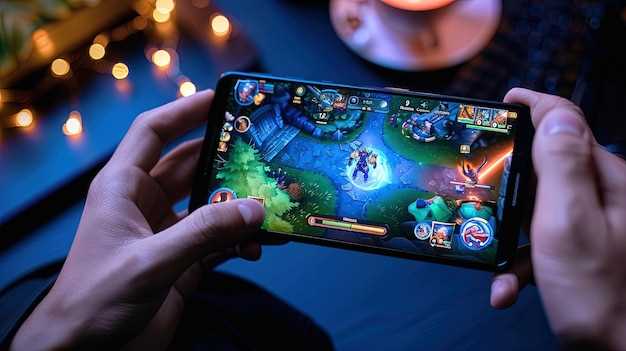
Проверьте наличие обновлений в магазине приложений, чтобы установить последнюю версию Final Fantasy VII. Регулярные обновления исправляют баги и улучшают стабильность игры на устройствах под управлением Android.
Перед запуском убедитесь, что на устройстве достаточно свободной памяти и стабильно работает интернет. Это помогает избежать ошибок, связанных с нехваткой ресурсов или прерываниями соединения.
Для устранения ошибок запуска отключите и снова включите устройство. Перезагрузка помогает очистить временные сбои и сбросить состояние системных служб.
Очистите кеш приложения в настройках Android: откройте раздел «Приложения», выберите Final Fantasy VII и нажмите «Очистить кеш». Это удалит временные файлы, которые могут мешать запуску.
| Действие | Инструкция |
|---|---|
| Обновление игры | Перейдите в Google Play Market, найдите Final Fantasy VII и нажмите «Обновить», если есть новая версия. |
| Проверка свободной памяти | Удалите ненужные файлы или приложения, чтобы освободить минимум 1-2 ГБ памяти для комфортной работы игры. |
| Перезапуск устройства | Выключите телефон, подождите несколько секунд и включите его снова. |
| Очистка кеша | Настройки > Приложения > Final Fantasy VII > Хранилище > Очистить кеш. |
| Переустановка игры | Удалите игру и загрузите ее заново из Google Play Market. Перед этим сделайте резервную копию данных, если это возможно. |
Особенности совместимости с разными моделями смартфонов
Перед установкой Final Fantasy VII убедитесь, что у вашего устройства достаточно оперативной памяти и свободного места для запуска игры без задержек. Игровое приложение требует минимум 4 ГБ оперативной памяти и 8 ГБ внутренней памяти, но лучше иметь чуть больше ресурсов для комфортной работы.
Обратите внимание на версию операционной системы. Игра официально поддерживается на Android 8.0 и выше. Обновите систему до последней версии, чтобы исключить возможные сбои или несовместимости.
Учтите характеристики дисплея: оптимально, если у смартфона разрешение 1080×1920 или выше. Это обеспечит четкое отображение графики и удобство при управлении. Модель с низким разрешением или небольшим экраном может ухудшить игровой опыт.
Также обратите внимание на графический процессор. Игра оптимизирована под современные GPU, такие как Adreno 600-й серии или Mali-G71 и выше. Устройства с устаревшими GPU могут столкнуться с торможениями и проблемами рендеринга.
Проблемы с совместимостью могут возникнуть на моделях с нестандартными настройками или измененными прошивками. В таком случае рекомендуется использовать стандартную версию операционной системы и избегать кастомных прошивок, чтобы обеспечить стабильную работу.
Меньшие модели устройств с ограниченной мощностью процессора или меньшим объемом оперативной памяти могут запускать игру с пониженной графикой или с некоторыми задержками. В этом случае стоит отключить ненужные фоны и снизить настройки графики через игровые параметры.
Настройки и управление в Final Fantasy VII на мобильных устройствах
Используйте автоматическую настройку управления, чтобы быстро адаптировать игру под свой стиль. Она включает автоматическую настройку перемещения и боевых команд, что значительно упрощает геймплей на смартфоне.
Настройте чувствительность рулевого управления в меню настроек, чтобы выбрать комфортный уровень отзывчивости. Это важно для точной реакции в боях и при исследовании мира.
Переназначьте клавиши на виртуальных кнопках, выбирая наиболее удобные расположения. В игре есть возможность менять расположение элементов управления на экране, что позволяет настроить интерфейс под свои предпочтения.
Используйте функцию автоматической боевой системы, если хотите сосредоточиться на исследовании мира, а не только на боях. Эта опция позволяет автоматически выбирать скиллы и атаки, уменьшая количество нажатий.
Настройте параметры графики и производительности, чтобы добиться оптимального баланса между визуалом и плавностью. Более низкое качество графики может снизить задержки на слабых устройствах, а увеличенное – подчеркнуть детали игры.
Режим прицеливания и свободное управление также можно активировать, чтобы точнее выбирать цели или перемещаться по карте. Это особенно полезно при боях с множеством врагов или при исследовании сложных локаций.
Уделите время тестированию настроек сначала в спокойных местах, чтобы понять, какая конфигурация подходит лучше всего для вашего игрового подхода. Регулярно пересматривайте настройки по мере прохождения и освоения всех аспектов игры.
Параметры графики и производительности для комфортного геймплея
Обратите внимание на опции ограничения кадров в секунду: установите их на 30 или 60, в зависимости от возможностей вашего смартфона. Этот шаг предотвратит просадки и сделает игровой процесс плавнее. Если есть возможность, включите V-Sync, чтобы синхронизировать обновление экрана и устранить разрывы изображения.
Уменьшите качество текстур – они не будут так ярко деталированы, но позволят ускорить работу игры. Отключите постобработку и фильтры, такие как блюр или сглаживание, чтобы снизить нагрузку и улучшить отзывчивость управления.
Если с настройками встроенных элементов играть сложно, используйте режим энергосбережения в настройках приложения и системном уровне, чтобы снизить энергопотребление и температуру устройства. Также рекомендуется закрывать все фоновые приложения – это освободит ресурсы под игру.
Постоянно проверяйте работу игры после изменений, чтобы найти баланс между графикой и плавностью. В большинстве случаев оптимальный режим – это среднее качество графики с ограничением FPS до 60, чтобы добиться максимально комфортного геймплея.
Настройка управления – использование виртуальных джойстиков и кнопок
Для точной и быстрой реакции рекомендуется разместить виртуальный джойстик ближе к левому краю экрана, чтобы управлять движением персонажа без задержек. Разделите зоны для кнопок атак и навыков на правом участке экрана, чтобы избегать случайных нажатий. Можно настроить размер и прозрачность виртуальных элементов через настройки, выбирая наиболее комфортные параметры под свой стиль игры.
Используйте предварительно настроенные схемы управления или создайте собственную, перетаскивая элементы по экрану. Обратите внимание, что расположение кнопок и джойстика влияет на скорость реакции и удобство – чем ближе к руке, тем лучше.
| Параметр настройки | Рекомендуемое значение |
|---|---|
| Размер джойстика | около 15-20% экрана |
| Прозрачность кнопок | 50-70% |
| Расположение кнопок атаки | Правый нижний угол |
| Расположение навыков | Правый верхний угол |
| Расстояние между элементами | не менее 10% ширины экрана |
Не бойтесь экспериментировать с расположением и размерами. Важно сделать управление максимально интуитивным и комфортным для себя, что поможет сосредоточиться на игре без лишних отвлекающих движений.
Настройка сенсорных жестов и горячих клавиш для быстрого реагирования
Чтобы ускорить управление в Final Fantasy VII на смартфоне, сразу же настройте сенсорные жесты и горячие клавиши.
- Перейдите в меню настроек управления и активируйте функцию кастомизации жестов.
- Назначьте наиболее используемые действия, например, использование силы, спринт или быструю атаку, на удобные для вас жесты: двойное касание, смахивание или длительное нажатие.
- Разделите горячие клавиши по типу действия – для магии, предметов и специальных умений. Например, держите один быстрый доступ к лечению, другой – к атаке направленного типа.
Создавайте комбинации жестов, чтобы выполнять сложные действия быстрее – например, смахивание вверх + двойное касание для атаки с использованием магии. Не забывайте протестировать каждую настройку, чтобы убедиться, что реагирование точно соответствует вашим ожиданиям.
- Расположите горячие клавиши так, чтобы они были доступны без необходимости палец уходить далеко от места, где вы держите смартфон.
- Используйте возможность изменения чувствительности сенсора для точной реакции на ваши жесты – это уменьшит ошибочные срабатывания.
- Регулярно обновляйте конфигурацию – попробуйте новые комбинации жестов и команд, чтобы найти наиболее комфортные для себя.
Поддерживайте баланс между количеством горячих клавиш и удобством, чтобы не перегружать интерфейс. Это позволит реагировать быстрее и не отвлекаться во время боя или важных моментов игры.
Адаптация управления под разные стили игры (наглядное или классическое)
Используйте настройку интерфейса, чтобы переключиться между режимом ‘наглядного’ и ‘классического’. В режиме ‘наглядного’ включите автоматические команды, что уменьшит необходимость постоянного касания экранных элементов и ускорит реакцию во время боя. Такой стиль подойдет для тех, кто предпочитает наблюдать за происходящим и меньше отвлекаться на управление.
Для любителей классического режима отключите автоматические функции и закрепите управление за помощью виртуальных кнопок и джойстика. Это даст возможность точно выбирать действия, комбинировать атаки и использовать разные техники, что особенно полезно на сложных боссах или при выполнении тактических задач.
Настройте чувствительность управления: в режиме ‘наглядного’ повышайте чувствительность, чтобы команды срабатывали быстрее, а в классическом – выбирайте более мягкое касание, чтобы избежать ошибок при быстром игровом темпе. Экспериментируйте с расположением элементов интерфейса, чтобы создать наиболее удобную для вас раскладку.
Рассмотрите возможность использования сторонних приложений для настройки управления или подключение внешних контроллеров, что особенно удобно для игроков, склонных к классическому стилю. Варианты можно подобрать по удобству и размеру экрана, чтобы добиться максимально комфортного и точного управления.
Изменяйте настройки по мере прохождения, чтобы увидеть, какой стиль лучше соответствует вашему игровому ритму. Светлая визуализация и автоматические функции помогут сделать игру более плавной для новичков, хотя классический подход идеально подойдет тем, кто ценит полный контроль и тактическое мышление во время боя.
Использование внешних контроллеров: подключение и настройка
Подключите контроллер к устройству через Bluetooth, убедившись, что он находится в режиме сопряжения. Включите Bluetooth на смартфоне и найдите устройство в списке доступных для подключения. Обычно достаточно выбрать контроллер и подтвердить соединение.
После успешного соединения откройте настройки игры и перейдите в раздел управления. Там появится возможность выбрать внешний контроллер в качестве основного устройства ввода. Иногда потребуется перезапустить игру, чтобы она распознала новый контроллер.
Настройте кнопки на контроллере, сопоставляя их с игровой механикой. В большинстве случаев есть автоматические схемы, но при необходимости сможете вручную переназначить кнопки для оптимальной игры. Играющий опыт станет более комфортным, если настроить чувствительность и Dead Zone для стиков, избегая ложных срабатываний или задержек в управлении.
Если контроллер поддерживает профиль или пользовательские настройки, сохраните их для быстрого подключения в будущем. Еще одним советом станет проверка обновлений прошивки контроллера – новые версии зачастую улучшают совместимость и стабильно работают с мобильными приложениями.
Протестируйте управление в нескольких сценах игры, чтобы удостовериться, что все кнопки работают и соответствует вашим ожиданиям. Регулярно проверяйте настройку при переходе на новые версии игры – иногда обновления могут влиять на работу внешних устройств.





