
Начинайте работу с Acronis Disk Director, заранее подготовив резервные копии важных данных. Перед выполнением любых операций с дисками убедитесь, что вся информация, которая вам ценна, сохранена в надежном месте. Это поможет избежать потери данных при возможных ошибках или сбоях.
Знакомство с интерфейсом программы» – следующий важный шаг. Откройте Acronis Disk Director и изучите расположение инструментов: разделы для управления дисками, восстановление данных и создание резервных копий. Понимание структуры интерфейса ускорит выполнение необходимых действий и сделает работу более комфортной.
Основные функции программы включают разделение и объединение разделов, изменение их размера, а также создание и форматирование новых разделов. Для начала попробуйте выполнить эти операции на тестовом диске. Постепенно освоите нюансы, избегая ошибок, которые могут повлиять на работоспособность системы или сохраненные файлы.
Когда будете готовы к более сложным задачам, используйте встроенные инструменты для проверки целостности дисков и исправления ошибок. Эти средства помогают поддерживать стабильную работу системы и предотвращать возникновение проблем с данными из-за физического износа или сбоев программного обеспечения.
- Основные операции с дисками и разделами в Acronis Disk Director
- Как создать новый раздел на жестком диске
- Процедура автоматического восстановления разделов
- Изменение размера и перемещение разделов без потери данных
- Удаление и форматирование разделов: что нужно учитывать
- Обработка нераспределенного пространства: объединение и разбитие
- Управление списком задач и восстановления данных в Acronis Disk Director
- Планирование и запуск операций по разделам в автоматическом режиме
- Создание и использование резервных копий разделов и дисков
- Восстановление разделов из резервной копии: пошаговая инструкция
- Обработка ошибок при выполнении операций: возможные причины и пути решения
Основные операции с дисками и разделами в Acronis Disk Director
Выберите диск или раздел, чтобы выполнить необходимую операцию. Для этого просто кликните по нужному объекту в списке или визуальной диаграмме. Далее используйте панель инструментов или контекстное меню для доступа к функциям.
Для создания нового раздела нажмите кнопку «Создать раздел». Укажите размер и файловую систему, например NTFS или FAT32, и подтвердите операцию. Этот процесс позволяет быстро организовать пространство без потерь данных.
Чтобы изменить размер раздела, выберите его и выберите команду «Изменить размер». Перетащите границы раздела, чтобы увеличить или уменьшить его размер, или укажите точные параметры вручную. Важно сначала проверить наличие свободного пространства.
Удаление раздела – простая операция. Выберите раздел, кликните «Удалить» и подтвердите. Перед удалением стоит убедиться, что важные данные скопированы или сохранены.
Форматирование позволяет полностью очистить раздел и подготовить его под другую файловую систему или операционную систему. Для этого выберите раздел и нажмите «Форматировать», указав тип файловой системы и параметры быстрого или полного форматирования.
Объединение разделов осуществляется через функцию «Объединить». Это удобно при необходимости объединить два соседних раздела в один для увеличения доступного пространства, при этом данные сохранятся только в случае, если выбран быстрый режим объединения.
Перенос разделов – полезная операция, когда нужно переместить раздел на другой диск или изменять его расположение без потери данных. Для этого используйте функцию «Переместить» и выберите целевой диск или раздел.
Опция восстановления разделов помогает восстановить разделы после сбоя системы или удаления. Для этого выберите пункт «Восстановить раздел» и следуйте указаниям мастера, указав нужный резервный копий или область.
Optimale использование Acronis Disk Director достигается за счет комбинирования этих базовых операций в соответствии с задачами по управлению дисковым пространством и разделами. Постоянное сохранение резервных копий перед выполнением серьезных изменений обеспечивает безопасность данных.
Как создать новый раздел на жестком диске
Запустите Acronis Disk Director и выберите диск, на котором нужно создать новый раздел. Откройте вкладку ‘Управление дисками’.
Найдите незанятое пространство на диске или освободите его, удалив лишние разделы. Обычно незанятое пространство отображается как пустая область без буквы и файлов.
Щелкните правой кнопкой мыши на незанятой области и выберите пункт ‘Создать раздел’. В открывшемся окне укажите желаемую букву диска, файловую систему (например, NTFS, FAT32) и размер раздела. Для раздела с определенной целью (например, резервное копирование или хранение фильмов) используйте соответствующие параметры.
Настройте метку раздела, чтобы легче ориентироваться при использовании. После этого нажмите ‘ОК’.
Для подтверждения изменений нажмите кнопку ‘Применить’ в верхней части окна. Acronis Disk Director начнет процесс разметки диска, который может занять несколько минут в зависимости от объема данных.
| Шаг | Действие | Результат |
|---|---|---|
| 1 | Запуск программы и выбор диска | Открыта панель управления дисками |
| 2 | Обнаружение незанятого пространства | Область без названия и файлов отмечена |
| 3 | Клик по незанятой области и команда ‘Создать раздел’ | Открыто окно параметров раздела |
| 4 | Настройка параметров раздела | Выбран размер, файловая система и метка |
| 5 | Подтверждение и применение изменений | Создан новый раздел на диске |
Процедура автоматического восстановления разделов
Запустите Acronis Disk Director и перейдите к разделу восстановления. Выберите опцию ‘Автоматическое восстановление’ или аналогичный раздел в меню. Программа просканирует диск на наличие поврежденных или исчезнувших разделов.
Рассмотрите список выявленных разделов. Если нужный раздел отображается как недоступный или поврежденный, отметьте его для восстановления. В большинстве случаев программа предложит автоматически исправить таблицу разделов без вмешательства пользователя.
После подтверждения запуска процесса восстановление выполнит следующие шаги:
- Анализ текущего состояния разделов и выявление ошибок таблицы разделов.
- Автоматическая коррекция структурных повреждений.
- Восстановление данных, связанных с разделами, по мере необходимости.
По завершении процесса рекомендуется перезагрузить компьютер, чтобы изменения вступили в силу. Проверьте доступность восстановленных разделов через Провідник или диск менеджер, чтобы убедиться, что восстановление прошло успешно.
Используйте опцию “Журнал ошибок” для контроля процедуры и выявления возможных осложнений. В случае возникновения ошибок система предложит дополнительные шаги, например, ручное исправление таблицы или создание резервных копий перед восстановлением.
Изменение размера и перемещение разделов без потери данных
Начинайте с выбора нужного раздела в интерфейсе Acronis Disk Director и щелкните по нему правой кнопкой мыши. В выпадающем меню выберите опцию «Изменить размер/переместить».
В появившемся окне установите ползунок или введите точное значение нового размера раздела. В случае необходимости перемещения раздела, перетащите его на другую позицию внутри графического отображения диска. Обратите внимание, что для перемещения и изменения размера важно оставить достаточно свободного пространства для корректного функционирования других разделов.
Перед началом процедуры убедитесь, что все данные на выбранном разделе сохранены и резервные копии созданы. Это снизит риск потери информации в случае возникновения ошибок или сбоев. После внесения изменений нажмите кнопку «Применить» и дождитесь завершения операции. Не прерывайте процесс, чтобы избежать повреждения раздела или данных.
Если возникнут предупреждения о несоответствии или ошибках, проследите за их содержимым. В некоторых случаях программа автоматически предложит решение или возможность отмены изменений. После завершения операции проверьте целостность данных и убедитесь, что разделы расположены так, как планировалось.
Удаление и форматирование разделов: что нужно учитывать
Перед удалением раздела убедитесь, что на нем нет важных данных или сделайте их резервную копию. Разделы и их содержимое исчезнут без возможности восстановления, если не создать резервную копию заранее.
При форматировании выбирайте файловую систему, совместимую с вашей операционной системой и нуждами. Например, для Windows часто используют NTFS или FAT32, а для устройств, требующих совместимости с разными платформами, – exFAT.
Обратите внимание на размер раздела и наличие скрытых разделов. Иногда скрытые системные или восстановительные разделы занимают немного места и не должны удаляться без понимания последствий.
| Параметр | Что учитывать |
|---|---|
| Тип раздела | Выбирайте правильный тип – основной или логический – учитывая структуру вашей дисковой системы. |
| Файловая система | Определите, какая файловая система подходит под задачи и совместимость с ОС. Например, NTFS предпочтительнее для Windows. |
| Размер раздела | Перед удалением убедитесь, что свободное место достаточно для новых задач. Не оставляйте маленькие разделы без необходимости. |
| Регион или логика | Планируйте последовательность действий: сначала удалите ненужные или испорченные разделы, потом сформируйте новые при необходимости. |
| Резервные копии | Обязательно сохраняйте важные файлы перед удалением или форматированием, чтобы избежать потери данных. |
После выполнения всех расчетов и подготовительных шагов приступайте к удалению или форматированию разделов в Acronis Disk Director, внимательно следя за выбранными настройками. Так вы уменьшите риск случайных ошибок и сохраните целостность данных.
Обработка нераспределенного пространства: объединение и разбитие
Чтобы объединить нераспределенное пространство с существующим разделом, выберите раздел, щёлкните правой кнопкой мыши и активируйте команду ‘Расширить’. В появившемся окне укажите, какое нераспределенное пространство добавлять к разделу, и подтвердите изменения. Это позволит увеличить объём выбранного раздела без потери данных.
Для разбития большого раздела на более мелкие, выберите нужный раздел, нажмите ‘Разделить’ и укажите число новых сегментов или их размеры. В процессе разбития необходимо убедиться, что все выбранные параметры не приводят к потере данных. После завершения процесса каждый сегмент станет отдельным разделом, готовым к использованию.
Перед выполнением операций рекомендуется создать резервную копию данных, чтобы избежать потери информации в случае ошибок. После объединения или разбития раздела проверьте его работоспособность и наличие всех нужных данных.
Управление списком задач и восстановления данных в Acronis Disk Director
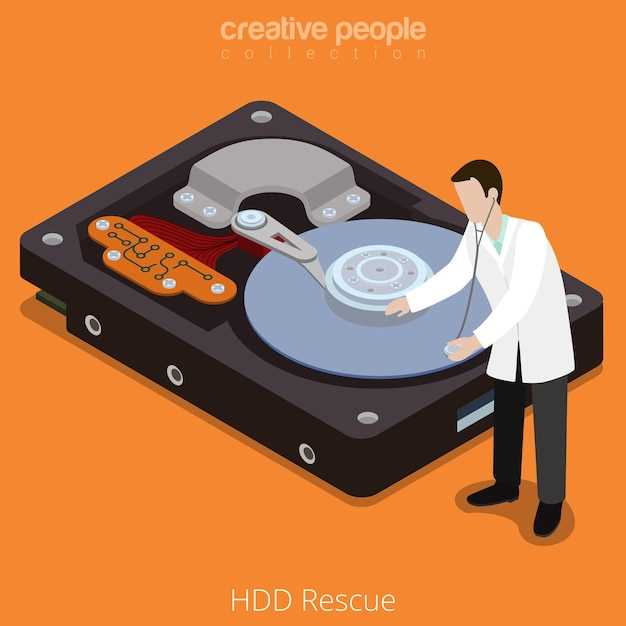
Добавьте задачу в список активных операций, нажав кнопку ‘Запустить’ после настройки параметров восстановления или копирования. Для просмотра текущего статуса откройте панель ‘Задачи’, где отображаются все активные и завершённые процессы. Чтобы отменить выполнение задачи, выберите её в списке и нажмите ‘Отмена’. Это позволит быстро реагировать на изменение ситуации и избегать ненужных задержек.
Для восстановления данных из резервных копий перейдите в раздел ‘Восстановление’. Выберите нужный образ диска или раздел, затем укажите место назначения. Перед запуском проверьте параметры восстановления и нажмите ‘Восстановить’. В процессе восстановления рекомендуется избегать выполнения других операций, чтобы не повлиять на целостность файла или раздела.
Если возникают ошибки или сбои в процессе, используйте встроенные средства исправления. В разделе ‘Диагностика’ доступны инструменты для проверки целостности и исправления ошибок дисков. В случае серьёзных повреждений можно провести дефрагментацию или восстановление файловых систем, благодаря встроенным функциям Acronis Disk Director.
Планируйте резервные копии системных разделов регулярно, чтобы иметь возможность быстро вернуть исходное состояние. Для этого создавайте задания в разделе ‘Создание резервных копий’, где можно уточнить частоту и место сохранения копий. После настройки этих процессов управление задачами и восстановление данных станет быстрым и предсказуемым, снижая риск потери информации.
Планирование и запуск операций по разделам в автоматическом режиме
Для автоматизации процессов масштабных операций с разделами используйте функцию планирования задач. Настройте их так, чтобы операции выполнялись в заранее заданное время без необходимости постоянного вмешательства. Это особенно удобно при управлении крупными дисками или при необходимости проведения регулярных обновлений.
Начинайте с создания задачи: укажите операцию, например, перемещение, сжатие или изменение размера раздела. Задайте параметры выполнения – например, автоматический перезапуск компьютера после завершения или отправку уведомлений по электронной почте.
Используйте встроенный планировщик задач Windows или функции Acronis для автоматического запуска. В процессе настройки задайте параметры, чтобы операции могли запускаться вне рабочего времени или в моменты минимальной активности системы, снижая риск перебоев в работе.
Для повышения надежности предусмотрите создание точек восстановления перед запуском. Так, при возникновении ошибок или неожиданных сбоев, восстановление данных и состояния диска станет быстрее и безопаснее.
Рекомендуется тестировать автоматические сценарии на тестовых дисках или в виртуальной среде. После успешного прохождения тестов настройте их на основном оборудовании и отключите автоматический запуск на критичных разделах во время пиковых нагрузок.
Настройка включает определение интервалов выполнения и последовательности операций. Можно объединить несколько задач в один сценарий, чтобы уменьшить количество запусков и оптимизировать использование ресурсов системы.
Создание и использование резервных копий разделов и дисков
Начинайте процесс, выбрав нужный раздел или диск. В интерфейсе Acronis Disk Director перейдите в раздел «Создать резервную копию». Укажите источник – выбранный раздел или весь диск, если хотите сохранить его полностью.
Настройте параметры копирования: выбирайте удобное место хранения – внутренний или внешний накопитель, сеть или облако. Подумайте о названии файла, чтобы быстро ориентироваться в списке резервных копий.
Для первичного создания копии нажмите «Начать» и дождитесь завершения процесса. Следите за статусом выполнения, избегая прерывания, чтобы избежать повреждения данных.
Для использования резервной копии восстанавливайте данные следующим образом: перейдите в раздел «Восстановить», выберите соответствующий файл сохраняемой копии. Если необходимо, укажите конкретный раздел или диск и настройте параметры восстановления – например, перезапись существующих данных или восстановление только выбранных файлов.
Обратите внимание, что восстановление большого раздела или диска требует времени. Планируйте выполнение операции в периоды низкой активности системы. После завершения убедитесь, что все данные доступны и исправны.
Регулярные копии создавайте по мере внесения изменений. Так вы избежите потери важной информации и сможете быстро вернуть исходное состояние системы при необходимости.
Восстановление разделов из резервной копии: пошаговая инструкция

Запустите Acronis Disk Director и откройте вкладку Резервные копии. На панели слева выберите нужную резервную копию, содержащую раздел, который требуется восстановить.
Нажмите правой кнопкой мыши на выбранную копию и выберите пункт Восстановить раздел. Перед вами откроется диалоговое окно, где можно выбрать конкретный раздел для восстановления.
Отметьте нужный раздел, затем укажите место его восстановления. Можно выбрать восстановление на исходное положение или указать новый раздел в списке доступных дисков.
Подтвердите операцию, нажав кнопку Далее. Перед выполнением Acronis Disk Director предложит вам обзор выбранных параметров.
Проверьте корректность настроек, после чего выберите Начать восстановление. В процессе программа покажет прогресс-бар и уведомит о завершении задания.
После завершения восстановления перезагрузите компьютер, чтобы система могла распознать обновленные разделы. Проверьте их работоспособность через файловый менеджер или диспетчер дисков.
Обработка ошибок при выполнении операций: возможные причины и пути решения
Если при использовании Acronis Disk Director возникает ошибка, первым делом проверьте целостность диска и свободное пространство. Недостаток места или повреждение секторов могут прервать процесс. Для устранения этого выполните проверку диска утилитой CHKDSK или аналогичной программой и освободите необходимые ресурсы.
Ошибки с правами доступа нередко мешают внесению изменений. Запустите Acronis Disk Director с правами администратора, чтобы обеспечить полный контроль над разделами и дисками. Убедитесь, что учетная запись пользователя имеет достаточные разрешения.
Иногда ошибка появляется из-за конфликтов с другими запущенными программами или антивирусом. Попробуйте закрыть все лишние приложения и временно отключить антивирус, чтобы определить, не вызывает ли он сбои. После завершения операции обязательно включите защиту обратно.
Некорректные или устаревшие драйверы дисков также могут стать причиной ошибок. Проверьте их наличие и обновите при необходимости через официальный сайт производителя. Это снизит риск сбоев и повысит стабильность выполнения операций.
При ошибках, связанных с поврежденными таблицами разделов или сложными конфигурациями, используйте встроенные средства восстановления Acronis или попробуйте выполнить операцию в безопасном режиме. Если проблема сохраняется, рекомендуется создать резервную копию данных перед дальнейшими действиями.
Для случаев, когда операции с дисками вызывают системные сбои или зависания, проверьте системные журналы Windows или лог-файлы Acronis. В них можно найти подсказки о причинах проблемы и возможных решениях. В некоторых случаях помогает перезагрузка компьютера или полного выключения перед повторной попыткой.
Обратите внимание на наличие ошибок аппаратного характера, таких как неисправные кабели или сбои жесткого диска. Их устранение – важный шаг для успешного выполнения любых операций. В случае сомнений проверьте статус диска с помощью диагностических утилит производителя.
Если никакие меры не помогают, обратитесь в техническую поддержку Acronis, предоставив лог-файлы и детальное описание ошибки. Это ускорит процесс выяснения причины и подбора оптимального решения.






