
Начинайте с закрепления любимых приложений. Чтобы быстро запускать нужные программы, перетащите их на панель меню Пуск. Это позволит иметь быстрый доступ к важным инструментам и снизит время поиска в будущем.
Персонализируйте плитки и списки. Щелкните правой кнопкой на плитке, чтобы изменить ее размеры, переименовать или отключить автоматическое обновление. В результате меню станет удобнее и проще для восприятия.
Используйте разделы для организации. Создавайте группы приложений, объединяя их по категориям, чтобы структура меню отвечала вашим привычкам и быстрее помогала находить нужное.
Настройте параметры отображения. В разделе настроек Windows (Параметры > Персонализация > Начальный экран) регулируйте отображение плиток, включайте или отключайте раздел ‘Недавние’ и выбирайте способ отображения списка приложений.
- Персонализация и настройка внешнего вида меню Пуск
- Добавление и удаление ярлыков приложений
- Настройка размеров и порядка плиток
- Изменение цвета и прозрачности меню
- Создание собственных групп и папок
- Использование дополнительных функций меню Пуск для быстрого доступа
- Настройка списка рекомендаций и часто используемых приложений
- Добавление живых плиток и информеров
- Использование поиска и фильтров в меню Пуск
- Создание ярлыков для быстрого запуска программ и настроек
Персонализация и настройка внешнего вида меню Пуск
Начните с выбора темы оформления. Перейдите в настройки, выберите раздел ‘Персонализация’ и активируйте светлую или тёмную тему, которая лучше подходит вашему стилю. После этого можете настроить цвета акцентов, чтобы выделить важные элементы меню Пуск.
Настройте расположение плиток, перетаскивая их в нужные места. Удаляйте или добавляйте плитки, чтобы сохранить только наиболее используемые программы. В разделе ‘Настройки’ выберите ‘Персонализация’ > ‘Пуск’ и активируйте отображение последних приложений, чтобы меню оставалось свежим и актуальным.
Измените размер меню Пуск, перетягивая его границы на экране. Это поможет сделать интерфейс более удобным для использования одним движением мыши или касанием. Больше пространства предоставляет возможность размещать крупные плитки для быстрого доступа.
Пользователи могут настроить закреплённые папки внутри меню, чтобы группировать связанные приложения. Для этого перетащите одну плитку на другую, создавая папку, или используйте контекстное меню для подключения новых групп.
Дополнительно можно установить сторонние темы иликонок и интерфейса через специальные приложения или настройки, чтобы полностью изменить внешний вид меню Пуск. Это позволяет сделать интерфейс уникальным и более соответствующим личному стилю.
Добавление и удаление ярлыков приложений
Чтобы добавить ярлык приложения на панель Пуск, найдите его в списке всех установленных программ через меню «Пуск» или поиск, кликните правой кнопкой мыши и выберите «Закрепить на начальном экране» или «Закрепить на панели задач». После этого ярлык появится в желаемом месте и станет быстрым доступом к нужному софту.
Удаление ярлыка с панели Пуск выполняется также просто: кликните правой кнопкой по ярлыку и выберите «Открепить от начального экрана» или «Открепить от панели задач», в зависимости от местоположения. Если ярлык находится в списке приложений, его можно удалить полностью, зажми его и перетащи на кнопку «Удалить» или выбери соответствующий пункт в контекстном меню.
Добавлять и удалять ярлыки для удобства удобно разделять: ярлыки на панели задач позволяют быстро запускать программы, а в списке приложений – управлять их отображением и порядком. Не забывайте, что изменение расположения ярлыков не влияет на работу самих приложений.
Настройка размеров и порядка плиток
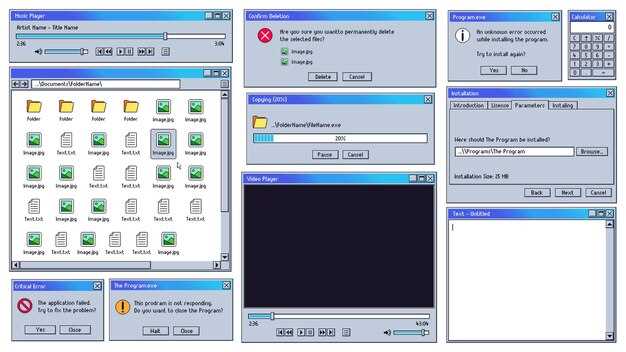
Для изменения размера плитки кликните по ней правой кнопкой мыши и выберите «Размер». После этого появится меню, где можно выбрать варианты: маленькая, средняя или большая. Такой способ подходит для быстрого изменения, не перегружая интерфейс.
Чтобы переместить плитки в нужное место, зажмите левую кнопку мыши на выбранной плитке и перетащите её на нужную позицию. В меню Пуск появится визуальный индикатор, показывающий новые границы расположения и порядок плиток.
Обратите внимание, что для группировки нескольких плиток в один блок, перетащите одну плитку на другую. После соединения появляется рамка, внутри которой можно добавить название группы. Это упрощает организацию рабочего пространства и помогает быстро находить нужные программы.
Если хотите изменить порядок внутри группы, просто перетащите отдельные плитки внутри рамки. Для обмена местами групп и отдельных элементов, зажмите плитку и переместите её в другое расположение, пока группа не развернется или не объединится с другой.
При необходимости быстро сбросить размеры или порядок, используйте настройки меню Пуск или перезагрузите компьютер – так система автоматически вернёт плитки к стандартному виду.
Изменение цвета и прозрачности меню
Чтобы изменить цвет и прозрачность меню Пуск, откройте настройки Windows, выбрав пункт «Персонализация» и перейдя в раздел «Цвета». Там активируйте переключатель «Использовать цвет Windows» или «Автоматически выбирать цвет из моего фо��а». Это позволит подобрать цвет, который будет применяться к меню.
Если хотите настроить прозрачность, найдите опцию «Эффекты прозрачности» и включите её. После этого меню Пуск и другие элементы интерфейса приобретут полупрозрачный вид, что добавит стилю вашей системы легкости.
Для более точной настройки цвета можно перейти в раздел «Цвета» и выбрать конкретный оттенок вручную или с помощью палитры. Можно также отключить автоматический подбор цвета, чтобы самостоятельно выбрать насыщенность и тон. В процессе изменений меню сразу адаптируется к новым настройкам, что позволяет визуально оценить результат и скорректировать его по желанию.
Обратите внимание, что эффект прозрачности активен не только в меню Пуск, но и в панели задач и Центре уведомлений. Можно управлять этими настройками отдельно, чтобы добиться максимально комфортного и гармоничного оформления системы.
Создание собственных групп и папок
Для организации меню Пуск сделайте следующее:
- Щелкните правой кнопкой мыши по любой ярлыке или элементу, который хотите переместить в новую группу.
- Выберите ‘Создать группу’ или ‘Добавить в новую группу’ – так вы быстро объедините выбранные элементы.
- Введите название для группы, чтобы она была понятной и легко узнаваемой.
- Перетаскивайте элементы в выбранную группу простым перетаскиванием мышью.
Чтобы создать папки внутри меню Пуск:
- Нажмите на свободное место в меню и выберите ‘Создать папку’.
- Введите нужное название папки, чтобы она точно отображала содержимое.
- Перетащите ярлыки или приложения в созданную папку, чтобы объединить их по теме или назначению.
Используйте буквы или цифры для сортировки групп и папок, чтобы держать их в удобном порядке. На практике это помогает быстро находить нужные программы, особенно при большом количестве элементов. Не бойтесь экспериментировать с разными названиями и компоновками – настройки меню Пуск должны работать именно так, как удобно вам.
Использование дополнительных функций меню Пуск для быстрого доступа
Добавляйте стартапы приложений прямо в меню Пуск, перетаскивая их из списка всех программ или через поиск. Это позволяет запускать важные программы одним кликом без поиска по всему списку. Используйте функцию закрепления часто используемых файлов рядом с приложениями, перетаскивая файлы в плитки или в раздел ‘Недавние документы’.
Пользуйтесь группировкой ярлыков по категориям, создавая отдельные разделы для рабочих приложений, развлечений или системных утилит. После этого быстро переключайтесь между ними, не теряя времени на поиск нужной программы.
Персонализируйте меню Пуск, добавляя или удаляя блоки с ярлыками, чтобы структурировать пространство под свои нужды. Это избавит от лишнего ‘шумных’ элементов и сделает навигацию более интуитивной.
Используйте встроенную поиск по меню Пуск для быстрых команд или отдельных файлов. Вводите название приложения или документа, и оно сразу появится в результатах. Также через поиск можно открыть настройки системы или выполнить поиск в Интернете, не тратя время на отдельные сайты или меню.
В настройках меню Пуск включите отображение недавно использованных приложений и файлов. Так вы всегда будете видеть актуальный набор часто используемых элементов, что ускорит работу и снизит количество кликов для запуска нужных ресурсов.
Настройка списка рекомендаций и часто используемых приложений
Откройте меню Пуск и перейдите в раздел ‘Настройки’ > ‘Персонализация’ > ‘Пуск’. Там найдите опцию ‘Показать рекомендации’ и отключите её, чтобы список рекомендаций исчез с главной панели.
Чтобы добавить любимые приложения в раздел ‘Часто используемые’, откройте нужное приложение и запустите его. Windows автоматически отметит его как часто используемое после нескольких запусков. Для ручной настройки откройте ‘Настройки’ > ‘Персонализация’ > ‘Пуск’ и выберите ‘Добавить или убрать из списка часто используемых’.
Настройте отображение контента, отключая или включая ‘Показывать рекомендации’, при необходимости уменьшите количество показываемых элементов. Для этого выберите ‘Настройка отображения рекомендаций’ и укажите, какие типы контента должны появляться.
Используйте следующую таблицу для определения популярных приложений, которые можно добавить в раздел ‘Часто используемые’:
| Приложение | Описание | Совет по использованию |
|---|---|---|
| Браузер | Google Chrome, Mozilla Firefox, Opera | Добавляйте часто используемые браузеры для быстрого доступа к интернету |
| Мессенджеры | Telegram, WhatsApp, Skype | Оставляйте в списке для быстрого запуска диалогов |
| Редакторы | Microsoft Word, Excel, Photoshop | Добавляйте рабочие инструменты для ускорения доступа к ним |
| Мультимедиа | VLC Media Player, Spotify | Для быстрого воспроизведения музыки и видео |
| Утилиты | Облако для хранения, антивирус | Для быстрого запуска системных и вспомогательных программ |
Добавление живых плиток и информеров
Чтобы добавить живую плитку на панель Пуск, откройте меню «Пуск» и найдите нужное приложение или информер. Щелкните правой кнопкой мыши по значку и выберите пункт «Закрепить на начальном экране».
Для настройки активности информеров, щелкните по живой плитке правой кнопкой и выберите «Настроить параметры». Там можно выбрать источник информера, например, календарь, погоду или новости. В некоторых случаях потребуется подключение к аккаунту или разрешение доступа.
Активируйте обновление информации в автоматическом режиме, чтобы в плитке отображались свежие данные. Для этого перейдите в «Настройки» > «Персонализация» > «Пуск» и включите переключатель «Обновлять живые плитки».
Чтобы добавить новые информеры, установите приложения, поддерживающие живые плитки. Обычно это делается через Microsoft Store. После установки откройте меню и закрепите их на панель Пуск так же, как и любой другой элемент.
Многие приложения позволяют изменить отображаемую информацию и настроить обновление через их внутренние параметры. Так вы получите плитки, максимально соответствующие вашим потребностям, и сможете быстро получать важные сведения прямо с панели.
Использование поиска и фильтров в меню Пуск

Введите название приложения или файла в строку поиска – меню Пуск мгновенно отобразит результаты, позволяя быстро найти нужное. Используйте точные или частичные запросы, чтобы сузить поиск, особенно при большом количестве установленных программ и документов.
Для фильтрации результатов фокусируйтесь на категории: нажмите на кнопку с тремя точками или выберите соответствующие вкладки, чтобы отображать только приложения, настройки или файлы. Это значительно ускоряет доступ к нужному элементу.
Поддерживайте чистоту поиска, удаляя ненужные запросы и переключаясь между вкладками. В некоторых случаях помогает опция ‘Последние’ или ‘Используемые’, которая показывает недавно использованные программы и файлы.
Используйте расширенные фильтры через параметры поиска: задавайте параметры по дате, типу файла или размеру для точечного поиска. Это особенно удобно при необходимости найти документ, созданный в конкретный период или определенного формата.
Обратите внимание, что в строке поиска можно вводить команды, например, ‘Настройки’ для мгновенного перехода к соответствующему разделу или ‘Обновить драйвер’ для поиска обновлений без открытия окон. Это ускоряет выполнение частых задач.
Создание ярлыков для быстрого запуска программ и настроек

Для быстрого доступа к любым программам или настройкам создайте ярлык на рабочем столе. Щелкните правой кнопкой мыши по пустому месту на рабочем столе и выберите ‘Создать’ – ‘Ярлык’.
В появившемся окне введите путь к исполняемому файлу программы или к системной утилите. Например, для запуска Блокнота введите ‘notepad.exe’. Для настройки ярлыка на определенную команду добавьте параметры командной строки, если они нужны.
Также можно выбрать подходящую иконку для ярлыка, нажав кнопку ‘Сменить значок’ в свойствах созданного ярлыка. Выбирайте более узнаваемый изображение, чтобы быстрее находить его среди других.
Настройте параметры запуска: укажите в свойствах ярлыка запуск от имени администратора, если программа требует таких прав, либо установите окно открывающимся в определенном режиме окна.
Перетащите созданный ярлык туда, где он будет наиболее удобен – на панель задач, в меню ‘Пуск’ или оставить на рабочем столе. Это обеспечит моментальный запуск программы без поиска в меню или папках.
| Действие | Описание |
|---|---|
| Создать ярлык | Правый клик → ‘Создать’ – ‘Ярлык’ и ввести путь к программе или настройке |
| Настроить значок | В свойствах ярлыка выбрать ‘Сменить значок’ и выбрать изображение |
| Дополнительные параметры | В свойствах можно установить запуск с правами администратора или в определенном режиме окна |
| Переместить ярлык | Перетащите на панель задач, в меню ‘Пуск’ или оставьте на рабочем столе |





