
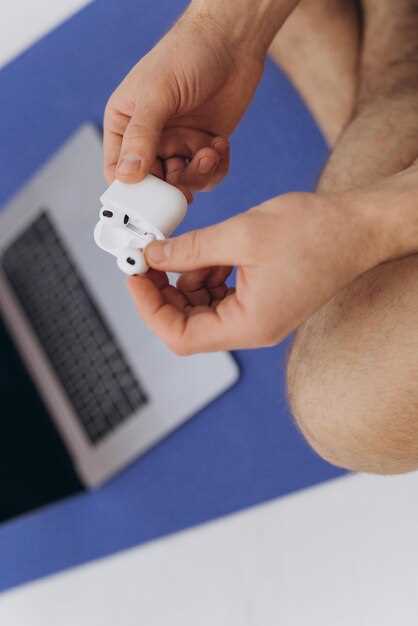
Для начала убедитесь, что AirPods заряжены и находятся в открытом кейсе. Это обязательное условие для выполнения процедуры сброса.
Нажмите и удерживайте кнопку на задней стороне кейса около 15 секунд, пока индикатор не начнет мигать оранжевым, а затем – белым. Этот жест активирует процесс сброса и повторной настройки устройства.
Если одновременно нужно выполнить сброс нескольких пар AirPods, повторите указанные действия для каждого из них. После этого устройства смогут подключиться к новому источнику или восстановить заводские параметры.
Данный способ подходит и для случаев, когда необходимо устранить проблемы с соединением, восстановить первоначальные настройки или подготовить AirPods к передаче другому пользователю.
- Подготовка к сбросу и первоначальные действия
- Проверка состояния зарядки AirPods и зарядного кейса
- Подключение AirPods к устройству и отключение от него
- Обзор причин необходимости сброса настроек
- Создание резервной копии настроек и данных
- Сам процесс сброса AirPods до заводских установок
- Переход к настройкам на iOS-устройстве
- Восстановление через кнопку на корпусе кейса
- Удаление AirPods из Bluetooth и настройка заново
- Проверка успешности сброса и устранения распространённых ошибок
Подготовка к сбросу и первоначальные действия

Перед сбросом AirPods убедитесь, что они заряжены хотя бы на 50%. Подключите их к зарядному кейсу и вставьте его в розетку, если есть возможность. Проверьте, что на устройстве отключена функция «Найти iPhone» или аналогичные сервисы, связанные с блокировкой активации; это предотвратит нежелательные ограничения после сброса.
Откройте настройки Bluetooth на iPhone или другом подключаемом устройстве и отключите AirPods, если они были подключены ранее. Это упростит этап сброса и исключит возможные конфликты при повторном подключении.
Подготовьте рабочую область: разместите устройство и AirPods в руках, убедитесь, что поблизости нет мешающих электронных устройств или металлических предметов, которые могут мешать процессу. Проверьте, что кейс с AirPods закрыт, и убедитесь, что внутри находятся оба наушника.
| Шаг | Действие |
|---|---|
| 1 | Проверьте уровень заряда кейса и наушников |
| 2 | Отключите наушники от устройств, чтобы отключить автоматическое подключение |
| 3 | Положите AirPods в кейс и закройте крышку |
| 4 | Подготовьте устройство, с которого будет производиться сброс |
Проверка состояния зарядки AirPods и зарядного кейса
Подключите AirPods к устройству и откройте крышку кейса. Проверьте индикаторный свет: он должен показывать уровень заряда. Зеленый цвет указывает на полную или близкую к ней зарядку, желтый сигнализирует о среднем уровне, а красный – о низком заряде.
Используйте встроенные настройки iOS или macOS: откройте Блокнот или Настройки Bluetooth, наведите курсор на AirPods и посмотрите отображаемый процент заряда батареи для каждого наушника и кейса.
Регулярно подключайте кейс к зарядке через кабель Lightning или беспроводную зарядную панель. Следите за тем, чтобы индикатор светился или мигал, показывая, что происходит зарядка. Если свет не загорается или показывает красный цвет, попробуйте переподключить кабель или обеспечить лучший контакт с зарядной поверхностью.
Для проверки состояния батареи на старых моделях используйте приложение «Служба поддержки» или сторонние утилиты, которые дают более точные данные о состоянии аккумулятора.
Обратите внимание, что аккумуляторы со временем используют свою емкость, и если при проверке уровень заряда кажется низким даже после полной зарядки, возможно, потребуется замена аккумулятора или услуги по ремонту.
Подключение AirPods к устройству и отключение от него
Для подключения AirPods к устройству активируйте Bluetooth на смартфоне, планшете или компьютере. Откройте крышку зарядного кейса с AirPods, удерживая их рядом с устройством. На экране появится окно с предложением подключить устройство; подтвердите связь. Убедитесь, что AirPods выбраны в списке устройств и активны.
Если необходимо отключить AirPods, зайдите в настройки Bluetooth выбранного устройства. Найдите в списке подключенных устройств название своих AirPods и нажмите на опцию ‘Отключить’ или ‘Забыть это устройство’. Так вы прекратите передачу аудио и удалите их из памяти устройства.
Для повторного подключения, достаточно открыть крышку кейса с AirPods и выбрать их в списке доступных устройств на вашем гаджете. При этом они автоматически установят связь и восстановят работу.
Если AirPods перестали подключаться или отключаются автоматически, рекомендуется сбросить настройки и повторно соединить их, следуя инструкции по сбросу или повторному подключению.
Обзор причин необходимости сброса настроек

Переустановка заводских настроек помогает устранить проблемы с подключением, сбои в работе и ошибки синхронизации. Например, если AirPods начинают дергаться или при воспроизведении звука возникают помехи, сброс может вернуть устройство к стабильной работе. Также это полезно перед продажей или передачей на ремонт, чтобы стереть личные данные и настройки.
Если на устройстве появились необычные поведения, такие как задержки в отображении информации о заряде или отказ от соединения с определенными устройствами, сброс настроек позволит устранить эти неисправности и начать с чистого листа. В случае обновлений программного обеспечения, которые вызывают несовместимости или непредсказуемые сбои, рестарт к заводским настройкам помогает исправить ситуацию.
Кроме того, при возникновении ошибок в работе инструкции или после использования сторонних приложений, вмешивающихся в работу AirPods, сброс способствует возвращению базовых настроек. Он также становится активным шагом при необходимости повторной синхронизации с новым устройством – например, при смене смартфона или ноутбука.
Простая процедура сброса позволяет устранить большинство мелких проблем без обращения за технической поддержкой, значительно экономит время и усилия. Используйте этот метод, когда привычные способы исправления ситуаций не дают результатов или возникает потребность в полном «обновлении» устройства.
Создание резервной копии настроек и данных
Перед сбросом AirPods рекомендуется сохранить текущие настройки и данные, чтобы восстановить их после восстановления до заводских параметров. Для этого подключите AirPods к iPhone или iPad и убедитесь, что устройство находится вблизи. Войдите в настройки Bluetooth и выберите ваш кейс AirPods. Проверьте, что активирована опция ‘Резервное копирование’ в разделе настроек Bluetooth, чтобы сохранить ваши индивидуальные параметры, такие как настройки звука или активированные функции. Также можно сделать резервную копию всей информации через iCloud, включив автоматическое создание копий данных. Это даст возможность быстро восстановить настройки после сброса, без необходимости повторно настраивать их вручную. Если использовали сторонние приложения или специальные конфигурации, сделайте скриншоты или запишите важные параметры, чтобы было проще их восстановить. Убедитесь, что все важные данные сохранены и доступны, прежде чем приступать к выполнению сброса. Такой подход помогает сохранить комфорт и ускоряет процесс возвращения к нормальному использованию устройств после их сброса до заводских настроек.
Сам процесс сброса AirPods до заводских установок

Переход к настройкам на iOS-устройстве

Откройте приложение ‘Настройки’ на вашем iPhone или iPad, чтобы начать настройку AirPods. Перейдите во вкладку ‘Bluetooth’ и убедитесь, что Bluetooth активирован.
Найдите ваши AirPods в списке устройств под разделом ‘Мои устройства’. Если они отображаются, выберите их, чтобы перейти к настройкам. Если устройства нет, возьмите их в руки и отклоните крышку зарядного чехла, чтобы активировать режим обнаружения.
После выбора AirPods откроется меню с дополнительными опциями. Здесь можно изменить название, отключить автоматическое подключение или выбрать режим микрофона. Такие параметры позволяют настроить AirPods под ваши предпочтения.
Для сброса к заводским настройкам подтвердите выбранные изменения и нажмите ‘Забыть устройство’, затем снова подключите их по стандартной инструкции. В ходе этого процесса можно выполнить полное восстановление настроек, если это требуется.
Если возникнут сложности с обнаружением или настройкой, попробуйте отключить и снова включить Bluetooth, или перезагрузить устройство, чтобы обновить соединение.
Восстановление через кнопку на корпусе кейса
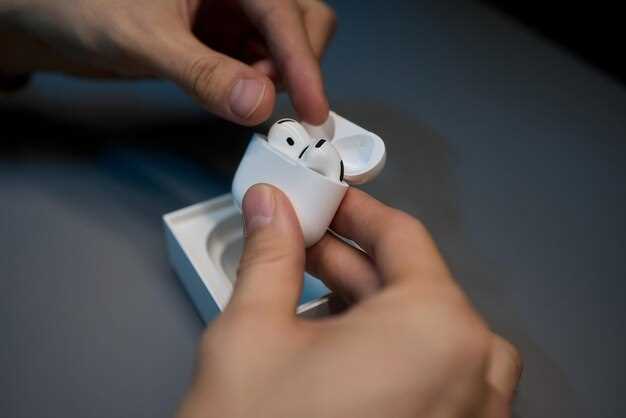
Чтобы сбросить AirPods до заводских настроек с помощью кнопки на корпусе кейса, сначала убедитесь, что оба наушника помещены в кейс и крышка закрыта.
Затем найдите кнопку на задней стороне кейса – она небольшая и круглая.
Держите кнопку нажатой примерно 15 секунд, наблюдая за индикатором состояния на передней стороне кейса.
- Если индикатор был оранжевым, он вспыхнет белым, указывая на успешное сброс.
- Если индикатор остался оранжевым или начал мигать, повторите процедуру еще раз, уверившись, что кейс плотно закрыт.
После этого выньте наушники из кейса и снова вставьте их, чтобы заново подключить к устройству или выполнить повторную настройку.
Этот способ хорошо подходит, если возникли проблемы с подключением или работу AirPods нужно полностью сбросить без использования устройств Apple.
Удаление AirPods из Bluetooth и настройка заново

Чтобы удалить AirPods из списка устройств Bluetooth, зайдите в настройки на своем устройстве. Откройте раздел Bluetooth, найдите ваши AirPods в списке подключенных устройств и коснитесь иконки информации рядом с ними.
В меню выберите опцию «Забыть это устройство». После подтверждения AirPods исчезнут из списка, и устройство больше не будет автоматически подключаться.
Для повторной настройки подключите AirPods к вашему устройству. Поместите их в зарядный кейс, откройте крышку и удерживайте кнопку на задней стороне кейса до появления мигающего белого индикатора. На устройстве выберите название ваших AirPods в списке доступных устройств Bluetooth.
Следуйте подсказкам на экране для завершения процедуры подключения. После этого AirPods будет заново зарегистрирована как новое устройство, готовое к использованию.
Если возникнут проблемы с соединением, попробуйте перезагрузить устройство или сбросить настройки сети. После этого повторите процедуру добавления AirPods, чтобы обеспечить стабильное соединение и правильную работу.
Проверка успешности сброса и устранения распространённых ошибок
Чтобы убедиться, что сброс прошёл успешно, подключите AirPods к вашему устройству и проверьте их настройки. Если в списке устройств они отображаются как новые, а параметры сброса соответствуют заводским – значит, процедура завершена правильно. Выполните тестовую связь, воспроизведите звук и убедитесь, что все функции работают корректно.
Обратите внимание на такие признаки, как исчезновение старых настроек, возврат к стандартным параметрам и отсутствие проблем при подключении. Эти признаки свидетельствуют об успешном сбросе. В случае возникновения ошибок переподключения или неправильных настроек, повторите процедуру, следуя инструкциям.
Распространённая проблема – отсутствие реакции при попытке сброса или невозможность подключить AirPods. В таком случае убедитесь, что они полностью заряжены, и сбросите их повторно. Также проверьте совместимость с вашим устройством и наличие обновлений программного обеспечения. Иногда помогает перезагрузка устройства, с которым соединялись на момент сброса.
Если после повторной попытки ошибки сохраняются, проведите диагностику на наличие физических повреждений или подключите к другому источнику питания. Внимательно проверьте, правильно ли вы следовали шагам инструкции – иногда пропущенная мелочь влияет на результат.
| Проверка | Действие | Что указывает |
|---|---|---|
| Подключение к устройству | Подключите AirPods и проверьте параметры | Устройства отображаются как новые, параметры сброса активируются |
| Воспроизведение звука | Запустите аудиофайл или музыку | Звук воспроизводится без задержек и с правильными настройками |
| Обновление прошивки | Проверьте наличие обновлений | Нет ошибок при обновлении, устройство функционирует нормально |
| Повторная попытка сброса | Выполните инструкцию снова | AirPods успешно сброшены, параметры совпадают с заводскими |
Регулярная проверка после сброса поможет выявить возможные проблемы и устранить их своевременно, обеспечивая стабильную работу AirPods.


