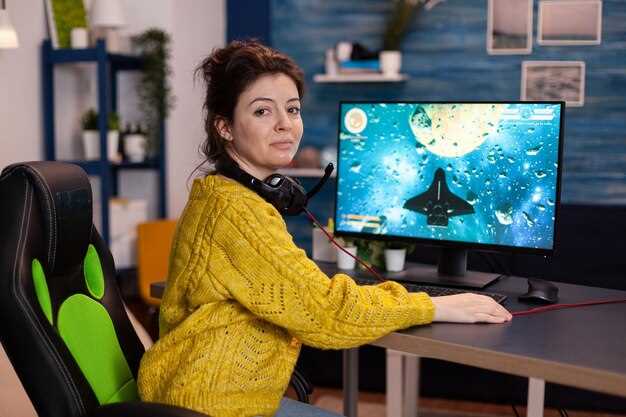
Используйте объекты и классы для моделирования игровых элементов, чтобы структура проекта оставалась понятной и расширяемой. Создавайте класса персонажей, объектов окружения и управляющих систем, чтобы упростить работу с кодом и повысить его повторное использование.
Обратите внимание на разделение логики и отображения. Вам не потребуется использовать графические библиотеки для отрисовки, если сосредоточитесь на основном механизме обновления состояния игры и управлении данными. Такой подход способствует написанию четкого и легко модифицируемого кода.
Для реализации игрового цикла реализуйте простую бесконечную петлю, которая обновляет состояние игры и обрабатывает пользовательский ввод. Регулярное обновление позиций объектов и проверка условий завершения делает игровой процесс динамичным и отзывчивым.
Поддерживайте структуру проекта с помощью модулей, ответственных за разные части игры: управление состоянием, физика, интерфейс. Это упростит тестирование и внесение изменений по мере роста проекта.
- Подготовка к созданию игры: инструменты, библиотеки и планирование
- Выбор среды разработки и установка необходимых компонентов
- Обзор популярных игровых библиотек и движков на Java
- Разработка концепции и создание документации по геймплею
- Создание схемы игрового процесса и проектирование уровней
- Практическая реализация: от кода к финальному продукту
- Создание базовой структуры игры и управление игровым циклом
- Реализация графики и анимаций с помощью Java2D или другого инструмента
- Обработка пользовательского ввода и взаимодействие с игроком
- Добавление звуковых эффектов и музыкального сопровождения
- Передача звуковых эффектов
- Добавление музыкального сопровождения
- Советы по качеству звука
- Обработка ошибок
- Отладка и тестирование игры на различных устройствах и платформах
Подготовка к созданию игры: инструменты, библиотеки и планирование
Обратите внимание на библиотеки, которые ускорят работу: используй LibGDX для отсутствия необходимости работать с низкоуровневой графикой, или Slick2D для простых 2D-игр. Обе библиотеки стимулируют работу с графикой, звуком и вводом, позволяя сосредоточиться на логике геймплея.
Задумайтесь о системе контроля версий, например, Git. Регулярные коммиты и ветвление позволяют сохранять прогресс и легко возвращаться к прошлым версиям. Хостинг-репозитории, такие как GitHub или GitLab, развивают командную работу и удобство обмена кодом.
Создайте четкий план разработки. Распишите этапы: дизайн механики, создание прототипа, разработка уровней, тестирование, завершение и подготовка сборки. Разделите проект на небольшие задачи и ставьте конкретные сроки. Это поможет держать фокус и избегать перегрузок.
Подготовьте список ресурсов, которые понадобятся – графика, звуки, анимации – чтобы избежать задержек поиска материалов во время работы. Регулярное обновление этого списка стимулирует оставаться в курсе прогресса и поддерживать структуру разработки.
Всегда помните о поддержании баланса между кодированием и тестами. Автоматические проверки на баги или слабые места облегчают выявление ошибок и ускоряют цикл исправлений. Такой подход повышает стабильность финального продукта и снижает стресс во время релиза.
Выбор среды разработки и установка необходимых компонентов
Для начала работы с созданием игр на Java рекомендуем использовать среду разработки IntelliJ IDEA Community Edition или Eclipse. Эти платформы отличаются удобством и широкими возможностями для новичков и опытных разработчиков.
Скачайте выбранную IDE с официального сайта и установите ее, следуя пошаговым инструкциям. После установки проверьте, что в системе установлена последняя версия Java Development Kit (JDK). Обычно это Java 17 или новее. Скачать JDK можно с сайта Oracle или OpenJDK.
Обязательно настройте переменную окружения JAVA_HOME, чтобы IDE могла корректно распознавать установленную JDK. Это делается в настройках системы – укажите путь к каталогу, где находится JDK, и добавьте его в переменную PATH.
Внутри среды разработки создайте новый проект, выбрав тип «Java Application», и убедитесь, что выбран правильный JDK. Установите необходимые плагины или расширения, если планируете использовать дополнительные инструменты, например, системы контроля версий или библиотеки для работы с графикой.
Для удобства можно подключить менеджер зависимостей, например, Maven или Gradle, что упростит работу с внешними библиотеками и повысит автоматизацию сборки проекта. Выберите необходимую опцию при создании проекта или подключите ее вручную после. После завершения всех настроек начинается этап написания кода.
Обзор популярных игровых библиотек и движков на Java

LibGDX занимает лидирующие позиции для разработки 2D и 3D игр на Java благодаря своей портативности и обширным возможностям. Он поддерживает нацеливание на разные платформы, такие как Windows, macOS, Linux, Android и iOS, что позволяет создавать кроссплатформенные проекты. Библиотека предлагает широкий набор инструментов для работы с графикой, физикой, звуком и сетевыми соединениями.
LWJGL (Lightweight Java Game Library) фокусируется на низкоуровневых функциях OpenGL, OpenAL и OpenCL, что делает его идеальным для тех, кто хочет получить полный контроль над графикой и звуком. Несмотря на необходимость большего количества ресурсов для изучения, этот движок подходит для сложных 3D-игр и графических приложений. Он не содержит встроенных средств для управления сценами, поэтому разработчики должны создавать их самостоятельно.
jMonkeyEngine выделяется среди 3D движков для Java благодаря своей удобной архитектуре и мощной графической подсистеме. Он использует инструменты для визуальной редакции сцен и моделирования, что упрощает процесс создания игровых мира. jMonkeyEngine активно поддерживается сообществом и включает множество встроенных модулей, таких как физика, шейдеры и анимации.
Аркадные и казуальные игры можно разрабатывать, используя библиотекуFXGL, которая основывается на JavaFX. Она предлагает простое API и подходит для быстрого прототипирования игр и обучения. Этот движок особенно полезен новичкам, которые хотят освоить основы геймдизайна на Java, не погружаясь сразу в сложные системы.
В завершение, выбор библиотеки или движка зависит от целей проекта, требуемых платформ и уровня технической подготовки. LibGDX подходит для широкого круга задач и отлично учит кроссплатформенной разработке. LWJGL предлагает максимальную гибкость для опытных разработчиков, желающих работать с низкоуровневыми API. jMonkeyEngine отлично подходит для сложных 3D проектов, а FXGL отлично годится для быстрого создания простых игр и обучения. Определитесь с приоритетами и возможностями, чтобы выбрать решение, соответствующее поставленным задачам.
Разработка концепции и создание документации по геймплею

Создавайте четкое описание основных элементов геймплея, включающее цели игрока, механики взаимодействия и ключевые сценарии развития событий. Укажите, как игрок взаимодействует с окружением и персонажами, а также какие действия приводят к достижению целей.
Разработайте диаграммы или схемы, чтобы визуализировать последовательность событий и рабочие сценарии. Это поможет понять логическую структуру и выявить возможные недочеты или несогласованности на ранних этапах.
Обратите внимание на баланс игровых механик: они должны быть достаточно сложными, чтобы удерживать интерес, и одновременно интуитивно понятными. В документе зафиксируйте параметры сложности, награды и штрафы, а также правила, которых придерживается игрок в процессе игры.
Создайте таблицы для характеристик персонажей, их возможностей и улучшений. Так вы легко сможете следить за развитием и балансировкой системы прогрессии.
Определите показатели успеха и методы их измерения: как понять, что геймплей соответствует задуманной концепции и вызывает нужные эмоции у игроков. Пропишите, как тестировать отдельные механики и корректировать их при необходимости.
Обновляйте документацию по мере развития проекта. Каждая итерация должна содержать актуальный анализ текущего состояния геймплея, выявление слабых мест и планы по их исправлению. Этот подход помогает сохранять ясность и целостность идеи игры на всех этапах.
Используйте общие стандарты и термины, чтобы обеспечить одинаковое понимание между командой. Это особенно важно для командной работы, когда разные разработчики и художники работают над проектом.
Создание схемы игрового процесса и проектирование уровней
Начинайте с определения ключевых механик игры, таких как управление персонажем, взаимодействие с объектами и условия победы или проигрыша. Создайте блок-схему, которая наглядно отображает последовательность событий и переходы между ними. Это поможет ясно понять структуру и логическую связку элементов.
Затем разбейте ваш игровой процесс на этапы или уровни, прописывая для каждого их основные особенности: цель, препятствия, врагов или задачи. Такой подход позволяет распределить нагрузку равномерно и создать разнообразие игрового опыта.
Обратите внимание на баланс сложности: вводите новые механики и сложности постепенно, чтобы не перегрузить игрока. Используйте прототипы уровней, чтобы протестировать концепцию и выявить слабые места. Это сэкономит время на доработку и повысит качество финального продукта.
При разработке уровней задействуйте визуальные подсказки, такие как ориентиры или цветовые акценты, чтобы игроки легко ориентировались в пространстве и понимали свою задачу. Не забывайте о вариативности: добавляйте секретные места, бонусы и вариации врагов, чтобы игра оставалась интересной.
Создавайте документацию, в которой четко прописаны параметры уровней, сценарии событий и требования к дизайну. Такой подход упростит совместную работу команде и ускорит внедрение изменений.
Практическая реализация: от кода к финальному продукту
Начинайте с организации проекта: разделите код на логические модули, например, отдельные классы для логики, UI и ресурсов. Это упростит тестирование и последующую поддержку.
Используйте систему контроля версий, например, Git. Регулярные коммиты с описаниями помогают отслеживать изменения и быстро возвращаться к предыдущим версиям, если понадобится исправить ошибку.
Настройте сборку проекта с помощью Gradle или Maven, чтобы управлять зависимостями и автоматизировать процесс компиляции. Это ускоряет подготовку финальной сборки и обеспечивает повторяемость сборки.
Оптимизируйте игровой цикл: убедитесь, что обновление состояния и отрисовка идут в отдельных потоках или используют таймеры. Это повышает плавность и снизу отпадает задержка в управлении.
Создавайте тестовые сценарии, автоматизирующие проверку ключевых элементов игры: правильное реагирование на нажатия, обновление состояния объектов, обработка столкновений. Язык Java предлагает JUnit для этого.
Для улучшения качества графики, добавьте уровни качества, настройте графические параметры в зависимости от возможностей устройства. Варианты с уменьшением разрешения или отключением эффектов сохранят производительность.
Проведите бета-тестирование с реальными пользователями. Полученные отзывы помогут исправить баги и сделать геймплей комфортнее. Ведение журнала ошибок и пожеланий ускорит работу по доработке продукта.
| Шаг | Рекомендации |
|---|---|
| 1 | Организация структуры проекта |
| 2 | Контроль версий без сбоев |
| 3 | Автоматизация сборки и зависимостей |
| 4 | Настройка игрового цикла для плавности |
| 5 | Автоматическое тестирование компонентов |
| 6 | Оптимизация графики по устройству |
| 7 | Обратная связь и исправление ошибок |
Создание базовой структуры игры и управление игровым циклом
Начинайте с определения основного класса, который управляет настройками окна и запуском цикла игры. Создайте метод `main()`, в нем инициализируйте окно через `JFrame`, установите его размеры, название и отключите возможность изменения размеров, если это требуется. После этого создайте объект класса, отвечающего за игровой процесс, и вызовите его метод запуска. Это обеспечит централизованный контроль над всей логикой игры.
Внутри основного класса создайте цикл, который будет постоянно обновлять состояние игры и перерисовывать экран. Используйте бесконечный цикл или таймер с задержкой, например, через `Thread.sleep()`, чтобы регулировать частоту обновлений, – обычно 60 кадров в секунду выключают задержку около 16 миллисекунд. В теле цикла вызывайте методы для обновления логики, такие как перемещение объектов, обработка столкновений и изменение состояния.
Добавьте отдельный метод `update()`, отвечающий за изменение положения объектов, игровой баланс и проверку условий окончания игры. Создайте метод `render()`, который рисует текущие состояния на экране, без использования Canvas. Вместо этого используйте `paintComponent(Graphics g)` в наследниках `JPanel`. Обновляйте изображение только после завершения всех расчетов, чтобы избежать мерцания и обеспечить плавность анимации.
Для организации игрового цикла внедрите таймер `javax.swing.Timer`, который вызывает действие с заданной частотой. В обработчике таймера вызывайте методы `update()` и `repaint()`, что обеспечит обновление состояния и отображение. Такой подход упростит управление циклом и устранит необходимость ручных задержек, делая код более структурированным и читаемым.
Создайте отдельные классы для объектов игры: персонажей, объектов окружения, а также класс `GameEngine` с методами `start()`, `update()`, `render()`. В основном файле сконцентрируйте инициализацию окна, запуск таймера и обработку пользовательского ввода. Так структура станет понятной и легко расширяемой, а управление игрой – отзывчивым и стабильным.
Реализация графики и анимаций с помощью Java2D или другого инструмента
Используйте класс Graphics2D для создания и управления графическими элементами внутри окна. Для этого получите объект Graphics2D из метода paintComponent(Graphics g) вашего компонента, вызывая (Graphics2D) g. Это позволяет настроить параметры, такие как антиалиасинг и уровень прозрачности, и задавать более сложные фигуры для рисования.
Создайте собственные классы для фигур, например, Circle или Rectangle, содержащие координаты, размеры и методы draw(Graphics2D g). В основном цикле игры вызывайте их методы рисования, обновляя состояние объектов перед каждым вызовом repaint().
Анимацию реализуйте через изменение положения и параметров объектов за каждый кадр. Обновляйте координаты внутри метода, вызываемого таймером, например, javax.swing.Timer. Каждое обновление должно содержать вычисление новых координат, проверку столкновений и вызов repaint().
Используйте buffer strategy только при необходимости, однако чаще для простоты можно реализовать двойную буферизацию через переопределение paintComponent, сохраняя состояние объектов в списке.
Для анимации более сложных эффектов, таких как прозрачность или мягкие тени, примените AlphaComposite для добавления прозрачных элементов. Также следует учитывать распределение времени между кадрами для плавности – используйте System.nanoTime() для точного измерения интервалов.
Если требуется более мощный инструмент, рассмотрите библиотеки, такие как libGDX или Slick2D, которые хорошо интегрируются с Java и обеспечивают более удобное управление графикой и эффектами, избегая при этом работу с Canvas.
Обработка пользовательского ввода и взаимодействие с игроком
Используйте класс Scanner для чтения пользовательского ввода через консоль. Создавайте объект один раз в начале программы и многократно вызывайте его методы.
Для получения текста используйте nextLine(), а для чисел – nextInt() или nextDouble(). После чтения числовых данных обязательно вызывайте nextLine(), чтобы очистить буфер и избежать пропуска следующего ввода.
Обрабатывайте ввод через условные операторы или switch, чтобы реагировать на выбранные команды. Пример:
Scanner scanner = new Scanner(System.in); while (true) { System.out.println('Введите команду (1 - начать игру, 0 - выйти):'); int команда = scanner.nextInt(); scanner.nextLine(); // очищаем буфер switch (команда) { case 1: начатьИгру(); break; case 0: System.out.println('Выход из игры'); return; default: System.out.println('Некорректная команда'); } }
Предусматривайте проверки входных данных. Например, если ожидаете число, убедитесь, что пользователь ввёл именно число, обработав исключения InputMismatchException.
try { int выбор = scanner.nextInt(); // обработка } catch (InputMismatchException e) { System.out.println('Пожалуйста, вводите только числа'); scanner.next(); // очищаем некорректный ввод }
Для более динамичного диалога с игроком реализуйте меню с множественным выбором. Используйте циклы, чтобы оставлять игрока в меню до тех пор, пока он не выберет выход.
Обеспечивайте информативные подсказки, четко указывая, что требуется пользовательскому вводу. Реализуйте обработку ошибок и резервные сценарии для неподходящих значений, чтобы избежать сбоев и обеспечить приятное взаимодействие.
Добавление звуковых эффектов и музыкального сопровождения

Для внедрения звуковых эффектов и музыки используйте класс AudioClip. Загружайте аудиофайлы из ресурсов с помощью метода Applet.newAudioClip() и сохраняйте ссылки для повторного использования. Например:
URL soundURL = getClass().getResource('/sounds/effect.wav'); AudioClip clip = Applet.newAudioClip(soundURL);Для проигрыша звукового эффекта вызывайте метод clip.play(). Чтобы повторить эффект, используйте clip.loop(). Для остановки – clip.stop().
Передача звуковых эффектов

- Создавайте отдельные методы для проигрыша эффектов – так проще управлять ими внутри игрового процесса.
- Передавайте списки звуковых эффектов, чтобы при необходимости выбирать нужный случайный эффект или по условию.
Добавление музыкального сопровождения
- Загружайте фоновую музыку также через
Applet.newAudioClip(). - Запускайте музыку в фоновом режиме, вызывая
music.loop()для непрерывного воспроизведения. - Обеспечьте контроль запуска, паузы и остановки музыки, создавая специальные методы:
public void startMusic() { music.loop(); } public void stopMusic() { music.stop(); } public void pauseMusic() { music.stop(); }Советы по качеству звука
- Используйте форматы
WAVилиAIFFдля низкой задержки и совместимости. - Храните файлы в папке ресурсов проекта – это упростит их загрузку.
- Оптимизируйте размеры аудиофайлов, избегая больших файлов, которые могут тормозить игру.
Обработка ошибок
Добавляйте проверки на успешную загрузку аудио, например:
if (soundURL != null) { clip = Applet.newAudioClip(soundURL); } else { System.out.println('Не удалось найти аудиофайл'); }Отладка и тестирование игры на различных устройствах и платформах

Для обеспечения стабильной работы игры на разных устройствах, используйте симуляторы и эмуляторы. Например, для мобильных платформ настройте Android Studio и Xcode, чтобы запускать версии игры без перебора физических устройств. Это ускорит быстрые тесты на различных версиях ОС и конфигурациях.
Создавайте набор автоматизированных тестов с использованием JUnit и Mockito. Такие тесты помогут быстро выявлять ошибки в логике и объеме данных, избегая ручной проверки каждого модуля. Не забывайте протестировать игровые сценарии и интерфейс, чтобы убедиться, что всё корректно отображается на разных экранах и разрешениях.
Уделяйте особое внимание яхам на платформы с разной графикой и производительностью. Например, тестируйте на слабых моделях, чтобы проверить, как ведет себя игра при ограниченных ресурсах. Это поможет оптимизировать графический движок и уменьшить задержки.
| Девайсы | Особенности тестирования |
|---|---|
| Мобильные устройства | Используйте реальные смартфоны и планшеты для проверки отзывчивости UI, батарейной эффективности и производительности. Не забывайте про популярные модели и различные версии ОС. |
| Настольные ПК | Тестируйте на разных операционных системах и разрешениях экранов. Учтите особенности клавиатуры, мыши и разрешения экрана. |
| Консоли | Проверьте работу с геймпадами, настройками графики и системы сохранений. Используйте официальные SDK и тестовые окружения для каждой консоли. |
| Виртуальные платформы | Запускайте игру в виртуальных машинах, чтобы протестировать работу в условиях ограниченной системы и изолированной среды. |
Регулярно собирайте отзывы от бета-тестеров и анализируйте логи ошибок, чтобы фиксировать узкие места. Используйте инструменты аналитики, такие как Firebase или Crashlytics, для отслеживания сбоев в реальном времени и быстрого реагирования на проблемы.