
Если вы потеряли доступ к своему аккаунту, который защищен двухфакторной аутентификацией через приложение Authenticator, не спешите паниковать. Начинайте с проверки наличия резервных кодов – их обычно предоставляют при настройке двухфакторной защиты. Если кодов нет, следующий шаг – найти способ восстановить или сбросить настройки приложения.
Для начала убедитесь, что у вас есть доступ к связанной электронной почте или номеру телефона, которые могли быть использованы при регистрации. Многие сервисы предлагают временные альтернативные методы входа, такие как SMS-код или отправка ссылки по электронной почте. Эти инструменты могут значительно упростить процесс восстановления доступа.
Если автоматические методы не сработали, прибегните к способам восстановления аккаунта через службу поддержки. Обратитесь в техподдержку сервиса или платформы, предоставив максимум информации для подтверждения вашей личности. Подготовьте идентификаторы, связанные с аккаунтом, а также возможные данные о последней деятельности.
После подтверждения личности ожидайте инструкции, как сбросить настройки двухфакторной аутентификации или получить новые коды доступа. Обычно такие процедуры требуют времени – настройтесь на терпение и следуйте указаниям специалистов, чтобы восстановить контроль над аккаунтом максимально быстро и без ошибок.
- Процедура восстановления доступа к аккаунту Authenticator
- Что делать, если потерян доступ к приложению
- Использование резервных кодов для восстановления
- Восстановление через привязанный номер телефона или электронную почту
- Обращение в службу поддержки и подготовка к процессу
- Проверка и подтверждение личности при восстановлении
- Дополнительные советы и способы избегания потери доступа в будущем
- Создание резервных копий ключей и кодов
- Настройка двухфакторной аутентификации на нескольких устройствах
- Использование менеджеров паролей для хранения секретных ключей
- Обновление контактов восстановления и периодическая проверка данных
- Что делать, чтобы случайно не удалить или не повредить аккаунт Authenticator
Процедура восстановления доступа к аккаунту Authenticator
Начинайте с поиска резервных кодов или ключа восстановления, если он у вас есть. Если резервные коды недоступны, откройте сайт или приложение, связанное с вашей учетной записью, и найдите раздел поддержки или восстановления доступа.
Следуйте инструкциям сервиса по подтверждению личности – зачастую потребуется подтвердить владение через привязанный номер телефона или электронную почту. Убедитесь, что эти контакты актуальны и доступны.
На странице восстановления обычно предоставляется опция отключения двухфакторной аутентификации или восстановления доступа через подтверждение с помощью альтернативных способов. Выполните указанные шаги, чтобы подтвердить свою личность.
В случае невозможности пройти стандартную процедуру, свяжитесь с технической поддержкой сервиса. Подготовьте документы, подтверждающие вашу личность, и детали аккаунта, чтобы ускорить обработку запроса.
После успешного восстановления доступов настройте новые методы аутентификации, сделайте резервные копии ключей и кодов и запишите их в надежное место. Это поможет избежать аналогичных проблем в будущем.
Что делать, если потерян доступ к приложению
Если доступ к приложения Authenticator потерян, сразу же найдите резервные коды, которые вы создали при настройке аккаунтов. Используйте их для входа и восстановления доступа к вашим сервисам. Не забудьте сразу же обновить настройки и сохранить новые коды, чтобы избежать повторной потери.
Обратитесь в службу поддержки нужного сервиса или сайта. Обычно, у них есть процедуры для подтверждения вашей личности: предоставьте дополнительные данные, такие как сканы документов или подтверждение через привязанный номер телефона или email. Это поможет подтвердить ваши права на аккаунт.
Если у вас есть несколько устройств, на которых была установлена двухфакторная авторизация, попробуйте проверить их наличие и получить код с другого. В случае использования Adaptive Authentication или других методов, следуйте указаниям системы для временного обхода.
При отсутствии резервных кодов и доступа к другим устройствам, проверьте настройки аккаунта через сайт. Обычно, есть возможность отключить двухфакторную авторизацию или реимпортировать ключи после подтверждения личности. Возможно, придется пройти процедуру восстановления аккаунта, которая предусматривает дополнительные шаги для подтверждения владения аккаунтом.
Перед следующими настройками сохраните все важные коды и р apertные ключи в надежном месте. Также рекомендуется сделать резервные копии данных или привязать дополнительные методы восстановления для быстрого восстановления доступа в будущем.
Использование резервных кодов для восстановления
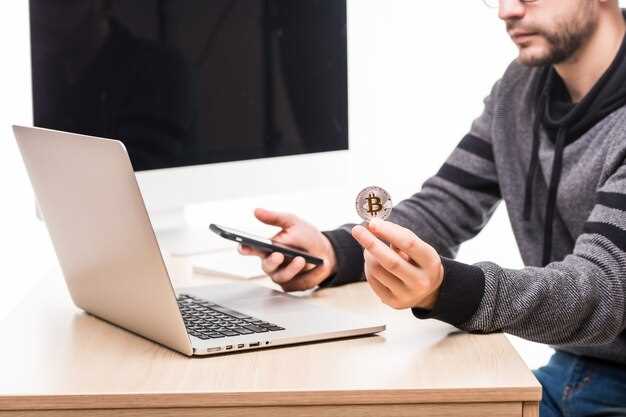
Сохраняйте резервные коды в надежном месте, чтобы быстро восстановить доступ к аккаунту без смартфона.
Для использования, найдите свой уникальный код в сохраненном списке и введите его на странице восстановления. Он обычно действует только один раз, поэтому после использования сразу вычеркивайте его из списка.
Обновите список резервных кодов после успешного входа, чтобы всегда иметь свежие и рабочие коды под рукой.
Периодически пересматривайте и пополняйте набор резервных кодов, особенно после изменений пароля или настройки двухфакторной аутентификации.
Не делитесь резервными кодами и не размещайте их в нежелательных местах, чтобы избежать несанкционированного доступа.
Восстановление через привязанный номер телефона или электронную почту
Для восстановления доступа к аккаунту, подключенному к Authenticator, используйте связанный номер телефона или email. Перейдите на страницу восстановления, выберите опцию «Восстановить через телефон» или «По электронной почте».
Введите привязанный номер или адрес электронной почты и дождитесь получения кода подтверждения. Обычно отправка происходит мгновенно, но иногда может занять несколько минут. Введите полученный код в соответствующее поле и следуйте инструкциям на экране.
Если вы не получаете SMS или письмо, убедитесь, что номер или адрес правильный и работает без ограничений. В случае отсутствия доступа к привязанным способам связи, попробуйте использовать альтернативные методы или обратитесь в поддержку сервиса.
Некоторые платформы позволяют настроить резервы-методы восстановления заранее: укажите резервный email или номер и сохраните их в настройках аккаунта, чтобы избежать подобных ситуаций в будущем.
Обращение в службу поддержки и подготовка к процессу
Перед обращением в службу поддержки соберите все необходимые данные: ваш логин, электронную почту, связанная с аккаунтом, а также дату создания аккаунта или последние действия, связанные с его использованием. Это ускорит обработку запроса.
Подготовьте подтверждение личности, например, сканы документов или снимки экрана, где видно вашу учетную запись или платежные данные, связанный номер телефона. Чем больше у вас подтверждающих документов, тем выше шанс быстрого восстановления.
Создайте подробное описание проблемы: укажите, когда и при каких обстоятельствах возникла потеря доступа, какие шаги уже предприняли и какая информация получила при попытке восстановления.
| Шаг | Действие |
|---|---|
| 1 | Запишите все сообщения и ошибки, появляющиеся при попытке входа или восстановления, чтобы точно передать их специалистам поддержки. |
| 2 | Подготовьте скриншоты, зафиксируйте все важные моменты, связанные с вопросом. |
| 3 | Обратите внимание на контактные данные службы поддержки: почта, форма обратной связи или чат-бот. |
| 4 | Запишите временные рамки: когда пытались восстановить аккаунт и какие сообщения получали. |
| 5 | Описывать проблему нужно ясно и по существу, избегая лишних деталей, чтобы помочь специалистам быстро понять ситуацию. |
Проверка и подтверждение личности при восстановлении
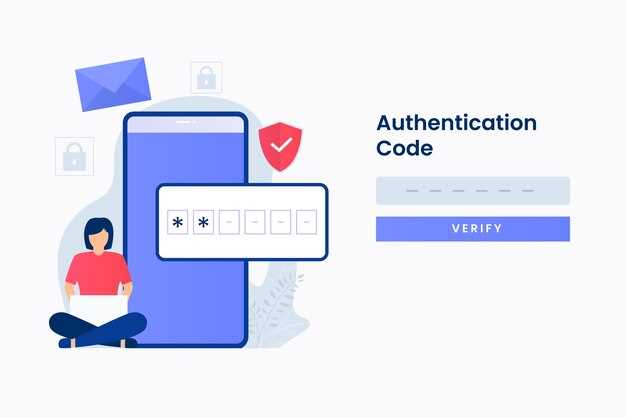
Подготовьте оригинальные документы, которые подтверждают личность, такие как паспорт или водительское удостоверение. При прохождении процедуры восстановления вас попросят предъявить эти документы через специальную форму. Убедительно и четко сфотографируйте или отсканируйте их, избегая бликов и неясных участков.
Далее, подтвердите жилье или связанный с аккаунтом номер телефона. Обычно для этого отправляют SMS с кодом или делают звонок. Убедитесь, что смартфон или телефон, привязанный к аккаунту, находится у вас под рукой.
Следующим шагом станет проверка электронной почты. Восстановительная служба отправит письмо на зарегистрированный адрес, и нужно открыть его, чтобы получить уникальную ссылку или код подтверждения. Не забудьте проверить папки «Спам» и «Промоакции», чтобы не пропустить сообщение.
Если на этапе проверок возникнут сложности, предоставьте дополнительные сведения о своем аккаунте: дату регистрации, последние транзакции, специфические настройки профиля или использование уникальных приложений и сервисов, связанных с аккаунтом. Это поможет ускорить процесс верификации.
Наконец, дождитесь одобрения и подтверждения восстановления. После прохождения всех этапов, вы получите уведомление о готовности аккаунта к использованию. Не спешите сразу входить, убедитесь, что все функции работают корректно и ваши данные в порядке.
Дополнительные советы и способы избегания потери доступа в будущем
Создайте резервные копии ключей восстановления. Запишите коды восстановления в надежном месте – например, на физической карте или в защищенной цифровой папке, недоступной посторонним. Это поможет восстановить доступ без необходимости обращаться в службу поддержки.
Настройте дополнительные способы подтверждения. Включите резервные методы авторизации, такие как SMS или дополнительное электронное письмо, чтобы иметь альтернативный путь входа в аккаунт, если основной метод выйдет из строя.
Обновляйте и проверяйте настройки безопасности. Регулярно проверяйте актуальность связанного номера телефона и электронной почты, а также убедитесь, что они защищены надежными паролями и двухфакторной аутентификацией.
Используйте аппаратные токены или надежные менеджеры паролей. Аппаратные устройства, такие как YubiKey, значительно снижают риск утери доступа, а менеджеры паролей хранят и автоматически подставляют коды, упрощая работу с двухфакторной авторизацией.
Обратите внимание на особенности конкретных платформ. Некоторые сервисы позволяют скачать файлы с кодами восстановления или связывают аккаунт с мобильными приложениями более надежным способом – ознакомьтесь с этими опциями и используйте их.
Регулярно проверяйте настройки безопасности во всех ключевых аккаунтах. Это помогает своевременно обнаружить возможные угрозы или сбои, предотвращая исчезновение доступа в будущем.
Создание резервных копий ключей и кодов
Записывайте секретные ключи и коды в надежное место сразу после настройки двухфакторной аутентификации. Используйте защищенные файлы или менеджеры паролей, чтобы сохранить эти данные и иметь к ним быстрый доступ при необходимости восстановления аккаунта.
Создавайте физические копии, например, записывайте ключи на бумаге и храните их в надежном сейфе или другом безопасном месте. Этот способ расширит возможности восстановления, если электронные носители окажутся недоступны.
Обновляйте резервные копии при каждом изменении ключей или кодов. Не стоит полагаться на одну единственную копию: несколько копий в разных надежных местах снизят риск потери данных.
Используйте уникальные пароли и защищайте доступ к файлам с копиями при помощи шифрования или двухфакторной аутентификации. Так снизите вероятность несанкционированного доступа к этим важным данным.
Периодически проверяйте сохранность своих копий и актуальность ключей. Регулярный контроль помогает избежать неожиданных проблем при восстановлении аккаунта и удостоверяет, что информация остается актуальной и защищенной.
Настройка двухфакторной аутентификации на нескольких устройствах

Используйте один и тот же QR-код или секретный ключ для добавления аккаунта на все свои устройства. При этом важно сохранить секретный ключ в надежном месте, чтобы в случае потери доступа к первому устройству быстро добавить аккаунт на новое.
На каждом устройстве после сканирования QR-кода или ввода секрета обязательно активируйте синхронизацию времени. Это обеспечит правильное совпадение кодов и стабильную работу аутентификатора.
Для упрощения переключения между устройствами располагайте их рядом и вводите коды по очереди. После добавления аккаунта на каждое устройство, проверяйте работу, вводя полученные коды на выбранных платформах.
Обратите внимание на создание резервных копий. Если ваше приложение позволяет экспортировать секретные ключи или безопасно сохраняет стартовые коды, сохраняйте их в защищенном месте. Это избавит от необходимости сканировать QR-код заново или ждать восстановления аккаунта.
При использовании нескольких устройств избегайте одновременного восстановления. Лучше добавляйте их по порядку, чтобы убедиться в правильности работы каждого. После полной настройки отключите уведомления о новых входах или подозрительной активности, чтобы избежать случайных блокировок.
Периодически проверяйте работу двухфакторной аутентификации на каждом устройстве и обновляйте секретные ключи, если это поддерживается. Так поддержите актуальность данных и предотвратите рассогласование кодов.
Использование менеджеров паролей для хранения секретных ключей
Записывайте секретные ключи в менеджер паролей и не храните их в незащищённых местах. Надёжный менеджер позволяет безопасно сохранить эти данные и быстро получить к ним доступ при необходимости.
Создайте отдельную запись для каждого секретного ключа, укажите аккаунт и дополнительные комментарии, чтобы не спутать их. Используйте двухфакторную аутентификацию для доступа к менеджеру, чтобы повысить безопасность хранения.
Обновляйте базы данных менеджера регулярно и делитесь доступом только с доверенными лицами, в случае необходимости. Такая практика предотвращает потери и недоступность аккаунтов при сбое устройств или случайных удалениях.
Выбирайте проверенные менеджеры паролей, которые шифруют все данные по сильным алгоритмам и не хранят ваши ключи на внешних серверах. Надёжное хранение сведений в этом случае снижает риск их утечки.
Обновление контактов восстановления и периодическая проверка данных
Обновляйте номера телефонов и адреса электронной почты, связанные с аккаунтом, сразу после изменения контактных данных. Это поможет избежать ситуации, когда восстановление доступа становится невозможным из-за устаревшей информации.
Периодически проверяйте актуальность введённых данных, особенно если есть изменения в номерах или почтовых ящиках. Регулярная проверка снижает риск затруднений при необходимости восстановления аккаунта.
Настраивайте дополнительные контакты для восстановления, например, альтернативные email или номера телефонов. Это расширит шансы быстрого восстановления доступа при утрате основного способа подтверждения.
Создавайте напоминания для проверки актуальности данных раз в 3-6 месяцев, чтобы своевременно исправлять возможные несоответствия и избегать потери доступа.
Обеспечьте безопасность своих контактов восстановления, ограничивая доступ к ним и не распространяя информацию третьим лицам. Это поможет сохранить их надёжность и защитить аккаунт.
- Обновляйте данные сразу после смены номера или электронной почты.
- Проверяйте актуальность информации раз в несколько месяцев.
- Добавляйте дополнительные способы восстановления для повышения надежности.
- Создавайте автоподтверждения для контактов через уведомления или напоминания.
Что делать, чтобы случайно не удалить или не повредить аккаунт Authenticator
Создавайте резервные копии секретных ключей или восстановительных кодов и храните их в надежном месте, чтобы иметь возможность восстановить аккаунт в случае потери доступа к приложению.
Не делитесь своими восстановительными кодами и секретными ключами с кем-либо, чтобы избежать несанкционированного доступа к аккаунту.
Настройте двухфакторную аутентификацию только на доверенных устройствах и избегайте переустановки приложения без предварительного сохранения данных.
Перед удалением или сбросом приложения убедитесь, что у вас есть актуальные резервные данные, чтобы не потерять доступ к двум шагам.
Храните числа или QR-коды, используемые для настройки, в безопасном месте и не сохраняйте их в публичных или ненадежных облачных хранилищах.
| Что избегать |
|---|
| Удаления приложения без предварительного резервирования данных |
| Создания резервных копий на ненадежных носителях или в открытом доступе |
| Обмена восстановительными кодами с посторонними лицами |
| Переустановки или сброса приложения без сохранения секретных ключей |






