
Если важные файлы пропали или диск перестал распознаваться системой, не спешите паниковать. В большинстве случаев, правильный подход и некоторые простые действия могут вернуть доступ к данным без обращения к специалистам. В этой статье вы найдете четкий план действий, который поможет минимизировать риск полной потери информации.
Начинайте с анализа ситуации. Определите признаки неисправности: диск не появляется в системе, появляются ошибки или быстро исчезает. Эти признаки помогают понять, стоит ли пробовать восстановление самостоятельно или лучше сразу обратиться к профессионалам. При этом важно сразу прекратить работу с диском, чтобы не перезаписать поврежденные данные.
Далее, тщательно подготовьте инструменты. Подключите диск через другой кабель или порт, используйте проверенные программы для восстановления данных. Полезным станет создание образа поврежденного диска, чтобы в случае ошибок у вас был резервный момент, с которого можно было бы попробовать восстановить файлы без риска усугубить проблему.
- Основные операции по восстановлению данных с Викторией
- Выбор режима сканирования для восстановления поврежденных разделов
- Настройка параметров поиска удаленных файлов на жестком диске
- Использование функции предварительного просмотра найденных файлов
- Обработка ошибок при сканировании и восстановлении данных
- Выбор папки для восстановления и сохранение восстановленных файлов
- Дополнительные советы по восстановлению данных и предотвращению потерь
- Лучшие практики по созданию резервных копий перед восстановлением
- Проверка целостности восстановленных данных после завершения процесса
- Настройка последующих систем резервного копирования на компьютере
- Обработка комплексных ситуаций: ремонт поврежденных файловых систем
Основные операции по восстановлению данных с Викторией
Первый шаг – запустите Викторию в режиме восстановления и выберите необходимый диск. Проверьте наличие ошибок в области поверхности диска, выбрав функцию проверки поверхности и отметив сектора с возможными повреждениями. Это поможет определить степень повреждения данных и выбрать подходящий режим восстановления.
Следующий этап – сконцентрируйтесь на анализе файловых систем. Используйте функцию анализа структуры файлов, чтобы обнаружить потерянные или поврежденные разделы. Если повреждена таблица разделов, восстанавливайте ее, следуя подсказкам программы, чтобы обеспечить доступ к защищенным данным.
Работая с файлами, ориентируйтесь на алгоритм поиска потерянных данных. Используйте функцию сканирования для обнаружения файлов, которые остались после повреждения или форматирования. При необходимости подключайте просмотр содержимого сектора, чтобы проверить целостность данных через их отображение в виде строк или блоков.
Когда файлы найдены, выполните их восстанавливающие операции, выбирая для сохранения отдельную папку, не на тот же диск, где были обнаружены повреждения. Проверьте целостность восстановленных файлов, открыв их и сравнив содержимое с первоначальным, если есть возможность.
Для тяжелых случаев повреждений используйте глубокое сканирование и повторное восстановление. В этом случае рекомендуется подключить резервные копии или использовать процедуры восстановления данных из образов дисков, если таковые имеются. Регулярное создание образов помогает избежать повторных потерь при серьезных сбоях.
Выбор режима сканирования для восстановления поврежденных разделов
Если раздел поврежден, выбирайте глубокий режим сканирования. Он ищет файлы и структуру даже в сильно поврежденных секторах, что повышает шанс их восстановления.
Для быстрое оценки ситуации используйте быстрый режим. Он подойдет, если повреждение легкое и данные потеряны недавно. Такой подход экономит время и ресурсы.
При использовании программы обратите внимание на настройки поиска поврежденных файлов. Выбирайте режим, поддерживающий предварительный просмотр и фильтрацию файлов по типам. Это ускорит восстановление нужных данных.
Если система обнаружит ложные срабатывания или множество временных файлов, переключитесь на режим глубокого сканирования, чтобы исключить пропущенные файлы или поврежденные разделы.
Некоторые программы позволяют настраивать параметры сканирования вручную. В таком случае выбирайте режим, максимально ориентированный на тип повреждения или специфику диска. Например, при подозрении на логическую ошибку активируйте глубокий режим.
В случае серьезных повреждений попробуйте запустить два типа сканирования последовательно: сначала быстрый, чтобы найти свежие или быстро восстановимые данные, затем – глубокий для полного анализа и восстановления более сложных повреждений.
Непременно после завершения каждого режима проверьте предварительный просмотр найденных файлов. Это поможет убедиться, что восстановление идет правильно и ненужные файлы не мешают восстановлению важных данных.
Настройка параметров поиска удаленных файлов на жестком диске
Выберите программу восстановления с расширенными настройками поиска, которая позволяет фильтровать файлы по типу, дате удаления и размеру. Это ускорит процесс поиска и снизит количество проигнорированных данных.
Настройте параметры поиска, указав диапазон дат, в которые файл был удален. Например, если вы знаете, что файлы удаляли недавно, сосредоточьтесь на последних нескольких днях или неделях.
Используйте фильтры по типу файлов – изображения, документы, видео или архивы – чтобы сузить область поиска. Это поможет выявить нужные файлы среди множества остатков или оставшихся данных.
Обратите внимание на предварительный просмотр результатов поиска. Современные программы позволяют быстро просмотреть содержимое файла без полного восстановления, что помогает определить актуальность найденных данных.
Настройте уровни глубины сканирования для более тщательного поисков. Чем выше уровень, тем больше файлов может быть обнаружено, включая те, что находятся в скрытых или поврежденных каталогах.
При необходимости активируйте опцию поиска удаленных файлов в корзине и их последующих версиях. Некоторые программы позволяют извлекать файлы даже из очищенной корзины благодаря резервным копиям или точкам восстановления системы.
Обязательно осмотрите журнал поиска и сохраните параметры для повторных сканирований. Это снизит время настройки при следующем восстановлении и ускорит процесс выполнения задачи.
Использование функции предварительного просмотра найденных файлов
Обязательно просматривайте каждый файл перед восстановлением, чтобы избежать ошибок и восстановить именно те данные, которые вам нужны. После поиска файлов воспользуйтесь функцией предварительного просмотра, которая отображает содержимое файла без полной его загрузки.
Для этого выберите интересующий файл из списка и кликните на кнопку предварительного просмотра. Обычно программа отображает текстовые документы, изображения или миниатюры мультимедийных файлов, позволяя мгновенно оценить содержание без потери времени на открытие исходных форматов.
Обратите внимание, что некоторые программы показывают только первые несколько строк текста или уменьшенные изображения. Это помогает быстро определить файл, не тратя ресурсов системы на полное открытие. Если в процессе предварительного просмотра выявляете нужный файл, переходите к его восстановлению.
Используйте интерфейс для сортировки и фильтрации файлов по дате, типу или размеру. Это ускорит процесс поиска и поможет сосредоточиться именно на тех данных, которые имеют для вас значение.
| Тип файла | Что отображает | Рекомендации по использованию |
|---|---|---|
| Текстовые документы | Первые строки, заголовки, содержание без форматирования | Проверяйте наличие ключевой информации и соответствия вашему запросу |
| Изображения | Миниатюра или уменьшенное изображение | Оценивайте качество и релевантность изображения перед восстановлением |
| Мультимедиа файлы | Мини-метки или звуковые волны в интерфейсе | Оценивайте наличие нужных элементов и их полноту |
Постоянно используйте предварительный просмотр для сокращения ошибок восстановления и ускорения процесса поиска необходимых данных. Это помогает сосредоточиться на действительно важных файлах, не тратя время на просмотр каждого файла целиком, и обеспечивает точный результат.
Обработка ошибок при сканировании и восстановлении данных
Если сканирование жесткого диска приводит к ошибкам чтения с секторами, используйте возможность пропустить поврежденные области и продолжить анализ. Это позволяет выявить максимально возможное количество данных и сохранить их в отдельное место.
При появлении сообщения о поврежденных разделах, переключитесь на режим исправления ошибок с помощью встроенных инструментов. Не забудьте создать резервную копию перед началом любых операций с поврежденными секторами.
Если во время восстановления возникают сообщения о нехватке памяти или сбой программы, увеличьте выделенную память или запустите процесс в более спокойное время. В случае повторных ошибок попробуйте использовать другую версию программного обеспечения или другой инструмент для восстановления данных.
Когда обнаруживаются логические ошибки в во вновь восстановленных файлах, используйте инструменты проверки целостности и корректности формата файла. Иногда потребуется вручную переименовать файлы или изменить расширения, чтобы минимизировать препятствия для открытия.
Если после восстановительных процедур файлы остаются поврежденными или недоступными, попробуйте применять различные режимы сканирования: быстрый, глубокий или полный анализ диска. Каждая техника ищет разные типы ошибок и может помочь распознать поврежденные структуры.
Постоянно контролируйте статус процесса – ошибки также могут указывать на необходимость замены кабелей или портов подключения. Иногда перенос диска в другой разъем или использование другого кабеля минимизирует сбои и способствует более гладкому восстановлению.
И наконец, после завершения восстанавливающих операций проверьте состояние жесткого диска с помощью диагностических утилит. Это поможет выявить активные повреждения и выяснить необходимость дальнейших мер по обслуживанию или замене.
Выбор папки для восстановления и сохранение восстановленных файлов
Выбирайте папку для восстановления на разделе, где у вас достаточно свободного места и где случайное перезаписывание данных исключено. Для этого создайте новую папку либо используйте существующую директорию, предназначенную для хранения восстановленных файлов.
Организуйте структуру папок так, чтобы легко находить восстановленные документы, фотографии или программы. Например, создавайте отдельные папки по типам файлов или проектам, что значительно ускорит дальнейшую работу с данными.
Избегайте выбора папки, которая содержит исходные данные или системные файлы, чтобы избежать их случайной перезаписи. Лучше указать отдельный раздел или внешний диск, где не происходит активная работа, или куда не вносились изменения.
Перед началом восстановления убедитесь, что выбранная папка защищена от случайного удаления, а также имеет достаточные права для записи данных. Для безопасности рекомендуется использовать папки с ограниченными правами доступа, если планируется восстановление важной информации.
Запишите путь к выбранной папке или сделайте его заметным, чтобы в процессе восстановления не возникло сомнений о месте сохранения файлов. В дальнейшем это позволит быстро находить все восстановленные файлы и избегать путаницы.
Дополнительные советы по восстановлению данных и предотвращению потерь

Создавайте резервные копии важных файлов на внешние носители или облачные сервисы, чтобы минимизировать риск потери данных. Регулярные бэкапы значительно ускоряют восстановление после сбоев и снижают стресс от возможных утрат.
Используйте проверенные программы для восстановления данных и пополняйте их базу регулярно, чтобы быть готовым к различным ситуацияциям. Перед запуском восстановления соблюдайте указания производителя и избегайте действий, которые могут ухудшить ситуацию с жестким диском.
Обратите внимание на состояние диска – следите за его температурой, шумами или вибрациями, которые могут указывать на приближающиеся неисправности. Регулярная диагностика помогает выявлять отклонения и предпринимать меры до полной поломки.
Не подключайте жесткий диск к разным компьютерам без необходимости. Используйте только надежные разъемы и кабели, чтобы снизить риск повреждения контактов или короткого замыкания.
Перед началом восстановления удалите ненужные программы или файлы, чтобы снизить нагрузку на систему и ускорить процесс. Не запускайте восстановление на диске с активной системой или в состоянии высокой нагрузки, чтобы избежать ошибок и зависаний.
Записывайте все действия при работе с диском, чтобы иметь подробную историю операции. Это поможет в случае обращения к специалистам или при повторных попытках восстановления.
Инвестируйте в качественное охлаждение для жесткого диска – горячие моменты ускоряют износ компонентов и повышают риск поломки. Обеспечьте хорошую вентиляцию корпуса компьютера и избегайте перегрева.
Лучшие практики по созданию резервных копий перед восстановлением
Перед началом восстановления жесткого диска создайте полную копию текущего состояния системы и данных. Используйте проверенные программы для резервного копирования, такие как Acronis, Macrium Reflect или EaseUS Todo Backup, чтобы обеспечить целостность данных. Разделите резервные копии по физическим носителям: внешний жесткий диск, USB-накопитель или NAS, чтобы снизить риск их потери из-за повреждения одного из устройств.
Обратите внимание на возможность автоматического создания резервных копий в заранее определенные сроки. Настройте расписание так, чтобы новые копии сохранялись регулярно и не мешали работе. Помимо системных файлов и программ, сделайте копии важных документов, фотографий, видео и рабочей информации.
Перед восстановлением отключите все ненужные внешние устройства, чтобы случайно не перезаписать важные данные. Проверьте целостность резервных копий – выполните тестовые восстановления на другом диске или компьютере, чтобы убедиться, что файлы доступны и работают правильно.
Создайте отдельную папку или раздел для резервных копий с четкой структурой и названиями по дате. Это поможет быстро ориентироваться в сохраненных данных и избегать путаницы. Не забудьте заархивировать важные файлы или зафиксировать их в защищенном виде, например, с паролем.
Систематический подход к созданию резервных копий снижает риск потери информации во время восстановления и ускоряет процесс восстановления системы. Пользуйтесь только проверенными инструментами и не экономьте на надежности хранения копий, чтобы избежать дополнительных проблем в будущем.
Проверка целостности восстановленных данных после завершения процесса
Запустите встроенные инструменты проверки файловой системы, например, CHKDSK для Windows или fsck для Linux, чтобы убедиться в отсутствии ошибок и повреждений. Эти утилиты автоматически выявляют и исправляют большинство проблем с целостностью данных.
Проверьте структуру восстановленных файлов, открыв их и убедившись, что они работают корректно. Откройте важные документы, изображения или базы данных, чтобы убедиться в полном содержании и отсутствии искажений.
Используйте хеш-суммы (MD5, SHA-1 или SHA-256), если они были заданы для исходных данных. Сравните их с хеш-суммами восстановленных файлов через специализированные программы или команды, чтобы подтвердить целостность.
Обратите внимание на файлы с расширениями, которые часто повреждаются при восстановлении. Проверьте их метаданные и структуру, убедившись, что не возникло сбоев в процессе восстановления.
Рекомендуется создать контрольную копию восстановленных данных и сохранить ее на отдельном носителе. Это поможет выявить возможные проблемы при дальнейшей эксплуатации или повторном использовании.
Не забудьте регулярно выполнять автоматическую проверку целостности данных, устанавливая соответствующие настройки в системных утилитах или сторонних программах. Это обеспечит своевременную идентификацию и устранение возможных неисправностей.
Настройка последующих систем резервного копирования на компьютере
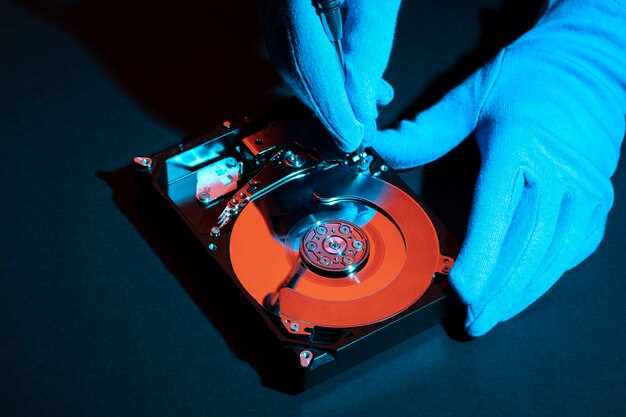
Настройте автоматическое резервное копирование, выбрав надежное программное обеспечение, такое как Windows Backup или сторонние решения, например, EaseUS Todo Backup или Macrium Reflect. Установите расписание – например, ежедневное или еженедельное, чтобы регулярно сохранять все важные данные без вашего вмешательства.
Определите место хранения резервных копий: используйте внешний жесткий диск, сетевое хранилище NAS или облачные сервисы, такие как Google Drive, OneDrive или Dropbox. Распределите копии по различным носителям, чтобы снизить риск потери данных из-за аппаратных сбоев или повреждений.
Настройте инкрементальные или дифференциальные бекапы, чтобы экономить пространство и ускорить процесс. Инкрементальные сохраняют только измененные файлы после последней полной копии, а дифференциальные – все изменения с момента последнего полного бэкапа.
Обеспечьте безопасность данных, установив шифрование резервных копий и ограничив доступ к ним паролем. Также проверьте работу восстановления – регулярно проводите тестовые восстановление, чтобы убедиться, что копии актуальны и пригодны к использованию в случае необходимости.
Для автоматической очистки устаревших копий настройте параметры автоматического удаления, чтобы сохранять только последние версии, освобождая место на носителе. Постоянное обновление и проверка системы позволяет держать резервные копии в актуальном и надежном состоянии, минимизируя риск потери информации.
Обработка комплексных ситуаций: ремонт поврежденных файловых систем
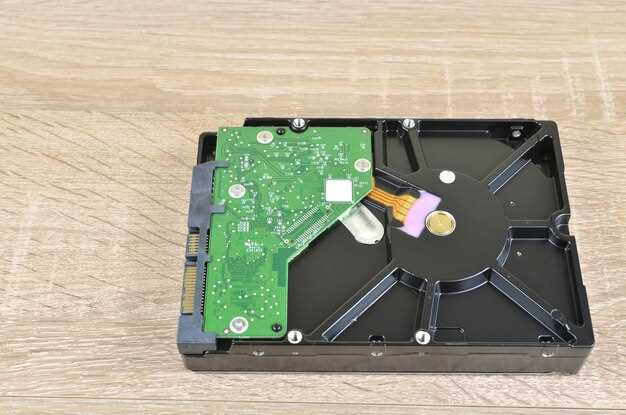
Перед началом восстановления важно определить тип поврежденной файловой системы, поскольку разные системы требуют конкретных инструментов и методов. Используйте командные утилиты, такие как chkdsk для NTFS и FAT или fsck для Linux, чтобы автоматически обнаружить и устранить ошибки.
Запустите диагностику в безопасном режиме или с помощью Live CD, чтобы исключить работу поврежденных разделов под системой. Это удержит риск усугубления повреждений и позволит вооружиться свежей копией системы для процедуры восстановления.
Если стандартные утилиты не справляются, примените средства глубокой диагностики от производителей жестких дисков или сторонние программы восстановления данных, например, TestDisk или PhotoRec. Эти инструменты способны распознать и исправить поврежденные структуры файловых систем или восстановить удаленные файлы в их исходном виде.
При возможных физических повреждениях диска следует провести подробную диагностику оборудования, поскольку логическая неисправность зачастую скрывает аппаратные проблемы. Используйте SMART-анализ или специализированное программное обеспечение для оценки состояния диска и избегайте дальнейших операций, способных ухудшить ситуацию.
| Шаг | Действие | Инструменты |
|---|---|---|
| 1 | Выявите вид повреждения файловой системы | chkdsk, fsck, SMART-аналитика |
| 2 | Создайте образ диска для безопасного анализа | Imagendisk, Clonezilla |
| 3 | Обнаружьте и исправьте ошибки | TestDisk, Stellar Data Recovery |
| 4 | Восстановите поврежденные файлы вручную или автоматически | Recuva, PhotoRec |
| 5 | Проверьте состояние диска и решите вопрос с его дальнейшей эксплуатацией | S.M.A.R.T. мониторинг, тесты поверхности |






