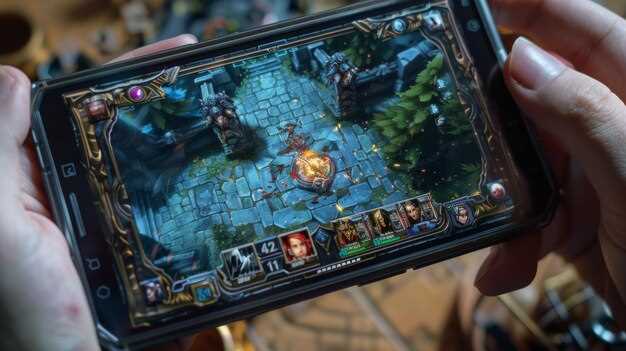
Запуск Path of Exile на мобильных устройствах требует правильной настройки и выбора подходящих инструментов, что обеспечивает гладкий игровой процесс и качественную трансляцию. В этой статье вы найдете пошаговые инструкции, как настроить трансляцию игры с помощью популярных платформ и минимизировать задержки. Вам понадобится совместимый контроллер или сенсорное управление, а также понимание, какие приложения и настройки обеспечивают наилучшее качество картинки. Использование сторонних программ для записи и трансляции, таких как OBS или Streamlabs, позволяет легко делиться игровым процессом с аудиторией и сохранять записи матчей.
Следующий шаг – подготовить устройство: убедитесь, что смартфон или планшет обладают достаточной производительностью и свободной памятью, чтобы обеспечить стабильную трансляцию без тормозов. Обратите внимание на качество интернет-соединения: для трансляций важно использовать Wi-Fi или мобильные сети с высокой скоростью передачи данных. После этого настройте параметры потокового вещания, регулируя битрейт, разрешение и кадровую частоту, чтобы добиться оптимального баланса между качеством и стабильностью.
- Настройка и запуск Path of Exile на мобильных устройствах
- Как установить эмулятор для PlayStation или ПК-версии
- Конфигурация управляющих элементов для комфортной игры на сенсорных экранах
- Обеспечение стабильного соединения с сервером
- Обновление и оптимизация игрового клиента для мобильных устройств
- Настройка графики и ресурсов для плавной игры
- Организация прямых трансляций Path of Exile на мобильных платформах
- Выбор приложений и платформ для трансляции (Twitch, YouTube, иных)
- Настройка программ для захвата экрана и микрофона на смартфонах и планшетах
- Оптимальные параметры кодирования и качества видео для мобильных трансляций
- Обеспечение стабильного соединения и минимизация задержек при вещании
- Советы по привлечению зрителей и взаимодействию в чатах во время трансляций
Настройка и запуск Path of Exile на мобильных устройствах
Для начала скачайте эмулятор, например, BlueStacks или NoxPlayer, на компьютер или ноутбук, чтобы установить и запустить игру. Убедитесь, что выбранная версия эмулятора поддерживается вашей операционной системой и соответствует системным требованиям.
Настройте эмулятор, выделив минимально допустимую оперативную память и необходимые ресурсы. На основном интерфейсе зайдите в настройки и активируйте поддержку клавиатуры и мыши для удобства управления в игре.
Загрузите установочный файл Path of Exile с официального сайта или рекламных платформ. Перетащите файл в окно эмулятора или используйте функцию установки через меню – это обеспечит получение последней актуальной версии клиента.
После завершения установки запустите игру внутри эмулятора и настройте графические параметры для оптимальной производительности на вашем устройстве. В большинстве случаев рекомендуется снизить качество графики, если возникают задержки или подтормаживания.
Для игры на смартфоне установите виртуальную клавиатуру или настроите управление через сенсорный экран, если эмулятор поддерживает такую опцию. В некоторых случаях потребуется подключение геймпада или клавиатуры для комфортной игры.
Перед запуском убедитесь, что соединение с интернетом стабильно, и все разрешения на доступ к файлам и сети предоставлены приложению. Проверьте также, что в настройках эмулятора включены режим полного экрана и ускорение графики для лучшего опыта.
Как установить эмулятор для PlayStation или ПК-версии
Выберите подходящий эмулятор, например, для PlayStation рекомендуется использовать RetroArch или EPSXe, а для ПК-версии – такие как Vortex или BlueStacks. Загрузите официальную версию с их сайтов, избегая сторонних источников, чтобы обеспечить безопасность системы.
Скачайте файлы эмулятора и установите их, следуя указаниям мастера установки. Обычно это включает выбор папки для хранения данных и соглашение с лицензионными условиями. В процессе потребуется установить дополнительные компоненты, такие как драйвера графического устройства или BIOS-файлы, если это требуется выбранным эмулятором.
Для PlayStation-эмуляторов потребуется скачать BIOS, который обычно размещают на форумах или официальных ресурсах. Убедитесь, что вы используете версию, совместимую с выбранным эмулятором, и поместите файл в соответствующую папку по инструкции программы.
Настройте эмулятор под свои нужды, изменяя параметры управления, графики и звука. Обратитесь к руководствам или форумам, если возникнут сложности с настройкой или запуском игр.
| Шаг | Действие | Дополнительные советы |
|---|---|---|
| 1 | Выберите эмулятор | Рекомендуемые для PlayStation – RetroArch, EPSXe; для ПК – BlueStacks, Vortex |
| 2 | Скачайте и установите | Используйте официальные сайты, избегайте сторонних источников |
| 3 | Получите BIOS или необходимые файлы | Загружайте только с проверенных ресурсов, сохраняйте в папке эмулятора |
| 4 | Настройте параметры эмулятора | Обновите драйверы, настройте управление, графику и звуки |
Конфигурация управляющих элементов для комфортной игры на сенсорных экранах

Разместите основные элементы управления так, чтобы к ним было легко и быстро дотягиваться при игре одной рукой. Используйте минимальное количество кликов для выполнения ключевых действий, чтобы не отвлекаться от бега и боя. Предпочтительно расположить важные кнопки ближе к краю экрана, где палец естественно лежит, избегая центров, где требуется чрезмерное растяжение пальца.
Настройте размер и прозрачность кнопок так, чтобы они были хорошо различимы и не мешали обзору. Сделайте их чуть крупнее стандартных значений, чтобы снизить риск ошибок при быстрых движениях, но при этом не заслоняли видимость карты и окружения.
Используйте разделение экрана на зоны: одну – для перемещения, другую – для атак и навыков. Например, закрепите управление движением слева, а все активные навыки справа или в нижней части, чтобы интуитивно чувствовать расположение. Обмотайте навигацию по карте или меню в отдельные области, чтобы случайно не активировать их во время боя.
Все кнопки с часто используемыми навыками или предметами выкладывайте в двух-трех точках, легко достижимых без необходимости долгого поиска. Можно создать быстрые сочетания, такие как свайпы или двойные нажатия, чтобы активировать важные умения без перегруженности интерфейса.
Практикуйте настройку физических элементов интерфейса так, чтобы быстрый доступ к ним был возможен при любой ситуации. Постоянно тестируйте новые расположения, чтобы найти оптимальный баланс между удобством и полнотой доступа. Тогда управление станет интуитивным, и игра на сенсорном экране станет максимально комфортной без лишних ошибок и задержек.
Обеспечение стабильного соединения с сервером
Используйте проводное соединение, подключая телефон к роутеру через USB-кабель или специализированный адаптер. Это значительно снизит задержки и повысит надежность передачи данных по сравнению с Wi-Fi.
Переключитесь на диапазон 5 ГГц, если ваш смартфон и роутер поддерживают его. Этот диапазон меньше подвержен помехам и обеспечивает более стабильное соединение при игре.
Перезагружайте роутер перед началом сессии, чтобы избавиться от временных ошибок и освободить сеть от лишних подключений. Также рекомендуется обновить прошивку маршрутизатора, чтобы устранить возможные баги и повысить стабильность соединения.
Закрепите телефон в устойчивом положении, избегая его движений или вибраций, которые могут разрушить Wi-Fi-сигнал или создать короткие перебои в соединении.
Используйте сетевой тест или приложение для мониторинга скорости интернета и уровня сигнала. Это помогает выявить слабые зоны покрытия и своевременно реагировать на уменьшение пропускной способности.
Ограничьте количество устройств, подключенных к Wi-Fi, чтобы снизить нагрузку на сеть и снизить риск потери пакетов или задержек во время игры.
Проверьте наличие программ, работающих в фоновом режиме, потребляющих интернет-трафик, и закройте их. Например, обновления ОС или файлообменные приложения могут привести к снижению стабильности соединения во время важного боя.
Настройте приоритет интернет-трафика для игры через специальные функции роутера или в настройках устройства, чтобы обеспечить максимально возможную пропускную способность для Path of Exile.
Используйте VPN-сервисы только в случае необходимости, так как неправильно настроенный VPN может увеличить задержки и ухудшить качество соединения.
Обновление и оптимизация игрового клиента для мобильных устройств
Обеспечьте автоматическую проверку обновлений через настройки приложения, чтобы всегда использовать последнюю версию клиента. Регулярные обновления устраняют баги, улучшают производительность и добавляют новые функции, что особенно важно для мобильных платформ, где аппаратные ресурсы ограничены.
Проведите оптимизацию настроек графики, отключая тени, эффекты и текстуры высокого разрешения в меню возможных настроек. Это значительно снижает нагрузку на процессор и графический чип, что способствует более плавной игре без задержек.
Используйте настройки энергосбережения, если устройство начинает нагреваться или батарея разряжается слишком быстро. Понижение яркости экрана, отключение фоновых приложений и ограничения фона сетевого трафика помогают поддерживать стабильную работу во время долгих сессий.
Проверьте совместимость клиента с конкретным устройством: иногда производители выпускают версии ОС или драйверов, которые требуют специальных настроек или обновлений для корректной работы.
Запускайте игру с минимальными запущенными фонами программ, чтобы высвободить оперативную память и снизить нагрузку на процессор. Используйте встроенные инструменты системы для очистки памяти или отключения ненужных служб.
Настройте параметры сети: предпочтительно использовать Wi-Fi с высокой скоростью и стабильным соединением. Это помогает избежать лагов, связанных с нестабильным интернет-соединением, особенно при трансляциях или многопользовательских взаимодействиях.
Периодически очищайте кэш приложения, чтобы устранить накопившиеся временные файлы и ускорить старт и работу клиента. Активировать автоматическую очистку или делать это вручную в разделе настроек устройства.
Настройка графики и ресурсов для плавной игры

Оптимизируйте параметры графики, снизив разрешение и качество текстур, чтобы уменьшить нагрузку на устройство. Установите разрешение экрана на минимальный уровень, который обеспечивает комфортное отображение интерфейса и игрового процесса, избегая излишнего давления на GPU и CPU.
Отключите или уменьшите качество теней, эффектов освещения и постобработки, такие как сглаживание и глубина резкости. Это позволит снизить использование видеопамяти и улучшить частоту кадров.
Используйте встроенную функцию ограничения кадров в настройках игры. Значение 30–45 FPS подойдет для большинства устройств, обеспечивая стабильную и плавную анимацию без чрезмерной нагрузки.
Выбирайте режим ‘экономии ресурсов’ или аналогичный, если такая опция есть. Она автоматические отключает ресурсоемкие эффекты и помогает сохранить батарею и снизить температуру устройства.
Закройте все лишние приложения в фоновом режиме, чтобы высвободить оперативную память и ресурсы процессора для игрового процесса. Это особенно важно на устройствах с ограниченными возможностями.
Проверьте обновления драйверов видеокарты и системы, чтобы обеспечить оптимальную работу графики. Иногда обновление помогает исправить баги и повысить стабильность работы на мобильных устройствах.
Организация прямых трансляций Path of Exile на мобильных платформах

Начинайте с выбора подходящей платформы для стриминга, например, Twitch или YouTube, учитывая популярность и удобство для вашей аудитории. Установите официальное приложение на смартфон или планшет, чтобы получать обновления и управлять трансляциями без задержек.
Подготовьте качественное оборудование: используйте держатель для устройства с фиксированной высотой, чтобы избежать дрожания камеры и обеспечить стабильный просмотр. При необходимости подключите внешний микрофон – чистый звук привлекает больше зрителей.
Настройте односторонний или двухсторонний поток через мобильные приложения для стриминга, такие как Streamlabs или Omlet Arcade. Введите ключ трансляции и проверьте соединение в тестовом режиме, чтобы исключить технические сбои во время основной трансляции.
Обратите внимание на сети Wi-Fi или мобильный интернет. Для стабильности рекомендуется подключение к сети с минимум 20 Мбит/с скачивания и 10 Мбит/с отправки, чтобы избежать разрывов и задержек при передаче видео.
Перед началом трансляции настройте программное обеспечение для отображения собственного лица или игровой экрана. Поворот устройства в горизонтальную ориентацию обеспечивает более удобное восприятие зрителями. Также используйте горячие клавиши или жесты для переключения сцен или микширования звука по мере необходимости.
После запуска трансляции взаимодействуйте с аудиторией в чате, отвечая на вопросы и комментируя игровые ситуации. Вовлекайте зрителей, приглашая их делиться отзывами и предложениями, что увеличит активность и количество просмотров.
Регулярно проверяйте метрики платформы. Аналитика поможет понять, какие форматы, темы или режимы вызывают наибольший отклик, а какие стоит улучшить или изменить. Настройка и адаптация позволяют повысить качество контента и привлечь больше подписчиков.
Выбор приложений и платформ для трансляции (Twitch, YouTube, иных)
Для начала определитесь с платформой, которая наиболее подходит под ваш стиль и целевую аудиторию. Twitch славится живыми чатами, активностью зрителей и возможностью монетизации через подписки и донаты. YouTube позволяет сохранять записи трансляций, добавлять их в канал, что удобно для формирования видеотеки контента. Другие варианты, такие как Facebook Gaming или Trovo, привлекают своей уникальной аудиторией и иногда предлагают меньшую конкуренцию.
Обратите внимание на технические требования: Twitch и YouTube работают с большинством стриминговых приложений, поддерживают HD-видео и встроенную автоматическую настройку качества потока. Для этого подойдут такие программы как Streamlabs, StreamElements, Prism или OBS Studio. В них создаёте сцену, добавляете чат и настройки видео, а также управляете потоками прямо с телефона.
| Платформа | Особенности | Рекомендуемые приложения |
|---|---|---|
| Twitch | Акцент на геймеров, стримы в реальном времени, всплывающие донаты и подписки | Streamlabs, Prism Live Studio, Omlet Arcade |
| YouTube | Возможность сохранять записи, широкая аудитория, интеграция с Google | YouTube Gaming, Streamlabs, Prism Live Studio |
| Facebook Gaming | Группы и страницы, встроенные инструменты для дохода | Streamlabs, FB Gaming Studio, Omlet Arcade |
| Иные платформы | Trovo, DLive, Nimo TV – зачастую меньше конкуренции, новые аудитории | Зависит от платформы, как правило, через мобильные приложения |
Выбор приложения для трансляции зависит от интерфейса и дополнительных функций. Убедитесь, что выбранное приложение поддерживает ваш формат съемки, предоставляет стабильное соединение и удобный контроль за содержанием трансляции. Тестируйте режимы, качество видео и звук для достижения оптимального результата, чтобы зрителям было комфортно смотреть ваш стрим.
Настройка программ для захвата экрана и микрофона на смартфонах и планшетах
Для записи геймплея Path of Exile на мобильных устройствах рекомендуется использовать приложения вроде AZ Screen Recorder или ADV Screen Recorder. Они позволяют легко захватывать изображение без рут-прав и на большинстве устройств работают стабильно. При запуске выберите область экрана или всю поверхность для записи и настройте качество видео, чтобы сохранить баланс между четкостью и размером файла.
Чтобы включить запись микрофона, перейдите в настройки выбранной программы и активируйте соответствующий переключатель. Обычно его можно найти в разделе аудио или микрофон. Проверьте уровень громкости и убедитесь, что микрофон работает, прослушивая звук во время тестового записывания или в реальном времени.
Обратите внимание на разрешения и частоту кадров. Для плавной трансляции и хорошего качества рекомендуется выбирать не менее 30 кадров в секунду и разрешение 1080p. В настройках объясните программу, что звук с микрофона нужно записывать синхронно с видео, чтобы не возникало рассинхронов.
Перед началом съемки назначьте горячие клавиши или жесты для запуска и остановки записи. Это избавит от необходимости искать меню во время игры и ускорит процесс. В некоторых приложениях дополнительно есть возможность настроить уведомления, чтобы вас не отвлекали во время трансляции.
После завершения записи проверьте файл на качество изображение и звука. Если качество не устраивает, попробуйте изменить настройки кодека или битрейт. В случае необходимости используйте дополнительные программы для редактирования или монтажа видео и подготовьте его к трансляции или публикации.
Оптимальные параметры кодирования и качества видео для мобильных трансляций

Избегайте установки битрейта выше 6000 Кбит/с при трансляции Path of Exile на мобильных устройствах, чтобы сохранить стабильность потока и не перегружать интернет. Для видео с разрешением 1280×720 достаточно установить кодек H.264 с профилем high, а на устройствах с хорошими возможностями – использовать H.265 для снижения нагрузки без потери качества.
Настройте частоту кадров (FPS) на уровне 30, чтобы обеспечить плавность изображения и снизить нагрузку на процессор. Вариативный битрейт (VBR) подходит лучше, он позволяет адаптировать качество в зависимости от сложности сцены – уменьшает скачки и обеспечивает стабильное качество. Не превышайте 50% от максимальной пропускной способности канала, чтобы избежать ошибок потока или задержек.
Обратите внимание на использование ключевых кадров (keyframes) каждые 2 секунды, это помогает стабилизировать изображение при слабом соединении и ускоряет восстановление потока при разрывках. Сжатие должно быть умеренным, избегайте чрезмерного прироста детали, который увеличивает нагрузку и вызывает лаги.
Если трансляция происходит на устройствах с возможностью аппаратного ускорения, активируйте функции GPU для кодирования – это снизит нагрузку на CPU и повысит качество без дополнительных задержек. Тестируйте параметры перед началом и адаптируйте их под конкретную сеть или устройство, чтобы достигнуть баланса между качеством и стабильностью потока.
Обеспечение стабильного соединения и минимизация задержек при вещании
Выберите проводной интернет вместо Wi-Fi для минимизации потерь данных и повышения стабильности соединения. Ethernet-кабель обеспечивает более надежную связь, особенно в условиях высокой нагрузки сети или при использовании беспроводных маршрутизаторов с ограниченным диапазоном.
Используйте сетевой адаптер с низкой задержкой и настройте качество обслуживания (QoS) на роутере, чтобы приоритетно передавать поток вещания. Это снизит задержки и устранит задержки, связанные с другими устройствами, использующими сеть в тот же момент.
Проверьте скорость интернет-соединения, рекомендуемая для стриминга – минимум 10 Мбит/с для передачи в HD и 20 Мбит/с для Full HD. При необходимости подключайте одно устройство напрямую к интернету, отключая остальные, чтобы исключить возможные результативные перерывы.
Обновите прошивку маршрутизатора до последней версии и убедитесь, что он поддерживает протоколы, способные справляться с высоким трафиком. Используйте двухдиапазонные Wi-Fi-маршрутизаторы с поддержкой 5 ГГц для обеспечения более стабильного соединения при беспроводных вещаниях.
Минимизируйте фоновые загрузки и обновления приложений во время стрима, чтобы снизить нагрузку на сеть. Закройте программы, которые могут автоматически подключаться к сети или постепенно загружать большие объемы данных.
Используйте VPN-сервис, если сеть ограничена или нестабильна. Выбирайте серверы, расположенные ближе к месту вещания, чтобы уменьшить задержки и сократить время передачи данных. Также проверьте настройки антивирусов и брандмауэров, которые могут мешать стабильной работе потока.
Настройте параметры трансляции в выбранной программе, снизив качество видео или разрешение при плохом соединении. Это поможет уменьшить нагрузку на сеть и снизить шанс задержек или разрывов трансляции. Тестируйте соединение перед каждым стримом, чтобы учитывать возможные изменения и своевременно предпринимать меры.
Советы по привлечению зрителей и взаимодействию в чатах во время трансляций

Отвечайте на сообщения в чате сразу, чтобы зрители чувствовали свою значимость и понимали, что их мнение важно. Используйте их имена, чтобы устанавливать личный контакт, это повышает активность и укрепляет сообщество. Внедряйте регулярные опросы и голосования, чтобы заставлять зрителей участвовать и чувствовать свою причастность к игровому процессу.
Планируйте интерактивные моменты, например, задавайте вопросы о предпочтениях в сборках, советах по тактикам или создавайте мини-игры в чате. Это удерживает внимание и стимулирует активность. Делайте анонсы будущих событий и специальных трансляций, чтобы зрители не пропускали важные моменты и постоянно возвращались к вашему каналу.
Общайтесь с разными группами зрителей, поощряя новичков делиться своими успехами и вопросами, а опытных – помогать им советами. Используйте юмор или личные истории, чтобы сделать беседу более живой и непринуждённой. Регулярно хвалите самых активных участников, создавайте систему поощрений или небольшие конкурсы, что увеличит мотивацию к участию.
Следите за темой трансляции и избегайте слишком длинных монологов. Включайте в разговор актуальные новости, обновления или хитрости по игре, чтобы держать аудиторию в курсе и побуждать к обсуждению. Поддерживайте дружелюбную атмосферу, отвечая одинаково хорошо и новичкам, и ветеранам, чтобы все чувствовали себя частью сообщества.