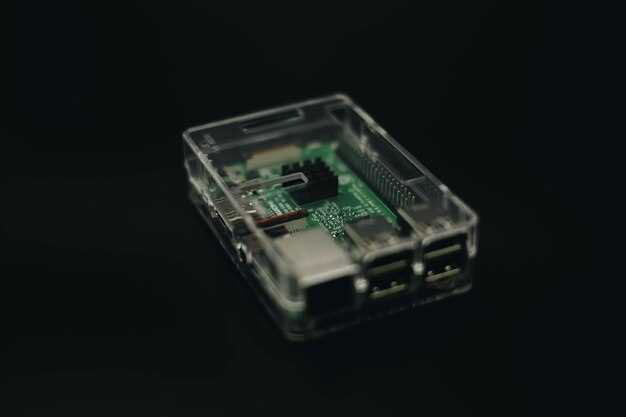
Выбирая устройство для хранения данных, обратите внимание на внутренний накопитель, потому что его роль в системе напрямую влияет на скорость обработки информации и общую производительность. Внутренний накопитель отвечает за постоянное сохранение файлов, программ и системных данных, обеспечивая мгновочный доступ и быстрый запуск приложений.
Современные накопители различаются по типам и технологиям, среди которых наиболее популярны твердотельные накопители (SSD) и традиционные жесткие диски (HDD). SSD используют флеш-память и позволяют избавиться от механических элементов, что значительно ускоряет работу системы и снижает риск поломки. Внутри устройства, SSD подключается через интерфейс SATA или NVMe, обладая скоростью передачи данных, в несколько раз превышающей HDD.
Понимание принципов работы внутреннего накопителя помогает выбрать подходящий вариант для конкретных задач. Например, для игр, профессиональной работы или видеомонтажа предпочтительнее использовать SSD, чтобы минимизировать задержки при загрузке больших файлов или запуске программ. В то время как для хранения больших объемов данных и резервных копий лучше подойдет HDD – более дешёвый и емкий по стоимости способ хранения информации.
- Основные принципы работы внутреннего накопителя
- Что такое внутренний накопитель и его роль в устройстве
- Типы внутренних накопителей: HDD, SSD, eMMC и NVMe
- Как происходит чтение и запись данных внутри накопителя
- Роль контроллера в управлении внутренним накопителем
- Различия в скорости и надежности между типами накопителей
- Практическое применение и обзор устройств с внутренним накопителем
- Выбор внутреннего накопителя для ноутбука и ПК
- Как заменить или обновить внутренний накопитель самостоятельно
- Влияние внутреннего накопителя на скорость системы и запуск программ
- Ошибки и проявления неисправностей внутреннего накопителя
Основные принципы работы внутреннего накопителя

Обработка данных в внутреннем накопителе основывается на использовании флеш-памяти типа NAND или форм-фактора SATA/PCIe для твердотельных накопителей. Устройству необходимо управлять чтением и записью данных через контроллер, который координирует взаимодействие с ячейками памяти.
Контроллер выполняет процессы распределения данных по блокам и страницам, что повышает скорость доступа и уменьшает износ устройства. Он также реализует техники исправления ошибок, такие как ECC, чтобы обеспечить целостность информации.
| Компонент | Функция |
|---|---|
| Микросхемы NAND | Хранят данные в многослойных ячейках; чем больше уровней, тем сложнее управлять, но больше емкости. |
| Контроллер | Координирует операции чтения/записи, управляет износом и выполняет шифрование данных. |
| Форматирование | Обеспечивает структурированное размещение данных, позволяя быстро находить нужную информацию. |
| Технология wear leveling | Распределяет нагрузку по всем ячейкам памяти, предотвращая преждевременный износ отдельных сегментов. |
| Резервные блоки | Заменяют вышедшие из строя ячейки без потери данных и обеспечивают долгий срок службы накопителя. |
Что такое внутренний накопитель и его роль в устройстве

Основная роль внутреннего накопителя заключается в обеспечении высокой скорости чтения и записи данных. Это критично для загрузки системы, обработки больших файлов и запуска ресурсоемких программ. Чем быстрее внутренний накопитель, тем быстрее происходит выполнение этих операций, что заметно влияет на комфорт работы.
Современные накопители обычно делятся на SSD и HDD, где SSD обладают значительно большей скоростью и меньшей задержкой, что ускоряет работу всей системы. Внутренний накопитель также определяет объем доступного пространства для установки программ, хранения мультимедийных файлов и иных данных, что в свою очередь влияет на функциональные возможности устройства.
Выбор внутреннего накопителя зависит от задач пользователя: для работы с тяжелыми приложениями и игр выбирают SSD с объемом не менее 512 ГБ, а для хранения больших объемов данных подойдет HDD или комбинация обеих технологий. Важна поддержка интерфейсов: NVMe обеспечивает максимально быструю работу в сравнении с SATA.
Вот таблица, показывающая основные характеристики популярных типов накопителей:
| Тип накопителя | Скорость чтения | Скорость записи | Объем | Цена |
|---|---|---|---|---|
| SSD NVMe | до 7000 МБ/с | до 5000 МБ/с | от 128 ГБ до 4 ТБ | относительно дороже |
| SSD SATA | до 550 МБ/с | до 520 МБ/с | до 2 ТБ | бюджетный вариант |
| HDD | до 160 МБ/с | до 160 МБ/с | от 500 ГБ до 10 ТБ и более | самый дешевый |
Типы внутренних накопителей: HDD, SSD, eMMC и NVMe
Для обеспечения оптимальной скорости работы системы стоит выбирать накопители, специально подходящие под ваши задачи. HDD традиционно предлагает большую емкость по более низкой цене, но уступает в скорости чтения и записи, что заметно при запуске программ или копировании больших файлов. Используйте HDD в качестве места для хранения архивов и данных, не требующих быстрого доступа.
SSD значительно быстрее HDD, и при этом не создаёт шумов и вибрации. Они работают по принципуFlash-памяти, что обеспечивает повышенные скорости передачи данных, особенно заметные при запуске операционной системы, работе с тяжелыми программами и редактировании мультимедийных файлов. SSD рекомендуется к установке в основном для системных дисков, чтобы повысить отзывчивость ПК.
eMMC – более доступный вариант, встроенный в мобильные устройства и недорогие ноутбуки. Он обладает меньшей скоростью, чем SSD, однако обеспечивает комфортную работу для повседневных задач и легких приложений. Если нужен компактный и экономичный накопитель, eMMC подойдет, хотя его обновление или расширение вызывает сложности.
NVMe – это высокопроизводительный тип SSD, использующий интерфейс PCIe. Такой накопитель позволяет заметно сократить время загрузки системы и ускорить работу с интенсивными задачами, например, обработкой видео или запуском профессиональных программ. NVMe лучше всего использовать в рабочих станциях или игровых ПК, где требуется максимум скорости.
В итоге, правильный выбор зависит от твоих целей и бюджета: HDD для больших архивов, SSD для быстрого отклика системы, eMMC для простых устройств и ежедневных задач, NVMe – для максимально быстрых решений и профессиональных нагрузок.
Как происходит чтение и запись данных внутри накопителя

При чтении данных контроллер инициирует команду отправки сигнала к определенному участку флеш-памяти, активируя соответствующий блок. В момент активации контроллер обращается к управляющей таблице, которая содержит адреса физических ячеек, связанных с логическими адресами, используемыми системой. После определения нужной ячейки происходит передача данных из нее в буфер обмена.
Запись данных включает в себя более сложный процесс, поскольку ячейки NAND-флеш требуют предварительного стирания перед новым содержимым. Контроллер сначала определяет, какие блоки необходимо очистить. Затем он перемещает имеющуюся информацию из этих блоков в резервные области или обеспечивает их подготовку к перезаписи. После этого он записывает новые данные в целевые ячейки, активируя электроны для формирования электрического поля, запечатлевающего информацию.
- При чтении контроллер посылает сигнал к выбранной ячейке, переключая транзисторы на дефолтное состояние и позволяя электронам произвести движение через туннельную барьер с контрольного электродa в память.
- Ответ от ячейки поступает через FIG (фронтальный интерфейс) и передается буферу, где происходит преобразование и подготовка к передаче системе.
- Во время записи контроллер вводит определенный заряд в ячейки, заставляя электроны попасть в потенциальное well, что создает запомненный бит информации.
- Процесс стирания умещается в последовательный сброс заряда с ячеек, что осуществляется путём подачи высокого напряжения на управляющие электроды и обработке в специальных блоках стирания.
Современные накопители используют методы многослойной записи и многоуровневых ячеек (MLC и TLC), что позволяет хранить больше информации в меньшем объеме. В таких случаях контроллер выполняет сложные алгоритмы балансировки нагрузки и управления состоянием ячеек, чтобы обеспечить долговечность и стабильность данных.
Роль контроллера в управлении внутренним накопителем
Активно регулируйте операции чтения и записи, чтобы обеспечить устойчивую работу накопителя и повысить скорость обработки данных. Контроллер распределяет задания между ячейками памяти, минимизируя задержки и предотвращая износ отдельных участков.
Обеспечивайте правильное управление ресурсами через встроенные алгоритмы балансировки износ и исправления ошибок. Использование интеллектуальных функций, таких как алгоритмы Wear Leveling, помогает равномерно распределять нагрузку по ячейкам, продлевая срок службы устройства.
Поддерживайте актуальность встроенного программного обеспечения контроллера, регулярно загружая обновленные прошивки. Это позволяет исправлять обнаруженные уязвимости и оптимизировать работу системы, что особенно важно в современных быстрорастущих объемах данных.
Используйте функции шифрования и защиты, реализованные контроллером, чтобы обеспечить безопасность информации без существенной потери скорости доступа. Встроенные механизмы могут работать в фоновом режиме, минимизируя задержки.
Правильное управление кэш-памятью контроллера существенно влияет на производительность. Быстрый доступ к frequently используемым данным ускоряет работу всей системы и уменьшает износ ячеек.
Разрабатывайте и тестируйте алгоритмы автоматического исправления ошибок. Контроллер, обладая встроенными механизмами коррекции ошибок (ECC), удерживает целостность данных даже при частых сбоях или износе памяти.
Поддержка различных интерфейсов передачи данных, таких как SATA, NVMe или PCIe, позволяет лучше адаптироваться под требования современных устройств и обеспечить максимально эффективное взаимодействие с системой.
Различия в скорости и надежности между типами накопителей

SSD-накопители обеспечивают значительно более быструю работу систем по сравнению с HDD за счет отсутствия механических деталей и использования флэш-памяти. Скорость чтения и записи у SSD достигает 550-3500 МБ/с, в то время как у HDD она колеблется в пределах 80-160 МБ/с. Это означает, что запуск системы и скачивание файлов на SSD происходят мгновенно, а на HDD – заметно дольше.
Что касается надежности, SSD-устройства склонны к меньшему износу при постоянной эксплуатации, потому что не используют движущиеся части, которые со временем изнашиваются. Однако их ресурс при интенсивных операциях зависит от количества циклов перезаписи, что может снизить срок службы при неправильном использовании.
HDD требуют более аккуратного обращения, поскольку механический привод и магнитные пластины уязвимы к механическим повреждениям. В случае физических ударов или вибраций возможность потери данных возрастает, хотя при аккуратной эксплуатации они могут служить многие годы.
Алгоритмы восстановления данных у SSD делают их более критичными к сбоям питания, а так как данные в SSD нельзя всегда просто восстановить без специального ПО, это влияет на уровень надежности. В то время как HDD зачастую позволяют произвести восстановление данных более легко и часто дешевле.
При выборе между типами накопителей стоит учитывать баланс между скоростью и надежностью: SSD увереннее в быстродействии, но требует аккуратности и правильного управления ресурсом, тогда как HDD лучше подходят для хранения больших объемов данных и при этом отличаются более высокой стойкостью к механическим повреждениям. Обе технологии имеют свои сильные стороны, и их правильное сочетание помогает добиться оптимальных характеристик системы.
Практическое применение и обзор устройств с внутренним накопителем

Для тех, кто ищет быстрый запуск приложений и минимальное время загрузки системы, ноутбуки с SSD-накопителем превосходно подходят. Они обеспечивают мгновенный отклик системы и ускоряют работу при выполнении множества задач одновременно.
Работники творческих профессий оценят преимущества профессиональных дисков с NVMe-накопителями. Эти устройства отличаются высокой скоростью передачи данных и позволяют обрабатывать большие файлы, такие как видео и 3D-модели, без задержек.
Обладатели стационарных ПК рекомендуют использовать внутренние накопители объемом от 500 ГБ до 2 ТБ. Такой объем позволяет хранить операционную систему, программы и популярные файлы, не задумываясь о нехватке места.
Посетители центров обработки данных выбирают серверные решения с несколькими внутренними накопителями, чтобы обеспечить резервное копирование и быстрый доступ к важной информации. В этих случаях используют RAID-массивы для повышения надежности и скорости работы.
Для геймеров и энтузиастов актуальны комбинации HDD и SSD, где HDD служит для хранения больших архивов игр и файлов, а SSD ускоряет загрузку и запуск популярных проектов. Такой дуэт позволяет сэкономить деньги и одновременно получать комфортные показатели скорости.
Маленькие устройства, такие как ультрабуки или планшеты, используют встроенные накопители из-за экономии места и веса. В таких системах обращают внимание на показатели энергоэффективности и долговечности. В некоторых моделях применяется модульная конструкция, что облегчает апгрейд и обслуживание.
Для систем домашней автоматизации и IoT-устройств применяют встроенные накопители меньшего объема – обычно 64-256 МБ – для хранения конфигурационных данных и логов. Они требуют высокой надежности и работы в условиях постоянной нагрузки.
Таким образом, внутренние накопители занимают ключевую роль в разных сферах, подбираясь под задачи и особенности устройств. Выбор зависит от приоритетов: скорости, надежности, объема или стоимости. Постоянное совершенствование технологий и увеличение емкости позволяют расширять возможности техники и повышать комфорт пользователя.
Выбор внутреннего накопителя для ноутбука и ПК
Определите для начала тип накопителя, который соответствует вашим задачам. Для мобильных устройств часто выбирают SSD формата M.2 или 2,5 дюйма, обеспечивающие высокую скорость работы и компактные размеры. Если нужен повышенный объем хранения без особых требований к скорости, подойдет HDD 3,5 дюйма, который хорош для хранения больших файлов и архивов.
Обратите внимание на интерфейс подключения. Для современных ноутбуков и ПК предпочтительнее NVMe SSD через слот M.2, так как такие накопители используют протокол PCIe и демонстрируют скорость до 7000 МБ/с. SATA SSD через разъем M.2 или 2,5 дюйма тоже доступен, но менее быстрый – до 550 МБ/с.
Выбирая объём, ориентируйтесь на ваши потребности. Для операционной системы и программ достаточно 256-512 ГБ, при этом 1 ТБ или больше подойдут для хранения фото, видео и игр. Следите за наличием дополнительных слотов или разъемов на материнской плате, чтобы не ограничивать расширение в будущем.
Обратите внимание на совместимость. Проверьте, поддерживает ли устройство выбранный тип накопителя: наличие слота M.2 с ключом M или B, наличие свободных портов SATA. Также стоит учитывать толщину накопителя, чтобы он не мешал установке или охлаждению.
Приоритет отдавайте моделям от проверенных производителей, характеризующихся высокой надежностью и хорошей гарантией. Обычно информация о сроке службы и средних отказах указывается в техпаспортных данных или обзорах технических характеристик.
Подбор конкретной модели проводится с учетом бюджета и ожидаемой нагрузки. Варианты с типом памяти TLC или QLC разнятся по стоимости и долговечности; более дорогие TLC обычно служат дольше и удерживают скорость при долгосрочной эксплуатации.
Как заменить или обновить внутренний накопитель самостоятельно
Перед началом убедитесь, что устройство отключено от питания и вынуто из сети. Откройте корпус, отвернув винты или сняв защелки, придерживайтесь инструкции по разборке конкретной модели. Осторожно извлеките старый накопитель, аккуратно отсоединив кабели питания и данных, если они есть. Проверьте интерфейс: большинство современных накопителей используют SATA или NVMe, убедитесь, что новый накопитель совместим по типу и размерам.
Подготовьте новый накопитель, убедившись, что он подходит по типу и форм-фактору. Вставьте его в слот аккуратно, фиксируя крепежными элементами или защелками. Подсоедините кабели питания и данных, внимательно следя за плотностью соединений. Закройте корпус, закрепите все винты или защелки так, как было ранее. Включите устройство и войдите в BIOS или UEFI, чтобы убедиться, что новый накопитель распознан системой.
После этого можно перейти к установке операционной системы или восстановления данных. Если устанавливаете ОС, выполните загрузку с установочного носителя и следуйте инструкциям на экране. В случае клонирования старого накопителя на новый, используйте соответствующее программное обеспечение для создания точной копии, чтобы избежать необходимости переустанавливать все программы заново.
Влияние внутреннего накопителя на скорость системы и запуск программ
Использование твердотельного накопителя (SSD) вместо традиционного жесткого диска (HDD) значительно ускоряет загрузку операционной системы и запуск приложений. Максимальный прирост скорости достигается за счёт повышенной скорости чтения и записи данных, которая может превышать 500 МБ/с. В результате системы с SSD начинают реагировать мгновенно, и время запуска программ сокращается в разы.
Объём внутреннего накопителя также влияет на общую производительность. Чем больше свободного места, тем легче системе и программам получать доступ к данным без задержек. Нехватка свободного пространства замедляет работу, поскольку система вынуждена работать с фрагментированными файлами и реже использует буферы, что снижает скорость обработки команд.
Важную роль играет интерфейс подключения накопителя. Например, накопители, подключённые через NVMe SSD по интерфейсу PCIe, работают быстрее, чем модели SATA. Эти разницы особенно заметны при запуске системных сервисов и приложений, которые используют множество мелких файлов и требуют частых операций чтения/записи.
Также своевременная дефрагментация HDD способствует некоторому ускорению, но полностью перерабатывать файлы на HDD для повышения скорости не сравнить с преимуществами SSD. Для увеличения производительности лучше сконцентрироваться на использовании современных накопителей, регулярно очищать диск от ненужных данных и следить за свободным пространством.
Обновление внутреннего накопителя на более быстрый тип или объём напрямую позволяет запускать программы быстрее и сокращает время загрузки системы. Такой апгрейд особенно актуален для тех, кто работает с ресурсоемкими приложениями или желает максимально быстро включать и выключать устройство.
Ошибки и проявления неисправностей внутреннего накопителя

Появление сообщений об ошибках записи или чтения данных указывает на подозрение в неисправности накопителя. Регулярно проверяйте SMART-атрибуты, чтобы выявить сбои в работе устройства. Повышенное количество ошибок чтения или записи свидетельствует о повреждении сектора или флеш-памяти.
Обратите внимание на увеличение количества поврежденных секторов или ошибок чтения в инструментах диагностики. Это говорит о начале разрушения ячеек памяти или логических сбоев. Постоянное появление сбоев чтения при доступе к данным может привести к потере информации.
Обнаружение сбоев при запуске системы, таких как сбои BIOS/UEFI при обнаружении устройства, указывает на серьезную неисправность или полное отключение накопителя. В случае возникновения подобных проблем необходимо сразу создать резервные копии данных и рассматривать замену устройства.
Если накопитель начал издавать звуки, нехарактерные для его обычной работы, особенно щелчки или стуки, нужно срочно отключить его и не использовать дальше, так как это указывает на внутреннее повреждение, которое может привести к потере данных.
Обнаружение ошибок в файловой системе, таких как поврежденные файлы или невозможность их открыть, также свидетельствует о сбоях встроенной логики накопителя или флеш-памяти. Регулярное выполнение проверок файловой системы помогает выявить такие проблемы на ранней стадии.
При появлении любых признаков неисправности рекомендуется выполнять резервное копирование незамедлительно. Не стоит игнорировать даже мелкие признаки ухудшения работы: своевременные действия помогают спасти важные данные и снизить риск полного выхода из строя устройства.