
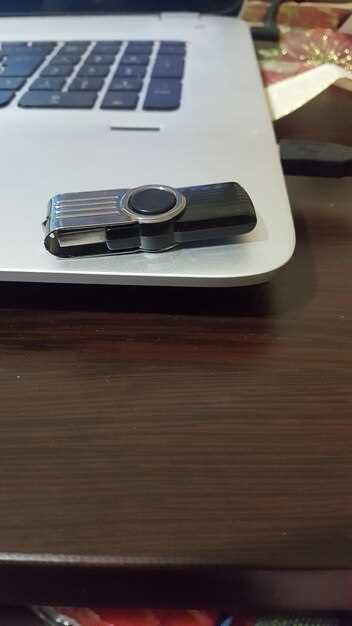
Чтобы начать пользоваться Linux на любом компьютере, достаточно подготовить USB-флешку и записать на нее нужный образ системы. Это быстрый способ попробовать Linux без установки на жесткий диск или восстановить работоспособность системы, когда она перестает запускаться.
Перед началом убедитесь, что у вас есть флешка объемом не менее 4 ГБ, а также скачайте официальный ISO-образ выбранной версии Linux. Для этого можно посетить сайт дистрибутива или использовать проверенные источники, чтобы избежать загрузки вредоносных файлов. После этого переходите к созданию загрузочной флешки, следуя четким шагам, изложенным ниже.
- Подготовка к созданию загрузочной флешки
- Выбор подходящей версии Linux для записи
- Знакомство с требованиями к флешке: объем и формат
- Инструменты для записи образа на флешку: какие программы использовать
- Загрузка ISO-образа Linux с официального сайта
- Процесс создания загрузочной флешки: пошаговая инструкция
- Установка и настройка выбранной программы для записи образа
- Запуск процесса записи: выбор ISO-файла и устройства
- Параметры записи: настройка вариантов загрузки и разделов
- Контроль завершения процесса и проверка содержимого флешки
- Тестирование и использование созданной загрузочной флешки
- Настройка BIOS/UEFI для загрузки с USB-устройства
- Проверка загрузки на компьютере: старт с флешки
- Обзор возможных ошибок и способы их исправления
Подготовка к созданию загрузочной флешки
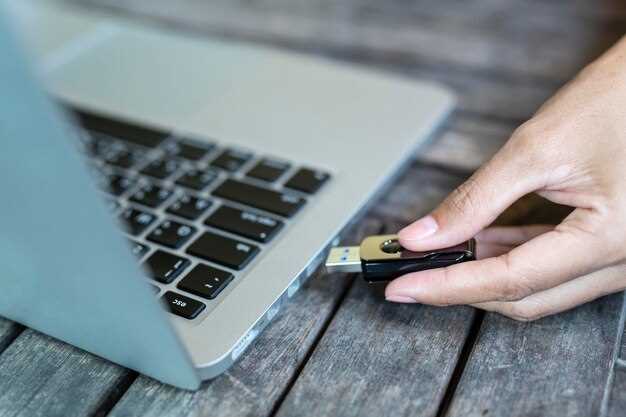
Отформатируйте флешку в файловую систему FAT32 или NTFS, чтобы обеспечить совместимость с большинством образов Linux. Перед этим убедитесь, что на диске нет ценных данных – используйте специальную утилиту или команду для полного стирания содержимого. Подключите флешку к порту, который работает стабильно и не имеет конфликтов с другими устройствами.
Проверьте объем флешки – для большинства дистрибутивов хватит 8 ГБ, но рекомендуется брать 16 ГБ или больше для удобства и резервных копий. Откройте менеджер дисков или командную строку, чтобы убедиться в правильности форматирования и отсутствии ошибок. Запишите название устройства, чтобы позже было понятно, какую именно флешку вы используете, например, /dev/sdX.
Загрузите подходящую утилиту для создания загрузочных USB-накопителей, например, Rufus, balenaEtcher или UNetbootin. Проверьте совместимость утилиты с вашей операционной системой. Заранее подготовьте ISO-образ выбранного дистрибутива Linux и убедитесь, что этот файл загружен без повреждений – скачайте его с официального сайта.
Выбор подходящей версии Linux для записи
Перед созданием загрузочной флешки определитесь с целью использования системы: выбирайте стабильную и проверенную версию, если планируете долгосрочную работу или работу на основном компьютере. Для новичков отлично подойдет Ubuntu, которая обладает дружелюбным интерфейсом и большим сообществом поддержки. Если нужен более легкий вариант для старых устройств, обратите внимание на Linux Mint или Lubuntu – они быстрее работают на слабых ПК.
Для экспериментов или тестирования новых технологий используйте бета-версии или дистрибутивы на основе Rolling Release, такие как Arch Linux или Manjaro. Эти системы постоянно обновляются, предлагают свежий софт и новые функции, но требуют большего опыта для настройки и использования.
Обратите внимание на поддержку оборудования: убедитесь, что выбранная версия Linux совместима с вашей видеокартой, звуковой картой и другими устройствами. Для этого посетите страницы драйверов или форума поддержки дистрибутива. Также важно выбрать версию, соответствующую архитектуре процессора: 32-бит или 64-бит.
Если у вас на компьютере установлена Windows или другая ОС, можно выбрать Android или специализированные дистрибутивы для ремонта системы, такие как SystemRescue или Hiren’s Boot. Они отличаются легкостью и минимализмом, предназначены именно для восстановления и диагностики.
| Название | Тип | Рекомендуется для | Особенности |
|---|---|---|---|
| Ubuntu | Стандартный | Начинающих, общего использования | Простая установка, широкое сообщество поддержки |
| Linux Mint | Легкий, основанный на Ubuntu | Пользователей, ищущих комфортную среду | Интуитивный интерфейс, мультимедийные функции |
| Lubuntu | Легкий, на базе Ubuntu/ LXQt | Старых компьютеров и слабого аппаратного обеспечения | Минимальные требования к ресурсам |
| Arch Linux | Rolling Release, продвинутый | Опытных пользователей, экспериментов | Настраиваемость, свежий софт |
| Manjaro | Основан на Arch, дружественный | Тех, кто хочет стабильность и современность | Автоматические обновления, удобство |
| SystemRescue | Ремонтный | Восстановление систем, диагностика | Инструменты для восстановления |
Знакомство с требованиями к флешке: объем и формат
Для создания загрузочной флешки Linux рекомендуется использовать устройство объемом не менее 8 Гб. Такой объем позволит разместить образ системы и инструменты для загрузки без проблем. Если планируете использовать несколько версий или добавлять дополнительные файлы, стоит выбрать флешку на 16 Гб или больше.
Относительно формата, предпочтительно форматировать флешку в файловую систему FAT32. Этот формат совместим практически со всеми системами и инструментами для создания загрузочного носителя. Так она легко читается и пишет даже на устаревших устройствах. При необходимости работы с файлами большего размера, свыше 4 Гб, можно применить NTFS или exFAT, но для загрузочных целей лучше сохранять FAT32.
Перед началом важно убедиться, что на флешке нет важных данных, так как процесс форматирования полностью их удалит. Подготовка устройства включает также проверку на наличие повреждений и свободное место. Используйте рекомендуемый объем, чтобы избежать проблем с совместимостью и обеспечить комфортную работу с системой.
Инструменты для записи образа на флешку: какие программы использовать
Рекомендуется использовать Rufus – она работает быстро и поддерживает большинство популярных образов Linux. Загрузите и запустите программу, выберите свою флешку, укажите образ ISO и нажмите «Старт». Она автоматически настроит все параметры, чтобы максимально упростить процесс.
Для пользователей Mac подойдет Etcher – интуитивно понятный интерфейс и высокая надежность. Просто выберите образ, укажите USB-накопитель и нажмите кнопку «Flash». Чистый и быстрый способ создать загрузочную флешку без лишних настроек.
Win32 Disk Imager – еще один вариант под Windows. Он отлично подходит для создания загрузочных устройств из образов, особенно когда нужно просто записать ISO без дополнительных настроек. Откройте программу, выберите образ и устройство, нажмите «Записать».
Для Linux-систем отлично подойдет инструмент Startup Disk Creator или balenaEtcher. Первое встроено в большинство дистрибутивов Ubuntu и Debian, просто запустите его, выберите образ и флешку, и нажмите «Создать».
Если ищете командную строку, можно использовать команду dd – она требует аккуратности, но обеспечивает полный контроль над процессом. Введите команду в терминале, указывая путь к образу и к устройству: dd if=образ.iso of=/dev/sdX bs=4M status=progress. Замените /dev/sdX на правильное название устройства.
Выбирайте программу исходя из своих навыков и системы. Каждый из этих инструментов быстро подготовит вашу флешку для установки Linux.
Загрузка ISO-образа Linux с официального сайта
Перейдите на официальный сайт выбранного дистрибутива Linux. Обычно это домены вида ubuntu.com, debian.org или linuxmint.com. На главной странице найдите раздел «Загрузки» или «Download». Там вы увидите список доступных версий и вариантов ISO-образов.
Обратите внимание на системные требования. Проверьте, какая версия подходит для вашего оборудования – 32-бит или 64-бит. Современные системы в большинстве случаев требуют 64-бит, но для старых ПК подойдет 32-битный образ.
Выберите нужный образ. Обычно у дистрибутивов есть несколько вариантов:
- стандартная версия с рабочим интерфейсом
- мини-образ для опытных пользователей, желающих собрать систему с нуля
- специальные сборки для серверов или технологий виртуализации
Нажмите кнопку загрузки и выберите место для сохранения файла. ISO-образ обычно имеет название вида ubuntu-22.04-desktop-amd64.iso или debian-12.0.0-amd64-netinst.iso. Загружайте файл только с официальных ресурсов, чтобы избежать вредоносных вариантов.
Для ускорения процесса используйте менеджер загрузок или браузер с поддержкой возобновления загрузки. Проверьте размер файла после загрузки и сравнить хеш-сумму (обычно указана рядом с ссылкой), чтобы убедиться в целостности файла. Иметь актуальную и неподдельную копию ISO – залог успешной установки.
Процесс создания загрузочной флешки: пошаговая инструкция
Подготовьте флешку объемом не менее 4 ГБ и убедитесь, что на ней нет важных данных, так как процесс их стирает. Скачать образ ISO нужной дистрибутивной версии Linux с официального сайта.
Запустите выбранную программу для создания загрузочной флешки, например, Rufus, balenaEtcher или UNetbootin. Подключите флешку к компьютеру, откройте программу и выберите её в списке устройств.
| Шаг | Действие |
|---|---|
| 1 | Выберите скачанный ISO-образ через кнопку ‘Выбрать’ или ‘Обзор’. |
| 2 | Проверьте, что выбран правильный диск – ваша флешка, и других устройств программа не видит по ошибке. |
| 3 | Настройте параметры, если это требуется, например, таблицу разделов (MBR или GPT). Оставьте остальные настройки по умолчанию для быстрого варианта. |
| 4 | Нажмите кнопку ‘Старт’ или ‘Начать’ и подтвердите предупреждение о стирании данных. В процессе программа запишет образ на флешку. |
| 5 | Дождитесь окончания процесса. Не отключайте устройство до появления сообщения о завершении. |
Проведите проверку, вставив флешку в любой компьютер и выбрав загрузку с USB в BIOS или UEFI. После этого загрузка системы начнется с подготовленной флешки, обеспечивая запуск Linux.
Установка и настройка выбранной программы для записи образа
Загрузите установочный файл выбранной программы, например, Rufus или Etcher, с официального сайта. Запустите установочный файл и следуйте инструкциям мастера, выбирая предпочтительные параметры, такие как язык интерфейса и папка назначения. После завершения установки запустите программу, убедитесь, что она корректно работает и отображает основные элементы интерфейса.
Перед началом работы рекомендуется проверить наличие обновлений программы через встроенное меню или официальный сайт. Это позволит обеспечить совместимость с последними версиями образов и повысить безопасность процесса. В настройках программы выберите режим работы, который вас устраивает, например, быстрый или полный формат, а также убедитесь, что выбран правильный диск или диск-образ, предназначенный для записи.
Проверьте доступность флешки и отключите все остальные устройства, которые могут мешать процессу. Убедитесь, что на съемном носителе нет важных данных, так как процесс записи полностью их стирает. После этого настройте параметры, указав образ Linux и устройство для записи, и можно приступать к созданию загрузочной флешки.
Запуск процесса записи: выбор ISO-файла и устройства
Первым шагом выберите ISO-образ операционной системы Linux. Убедитесь, что файл скачан полностью и находится в доступной папке. На этапе выбора файла откройте диалоговое окно в программе для записи и укажите путь к нужному ISO.
Обратите внимание на совместимость ISO-файла с выбранным программным обеспечением. Некоторые программы могут требовать конкретный формат или параметры файла. Проверьте соответствие версий и совместимость с вашей системой.
Подключите флешку к компьютеру и убедитесь в её исправности. В списке устройств выберите именно ту флешку, которую планируете использовать. Внимательно посмотрите на размер, чтобы избежать ошибок выбора устройства, особенно если там есть несколько накопителей.
Выбирайте устройство по размеру – флешка должна быть не меньше размера ISO-файла, чтобы уместить все данные. Также избегайте использования системных дисков или дисков с важными данными, так как программа полностью очистит выбранный носитель.
Обычно выбранное устройство отображается в списке в виде названия модели или объема. Проверьте название, чтобы не ошибиться, особенно если у вас несколько внешних дисков или карт памяти. После этого отметьте его для дальнейшего использования в процессе записи.
Параметры записи: настройка вариантов загрузки и разделов
Рекомендуется выбрать режим uEFI для современных систем, чтобы обеспечить совместимость с новыми платформами и быстрый запуск. Для более старых BIOS-устройств используйте режим BIOS или Legacy. Перед началом отметьте опцию ‘Создать загрузочный раздел’ и задайте его размер не менее 2 Гб, чтобы разместить все необходимые файлы и монтажные разделы без сжатия. В настройках параметров разделов выберите файловую систему FAT32 – она обеспечивает широкую совместимость и быструю загрузку. Если собираетесь использовать шифрование данных, активируйте функцию шифрования раздела, убедившись, что выбран правильный алгоритм для восстановления доступа. При необходимости включите опцию установки постоянных изменений, чтобы сохранять настройки и файлы после перезагрузки. Для облегчения восстановления системы выберите вариант автоматической загрузки в безопасный режим или режим восстановления, создав соответствующие записи в меню загрузки. В завершение, внимательно проверьте выбранные параметры и убедитесь, что каждый раздел правильно размечен и настроен, чтобы избежать ошибок при загрузке системы.
Контроль завершения процесса и проверка содержимого флешки
После завершения создания загрузочной флешки обязательно проверьте, что процесс прошел успешно. Для этого найдите сообщение о завершении записи на программном обеспечении или в командной строке, убедившись, что ни один этап не завершился с ошибками.
Подключите флешку к компьютеру, на котором хотите использовать ее для загрузки. В операционной системе откройте проводник и проверьте наличие файлов и папок, характерных для выбранной дистрибутивной сборки Linux. Обычно это файлы с расширением .iso или файлы внутри папки ‘boot’.
Для более надежной проверки воспользуйтесь командой fdisk -l или diskpart (Windows) или командой lsblk (Linux). Оцените размеры и тип устройства, чтобы убедиться, что флешка содержит правильную разметку и файлы.
Запустите инструмент верификации, например, команду md5sum для контрольных сумм ISO-образов, из которых создавалась флешка. Если хэш-сумма совпадает с исходной, значит, подготовка прошла без ошибок. Проверка содержимого с помощью аналогичных команд поможет удостовериться в целостности данных.
Если у вас есть доступ к другим системам или компьютерам, попробуйте запустить с флешки тестовую загрузку. Это позволит проверить, запускается ли платформы, и убедиться, что все файлы доступны и работоспособны. Такой подход подтверждает, что подготовленная флешка действительно загрузочная и исправная.
Тестирование и использование созданной загрузочной флешки
Перед началом любых серьезных действий с компьютером вставьте флешку в порт и перезагрузите устройство, вызвав меню загрузки (обычно клавиши F12, F11 или Esc, зависят от модели). Выберите загрузку с USB-устройства. Проверьте, что система загружается корректно, увидев интерфейс Linux, отображающийся на экране.
Обратите внимание на следующее:
- При выборе параметров загрузки убедитесь, что выбран правильный раздел или образ.
- Первичные тесты включают запуск графического интерфейса или командной строки, чтобы проверить работоспособность системы и обнаружение устройств.
- Проверьте подключение периферии, например, мыши и клавиатуры, а также работу USB-носителей.
- Обратите внимание на наличие ошибок в процессе загрузки или на ярлыки, которые могут свидетельствовать о неправильной подготовке флешки.
После успешной загрузки, попробуйте выполнить основные команды, такие как lsblk или fdisk -l, чтобы убедиться в распознавании жестких дисков и флешек. Проверьте работу сетевых интерфейсов: подключите Ethernet или Wi-Fi и выполните пинг известных адресов.
Если планируете использовать систему для восстановления данных или установки OS, попробуйте запустить доступные инструменты, например, GParted или терминальные утилиты, чтобы убедиться в полном функционировании. В случае возникновения проблем, вернитесь к настройкам образа и повторите создание флешки.
Проведите тестирование на нескольких устройствах, если есть возможность, чтобы удостовериться в универсальности вашего образа. После послесмертежных проверок подготовьте флешку к регулярным задачам, например, для устранения неполадок или ремонта системы.
Настройка BIOS/UEFI для загрузки с USB-устройства
Перезагрузите компьютер и входите в меню настроек BIOS или UEFI, обычно для этого требуется нажать клавишу Del, F2, F10 или Esc сразу после включения питания. В большинстве случаев подсказка о нужной клавише появится на экране во время запуска.
Откройте вкладку, отвечающую за порядок загрузки, зачастую она называется Boot или Boot Order. Найдите раздел, где отображается список устройств загрузки.
Переместите USB-устройство на первое место, используя клавиши со стрелками или соответствующую команду по указанию на экране. Это позволит системе сначала пытаться загрузиться с флешки.
Если в BIOS/UEFI есть опция secure boot, отключите её или установите в режим совместимости или Legacy. Так вы предотвратите возможные блокировки загрузки с неподписанных USB-носителей.
Обратите внимание на режим работы SATA или Storage: в некоторых системах требуется сменить режим с AHCI на IDE или наоборот, чтобы обеспечить совместимость с загрузочным носителем.
После внесения изменений сохраните настройки, обычно для этого нужно нажать F10 или выбрать пункт Save & Exit в меню UEFI. Подтвердите сохранение и перезапустите систему.
Проверка загрузки на компьютере: старт с флешки
Для проверки загрузки с флешки перезагрузите компьютер и сразу же войдите в меню выбора загрузочного устройства. Обычно это делается нажатием клавиши F12, F11, Esc или Del во время запуска, в зависимости от модели материнской платы или ноутбука. Обратите внимание на подсказки на экране при включении – там часто указывается горячая клавиша для выбора устройства загрузки.
Когда появится меню выбора загрузочного устройства, выберите вашу флешку. В некоторых системах она отображается как название носителя или как USB-устройство, иногда – как диск с соответствующим размером и моделью. Если у вас есть возможность, предварительно отключите все остальные внешние накопители, чтобы исключить случайную загрузку с другого носителя.
После выбора флешки подтвердите запуск. Компьютер должен начать загрузку с вашей подготовленной Linux-флешки. Следите за появлением загрузочного меню Linux или интерфейса live-системы. Если загрузка не началась, попробуйте повторить настройки или проверить правильность создания загрузочного носителя.
Если система загружается с флешки и появляется стартовый экран Linux, значит все сделано правильно. В противном случае, убедитесь в корректности настроек BIOS/UEFI, а также проверьте целостность самодельной загрузочной флешки с помощью другого компьютера или инструмента проверки образа.
Создание резервной копии важных данных перед любыми изменениями и тестами избавит от ненужных вопросов. После успешной проверки загрузки с флешки можно переходить к следующим шагам установки или тестирования Linux-системы.
Обзор возможных ошибок и способы их исправления
Ошибка: загрузочная флешка создается, но устройство не загружается. Проверьте порядок загрузки в BIOS или UEFI и установите флешку на первое место. Убедитесь, что USB-накопитель выбран правильно – иногда помогает отключение других устройств хранения данных. Если проблема сохраняется, попробуйте перезаписать образ с помощью другой программы или пересоздать установочный носитель.
Ошибка: образ ISO не записывается полностью или поврежден. Выполните проверку файла ISO с помощью встроенных хеш-сумм или контрольных сумм MD5/SHA. При наличии ошибок скачайте образ заново, желательно с официального сайта дистрибутива. Используйте надежные программы для записи, такие как Rufus или balenaEtcher, которые обеспечивают проверку записи.
Ошибка: процесс записи завершился с ошибкой. Проверьте состояние USB-накопителя на наличие сбоев или повреждений. Попробуйте использовать другой накопитель, если текущий недоступен или имеет сектора с ошибками. Также убедитесь, что выбран правильный диск и нет конфликтов с другими записями или запущенными процессами.
Ошибка: загрузочное устройство не определяется системой. Перепроверьте подключение USB-накопителя и настройки BIOS. Некоторые системы требуют отключения Secure Boot или включения режима совместимости CSM (Compatibility Support Module). Обновите BIOS до последней версии, если есть проблемы с распознаванием устройств.
Ошибка: при попытке загрузки появляется сообщение о неполном или неправильном образе. Убедитесь, что используемый образ поддерживает архитектуру вашей системы (x86, x86-64, ARM). Проверьте целостность файла и используйте проверенные источники загрузки. Попробуйте пересоздать загрузочную флешку на другом компьютере и с другим программным обеспечением для записи.
При столкновении с непредвиденными ошибками стоит поэкспериментировать с разными программами для записи, обновить драйверы USB-контроллеров или проверить целостность установленной операционной системы. В случае сложных проблем поможет подключение флешки к другому USB-порту или использование другого компьютера для создания носителя.





