Если ваш компьютер перестал распознавать сеть или скорость подключения снизилась, возможно, проблема кроется в изношенном или неисправном сетевом адаптере. Не стоит сразу бежать к специалистам или менять весь ноутбук – замена адаптера может решить проблему за считанные минуты.
Перед началом работы отключите устройство от сети и убедитесь, что у вас есть подходящий новый адаптер. Это защитит устройство и поможет избежать осложнений в процессе установки. Даже если вы новичок, сами справитесь с этим, следуя четким и понятным рекомендациям.
В этой статье мы подробно расскажем, как правильно выбрать адаптер, подготовить компьютер к замене и провести операцию без лишних рисков. Важно не торопиться, соблюдать последовательность и помнить о мерах безопасности, чтобы новая деталь служила долго и стабильно работала.
- Подготовка к замене адаптера: что нужно знать и подготовить
- Определение модели и типа сетевого адаптера
- Инструменты и материалы для замены
- Создание резервных копий настроек сети
- Обеспечение питания и безопасность при работе с компьютером
- Процесс замены сетевого адаптера: пошаговая инструкция
- Выключение компьютера и открытие корпусной части
- Удаление старого адаптера из слота или разъема
- Установка нового адаптера в соответствующий слот или разъем
- Подключение питания и проверка корпуса
- Настройка драйверов и проверка работы сети
Подготовка к замене адаптера: что нужно знать и подготовить

Перед началом работы отключите устройство от электросети, чтобы избежать короткого замыкания и обеспечить безопасность. Проверьте модель вашего сетевого адаптера, найдите его точные параметры, такие как мощность, разъем и напряжение, чтобы подобрать совместимую замену. Осмотрите разъемы и кабели – убедитесь, что они не повреждены и подходят к новому адаптеру.
Подготовьте необходимые инструменты: обычно понадобится отвертка, которая подходит к винтам корпуса, а также антистатический браслет или заземление для снятия статического электричества. Рекомендуется работать в хорошо освещенном месте и на мягкой поверхности, чтобы не поцарапать корпус устройства.
Приобретите подходящий адаптер, ориентируясь на характеристики оригинального устройства. Лучше всего покупать оригинальные или сертифицированные аналоги, чтобы избежать проблем с совместимостью или низким качеством питания. Имейте под рукой руководство по эксплуатации устройства – оно поможет правильно определить расположение крепежных элементов и порядок замены.
Запишите текущие параметры подключения – это поможет подключить новый адаптер без ошибок. Если есть необходимость, сделайте фотографии процесса, чтобы впоследствии было проще собирать устройство. Не забудьте обеспечить свободный доступ к крепежам и разъемам – это сделает процедуру более быстрой и безопасной.
Определение модели и типа сетевого адаптера

Начните с поиска маркировки на корпусе адаптера. Обычно она расположена на нижней или боковой стороне устройства и содержит название модели и производителя. Внимательно запишите эти данные, чтобы не путать с похожими моделями.
Загляните в системные настройки компьютера. В Windows откройте «Диспетчер устройств», найдите раздел «Сетевые адаптеры». Там отображается точное название вашей карты, зачастую включает модель и производителя. Для Mac если используется встроенный адаптер, информация об устройстве отображается в системе через раздел «Об этом Mac» > «Отчет о системе».
Используйте сторонние программы или утилиты. Например, CPU-Z или Speccy предоставляют расширенную информацию о компонентах системы, включая сетевой интерфейс. Эти инструменты помогут быстро удостовериться в типе и модели адаптера без необходимости рассматривать техническую документацию.
Помните, что существует различие между встроенными и внешними адаптерами:
- Встроенные адаптеры интегрированы в материнскую плату и не имеют отдельной маркировки, их легко определить через системные настройки вышеуказанных методов.
- Внешние адаптеры могут выглядеть как USB-устройства и иметь свою собственную маркировку, устройство часто подключается через USB-порт, что делает их легко узнаваемыми.
Шаги по проверке модели на сайте производителя или в руководстве помогут уточнить точную спецификацию и совместимость с выбранным заменяемым адаптером. Такие детали особенно важны, если планируете покупать устройство самостоятельно или заказывать запчасти в магазине.
Инструменты и материалы для замены

Возьмите отвертку с крестовой и плоской головкой, чтобы легко снять корпус ноутбука или ПК и извлечь старый сетевой адаптер. Наличие антистатического браслета поможет защитить компоненты от статического разряда. Приготовьте новый сетевой адаптер, совместимый с устройством, и кабель питания для подключения к электросети. Также пригодится небольшая пластиковая лопатка или пластиковый инструмент для аккуратного отсоединения фиксаторов. В случае необходимости используйте пассатижи для снятия застрявших элементов.
| Инструмент / Материал | Описание |
|---|---|
| Отвертка крестовая | Для откручивания винтов корпуса и креплений адаптера |
| Отвертка плоская | Помогает снять защелки и аккуратно отсоединить кабели |
| Антистатический браслет | Защищает компоненты от статического разряда |
| Новый сетевой адаптер | Соответствующей модели и мощности |
| Пластиковая лопатка или пластиковый инструмент | Для снятия корпуса без повреждений |
| Пассатижи | Для снятия застрявших элементов или креплений |
| Кабель питания | Для подключения нового адаптера к электросети |
Создание резервных копий настроек сети
Перед заменой сетевого адаптера сохраните текущие настройки сети, чтобы быстро восстановить их при необходимости.
Используйте встроенные инструменты Windows для экспорта конфигураций. Откройте командную строку с правами администратора и выполните команду:
netsh wlan export profile key=clear folder=C:BackupNetworkProfiles
Эта команда создаст папку с файлами профилей Wi-Fi, позволяя сохранить все текущие параметры подключения.
Для создания резервной копии сетевых интерфейсов введите:
netsh interface export <Имя_интерфейса> folder=C:BackupInterfaces
Замените <Имя_интерфейса> на название вашего сетевого адаптера, чтобы сохранить его настройки.
Если используете утилиту PowerShell, выполните команду для экспортирования всей конфигурации:
Get-NetIPConfiguration | Export-Clixml -Path C:BackupNetworkConfig.xml
Это позволит сохранить запомненные IP-адреса, маски подсети, шлюзы и DNS-сервера. Перед внесением изменений убедитесь, что файлы сохранены, чтобы в случае ошибок быстро восстановить все параметры.
Обеспечение питания и безопасность при работе с компьютером
Перед началом замены сетевого адаптера обязательно отключите компьютер от сети и перетяните вилку из розетки, чтобы исключить риск поражения электрическим током.
Используйте заземление или антистатический браслет для предотвращения статического разряда, который может повредить внутренние компоненты ПК. Это особенно важно, когда вы работаете внутри корпуса и касаетесь металлических элементов.
Работайте в хорошо проветриваемом помещении и на устойчивой, недеформируемой поверхности, чтобы обеспечить стабильное положение и защитить устройство от механических повреждений во время процедуры.
Во время подключения или отключения кабелей убедитесь, что используются только сертифицированные и исправные шнуры питания и адаптеры. Избегайте использования поврежденных кабелей, чтобы избежать короткого замыкания или возгорания.
Обратите внимание на блок питания компьютера: он должен иметь надежную защиту от перенапряжений и коротких замыканий. При необходимости используйте дополнительный стабилизатор напряжения.
Проверьте наличие и исправность предохранителей и заземляющих зажимов внутри корпуса перед началом работы. Следите, чтобы все соединения были плотными и надежными, чтобы избежать возникновения искр или перенапряжения.
После завершения всех работ аккуратно подключите компьютер к электросети, убедившись, что все кабели правильно вставлены и зафиксированы. Включайте питание, только убедившись в здоровье всех подключенных устройств.
Процесс замены сетевого адаптера: пошаговая инструкция
Отключите компьютер от электросети и вытяните кабель питания, чтобы обеспечить безопасность во время работы.
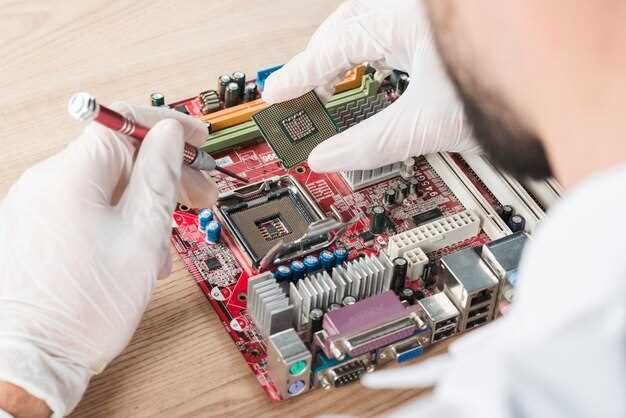
Откройте корпус компьютера, сняв боковую крышку или панель, следуя инструкциям конкретной модели. Обычно это делается с помощью отвертки и требует аккуратности, чтобы не повредить компоненты.
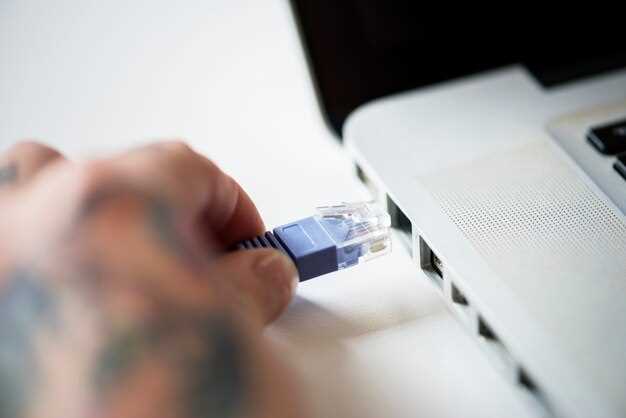
Найдите старый сетевой адаптер, он обычно располагается рядом с центральным процессором или в районе расширительных слотов. Отклоните или освободите зафиксированные винты и аккуратно отсоедините кабели питания и сетевой кабель.
Осторожно выньте старый адаптер, потянув его за металлический или пластиковый корпус. Обратите внимание на расположение и ориентацию для последующей установки нового устройства.
Вставьте новый сетевой адаптер на место старого, убедившись, что он надежно зафиксирован и совпадает с разъемами. Подсоедините кабели питания и сетевой кабель так, как это было у предыдущего.
Закройте корпус, закрепите крышку или панель, используя винты и соблюдая их плотность. Подключите компьютер к электросети и включите питание.
Включите компьютер и войдите в операционную систему. Проверьте, что устройство распознано: откройте диспетчер устройств и убедитесь, что адаптер работает без ошибок или конфликтов.
Если необходимо, установите драйверы для нового адаптера, скачав их с официального сайта производителя или с компакт-диска, поставляемого вместе с устройством.
Проведите тест подключения к сети: подключите кабель Ethernet или Wi-Fi и проверьте наличие доступа к интернету или локальной сети.
Выключение компьютера и открытие корпусной части
Обязательно сохраните все важные файлы и закройте запущенные программы, затем выберите команду «Выключение» в меню операционной системы. Подождите, пока компьютер полностью отключится и остановится питание. После этого аккуратно отключите кабель питания из розетки. Не тяните за кабель, дергайте за вилку, чтобы избежать повреждения.
Открутите винты, фиксирующие боковую крышку корпуса. Обычно они расположены сзади, и для их откручивания потребуется отвертка с крестовой насадкой. После выкручивания аккуратно снимите сторону корпуса, закрепленную напротив материнской платы, и отложите ее в безопасное место, чтобы не поцарапать или не потерять.
При открытии корпуса следите за всеми провода и кабелями, подключенными к внутренним компонентам, чтобы не повредить их. Осмотрите внутреннее пространство, подготовьте место для работы и убедитесь, что в комнате отсутствует статический заряд, который может повредить чувствительные детали компьютера.
Удаление старого адаптера из слота или разъема
Начинайте с отключения устройства от электросети, чтобы избежать опасных ситуаций или повреждения компонентов. Затем найдите слот или разъем, куда вставлен адаптер. Обычно он выглядит как прямоугольное отверстие с зажимами по бокам или зажимами внутри.
Осмотрите разъем на предмет фиксаторов: многие адаптеры закреплены специальными зажимами или защелками. Осторожно захватите адаптер пальцами или тонкой пластиковой отвёрткой с узким краем, избегая чрезмерного давления, чтобы не сломать пластиковые части или не повредить слоты.
Слегка подтяните адаптер в сторону, одновременно аккуратно покачивая его из стороны в сторону. Если он сопротивляется, проверьте наличие зажимов или фиксирующих элементов и освободите их, если они есть. Не тяните слишком резко, чтобы не повредить контакты или разъемы.
Когда почувствуете, что адаптер свободно снимается, аккуратно выньте его из слота. Отложите старый адаптер в сторону, чтобы не мешался и чтобы было легко понять, куда вставлять новый.
Обратите внимание на состояние разъема: очистите его от пылевых скоплений или грязи мягкой кисточкой или сжатым воздухом. Все действия выполняйте аккуратно, чтобы подготовить слот к установке нового адаптера без риска повреждений.
Установка нового адаптера в соответствующий слот или разъем

Перед установкой убедитесь, что компьютер выключен и отсоединена электропитание. Осторожно откройте корпус, чтобы получить доступ к внутренним компонентам.
Осмотрите материнскую плату и найдите свободный слот для установки сетевого адаптера. Обычно это PCI или PCI-Express слот, расположенный рядом с другими разъемами расширения. Проверьте, чтобы разъем был чистым и без повреждений.
Зафиксируйте адаптер так, чтобы контакты совпадали с разъемом. Осторожно вставьте адаптер под прямым углом, ровно и равномерно, избегая чрезмерного давления. Он должен войти плотно без заеданий.
При необходимости зафиксируйте адаптер с помощью штатных винтов или защелок, если такие предусмотрены конструкцией картриджа. Эти элементы обеспечат надежное соединение и исключат смещение устройства при дальнейшей эксплуатации.
После установки убедитесь, что адаптер хорошо зафиксирован и не шатается. Затем аккуратно закройте корпус, подключите питание и включите компьютер для дальнейших настроек.
Подключение питания и проверка корпуса
Подключите кабель питания к сетевому адаптеру, убедившись, что он плотно вставлен. Затем соедините другой конец кабеля с розеткой или стабилизатором напряжения. После включения питания убедитесь, что лампа индикатора на адаптере загорается или мигает, что подтверждает подачу электроэнергии.
Осмотрите корпус и кабель на наличие повреждений, изломов или оголённых участков. Убедитесь, что разъем питания надежно закреплен в порте адаптера, и он не шатается при аккуратном движении. Проверьте, что корпус соединенного устройства герметичен и все части плотно соединены.
Обратите внимание на расположение вентиляционных отверстий. Они не должны быть засорены пылью или мусором, чтобы обеспечить свободный теплообмен. Если корпус оборудован вентиляцией или радиаторами, убедитесь в их чистоте и отсутствии препятствий для воздушного потока.
Если устройство оснащено выключателем питания, активируйте его и проследите за появлением легкого щелчка или светового индикатора. Это подтвердит, что питание поступает корректно, и корпус полностью подготовлен к дальнейшим действиям по замене сетевого адаптера.
Настройка драйверов и проверка работы сети
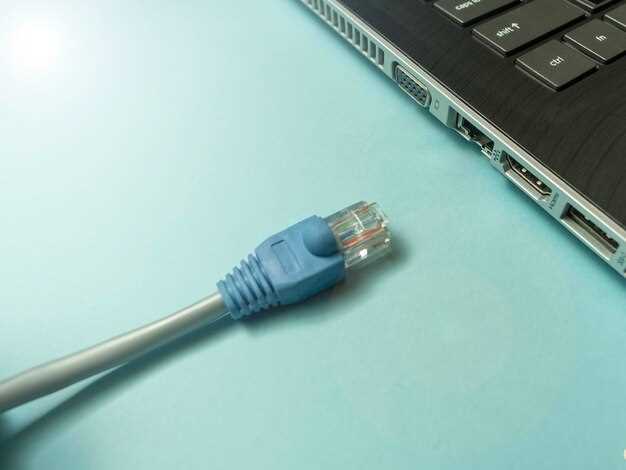
После установки нового сетевого адаптера перейдите в «Диспетчер устройств», чтобы убедиться, что драйверы установлены правильно. Откройте меню «Пуск», введите «Диспетчер устройств» и выберите соответствующий раздел.
В списке устройств найдите раздел «Сетевые адаптеры», раскройте его и убедитесь, что рядом с адаптером нет значка восклицательного знака или знака вопроса. Если есть, щелкните правой кнопкой мыши по устройству и выберите «Обновить драйвер».
Для ручной проверки установленных драйверов нажмите дважды на название адаптера. Во вкладке «Драйвер» просмотрите сведения о версии и дате. Сравните эти данные с версиями, представленными на сайте производителя. Обновите драйвер, если есть более новые варианты.
| Действие | Инструкция |
|---|---|
| Проверка наличия интернет-соединения | Откройте командную строку: нажмите Win + R, введите «cmd» и нажмите Enter. Введите команду ping 8.8.8.8 и посмотрите, есть ли ответы. Отсутствие ответа указывает на проблему с сетью или драйверами. |
| Обновление драйверов | В «Диспетчере устройств» щелкните по адаптеру, выберите «Обновить драйвер» и следуйте подсказкам. Можно выбрать автоматический поиск драйверов или установить их вручную, скачав с сайта производителя. |
| Проверка настроек IP | Выполните команду «ipconfig /all» в командной строке. Убедитесь, что у адаптера есть корректные IP и DNS-сервера. Если настройки статичные, перепроверьте их, чтобы избежать ошибок подключения. |
Если после обновления драйверов и проверки настроек сеть не работает, попробуйте отключить и снова включить адаптер через свойства сети. Иногда это помогает переподключить интерфейс и восстановить соединение.
Если проблема сохраняется, можно временно очистить кеш DNS-имен командой «ipconfig /flushdns», что иногда решает вопросы с сетевыми сбоями. После этого перезагрузите компьютер и снова проверьте соединение.