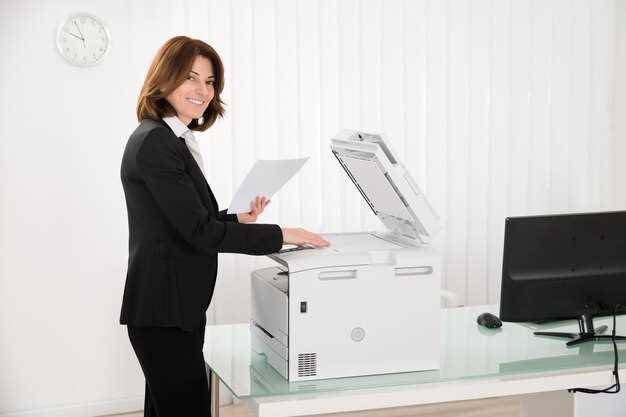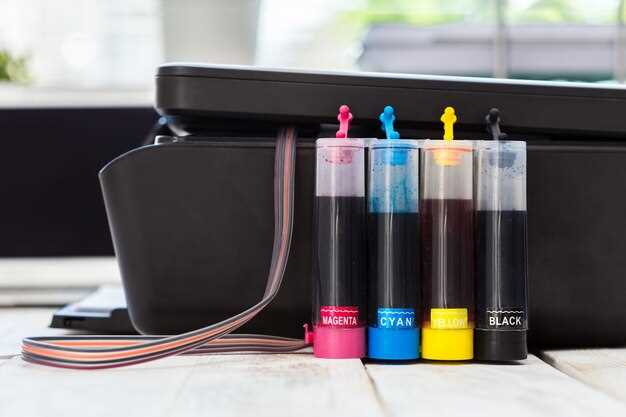
Перед началом работы убедитесь, что принтер подключен и включен. Проверьте наличие бумаги в лотке и убедитесь, что она подходит по размеру и типу для выбранного документа. Это убережет от застревания листов и ошибок при печати.
Затем откройте документ, который хотите распечатать, и выберите команду «Печать» через меню или горячие клавиши (обычно Ctrl + P). В появившемся окне проверьте настройки: выберите нужный принтер, настройте количество копий, ориентацию страницы и качество печати. Не забудьте убедиться, что выбран правильный формат бумаги и принтер принимает выбранные параметры.
Если необходимо, предварительно просмотрите документ в режиме предварительного просмотра. Это поможет убедиться, что все страницы отображаются правильно, и избежать лишних расходов бумаги и чернил.
Перед началом основной печати рекомендуется напечатывать тестовую страницу. Это позволит проверить качество изображений и текста, а также убедиться, что чернила распределены равномерно и все элементы отображаются без ошибок.
- Подготовка принтера и файла перед печатью
- Проверка наличия бумаги и её тип
- Настройка выбранного типа бумаги в принтере
- Подготовка файла к распечатке: формат и разрешение
- Выбор подходящего программного обеспечения для печати
- Обзор настроек принтера перед началом печати
- Практические шаги по запуску и контролю процесса печати
- Настройка параметров печати в компьютере
- Кнопка запуска печати и выбор нужных страниц
- Проверка предварительного просмотра документа
- Контроль за качеством печати и устранение ошибок
- После завершения: как правильно извлечь отпечатанный лист
Подготовка принтера и файла перед печатью
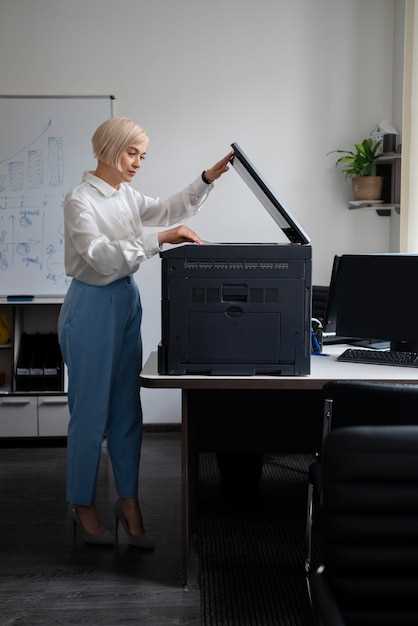
Перед началом печати убедитесь, что принтер подключен к компьютеру или сети, и он включен. Проверьте наличие бумаги в лотке, а также убедитесь, что выбран правильный тип и размер бумаги для вашего документа. Проведите быстрый осмотр картриджей или чернильных контейнеров: убедитесь, что они не закончились и правильно зафиксированы.
Откройте файл, который планируете распечатать, и проверьте его форматирование. Убедитесь, что все настройки отображаются правильно, и макет соответствует вашим ожиданиям. В случае необходимости внесите последние коррективы, исправьте поля, ориентацию или масштабирование, чтобы избежать потери важных участков при печати.
Настроить параметры печати можно в диалоговом окне: выберите место назначения, укажите число копий и состояние страниц. Обратите внимание на раздел «Настройки качества»: при необходимости выберите черновой режим для экономии чернил или высокий для деталей. В случае цветной печати убедитесь, что выбран правильный цветовой профиль и не активирован режим «черно-белое» без нужды.
Перед отправкой на печать рекомендуется сделать предварительный просмотр. Это позволит вам визуально проверить расположение элементов, избегая лишних затрат и повторных запусков. После финальной проверки нажимайте кнопку «Печать» и контролируйте процесс на предмет ошибок или застрявших листов.
Проверка наличия бумаги и её тип

Перед началом печати убедитесь, что в лотке принтера есть достаточный запас бумаги. Откройте крышку и аккуратно вытяните лоток, чтобы проверить уровень. Регулярно пополняйте бумагу, чтобы избежать остановки процесса на полпути.
Обратите внимание на тип бумаги: для документации используйте стандартную офисную бумагу формата А4 или Е339, которая обеспечивает баланс качества и стоимости. Для фотографий выберите фотобумагу соответствующего типа и формата. Если планируете печатать на специальных носителях, убедитесь, что выбранный тип совместим с вашим принтером.
Проверяйте наличие ровных и целых листов без повреждений – с складками, пятнами или дырками. Неровные или повреждённые листы могут застрять или вызвать некачественную печать.
- Используйте сухую бумагу, избегайте влажных или грязных листов
- Размещайте бумагу аккуратно, не перегружая лоток и не наклоняя его
- При использовании различного типа бумаги меняйте параметры принтера (например, качество или тип носителя)
Настройка выбранного типа бумаги в принтере
Перед началом печати откройте настройки принтера на компьютере или панели управления устройства. Выберите нужный тип бумаги из списка, чаще всего он отображается как ‘Тип материала’ или ‘Тип носителя’. Например, для глянцевых фотографий укажите ‘Глянцевая фотобумага’, для офисных документов – ‘Бумага для текста’.
Обратите внимание на параметры плотности бумаги, если такая опция есть. Для плотных материалов, таких как фотобумага или декоративные листы, установите более высокий уровень плотности, чтобы принтер правильно подавал и нагревал материал без застревания.
Перейдите в раздел ‘Настройки качества’. Для тонких или специальных материалов снизьте качество печати, чтобы избежать замятия и ухудшения результата. Для стандартных документов выберите ‘Стандартное’ или ‘Высокое’ качество, чтобы сохранить баланс между скоростью и четкостью изображения.
Заложите выбранный тип бумаги в tray, убедившись, что держатель надежно зафиксировал материал, и оно лежит ровно без заломов. Правильно выставьте направляющие, чтобы они плотно удерживали бумагу, избегая смещения во время печати.
Для оптимальной работы проверьте наличие и правильную установку соответствующего картриджа или тонера, соответствующего типу бумаги. Неправильный выбор расходных материалов может вести к плохому качеству или повреждению бумаги.
После настройки запустите пробную печать на небольшом кусочке выбранного материала, чтобы убедиться в правильности настроек и исправить их при необходимости. Такой подход поможет избежать потерь и добиться высокого качества итогового изображения.
Подготовка файла к распечатке: формат и разрешение
Выберите формат файла, который максимально подходит для вашего типа печати. Для текстовых документов и графики отлично подойдет PDF – он сохраняет шрифты и изображения без искажения. Если работаете с фотографиями, предпочтительно использовать TIFF или высококачественный JPEG с уровнем сжатия не ниже 300 dpi.
Обратите внимание на разрешение изображения. Для качественной печати требуется минимум 300 точек на дюйм (dpi). При меньших значениях изображение может получиться размытым или потерять детализацию. Для больших плакатов или баннеров можно снизить разрешение до 150-200 dpi, но в масштабных форматах должно оставаться минимально, чтобы сохранить четкость.
Перед сохранением файла убедитесь, что его размеры совпадают с конечными габаритами печати. Изменение размера после сохранения может привести к ухудшению качества или искажениям. Если в документе используются растровые изображения, пересмотрите их разрешение и при необходимости замените на версии с высоким качеством.
Проверьте цветовую модель – для печати на цветных принтерах используют CMYK, а для дисплеев – RGB. Открыв файл в графическом редакторе, убедитесь, что цвета не искажаются при преобразовании. В случае необходимости выполните цветокоррекцию, чтобы добиться точного отображения оттенков.
Перед отправкой файла в печать убедитесь, что в нем отсутствуют лишние элементы, и все шрифты встроены или преобразованы в кривые. Также рекомендуется провести финальную проверку на наличие ошибок и правильности расположения элементов, чтобы избежать дополнительных настроек при печати.
Выбор подходящего программного обеспечения для печати
Подбирайте программы, которые поддерживают ваш тип принтера и позволяют легко управлять настройками. Большинство современных принтеров поставляются с собственным драйвером, который можно скачать с сайта производителя, чтобы обеспечить стабильную работу и совместимость.
Используйте стандартные офисные приложения, такие как Microsoft Word или LibreOffice Writer, для печати документов. Они позволяют выбирать качество, размер бумаги и другие параметры напрямую из меню печати. Для сложных задач подойдут специальные программы, например, Adobe Acrobat для PDF или программы для графики, такие как Adobe Photoshop и GIMP, с функциями отправки файлов на печать.
Обратите внимание на наличие в программном обеспечении предустановленных настроек для различных типов печати – черновик, высокое качество, двусторонняя печать. Возможность быстрого сохранения пользовательских профилей ускорит работу и избавит от повторных настроек.
Проверьте наличие поддержки драйверов для вашей операционной системы и совместимости с текущими версиями системы. Наиболее стабильные результаты обеспечивают свежие драйверы, скачанные прямо с сайта производителя.
В случае работы с сетевым принтером убедитесь, что выбранное программное обеспечение умеет обнаруживать его в сети и сохранять настройки по мере необходимости. Пользователи, часто печатающие большие объемы, могут воспользоваться специализированными программами для массовой печати или автоматизации процесса.
Обзор настроек принтера перед началом печати

Перед началом печати первым делом проверьте параметры качества и типа бумаги. В большинстве случаев, от этого зависит итоговое качество изображения или текста. Выберите режим ‘Черновик’ для предварительных тестов, чтобы сэкономить расход краски или тонера. Для финальной версии установите ‘Высокое качество’ или аналогичный режим.
Обратите внимание на формат бумаги: он должен точно соответствовать выбранному в настройках. Неправильный формат, например, A4 вместо Letter, повлияет на выравнивание и обрезание страницы. Настройте параметры полей, чтобы избежать срезанных краев или некорректного размещения текста.
Настройте разрешение печати, если ваше устройство позволяет – обычно это 300 или 600 точек на дюйм. Более высокое разрешение подходит для фотографий, а для текста достаточно 300 dpi. Также проверьте целостность и обеспечьте отсутствие застрявших листов или пыли внутри механизмов.
| Параметр | Рекомендации |
|---|---|
| Качество | Выберите ‘Черновик’ для тестов, ‘Стандартное’ или ‘Высокое’ для финальной печати |
| Тип бумаги | Настройте под используемый материал: обычная бумага, фотобумага, ткань и т.д. |
| Формат | В соответствии с макетом документа: A4, Letter, A3 и т.п. |
| Разрешение | 300-600 dpi, зависит от целей документа |
| Цветовая гамма | Отдельные параметры для цветной и черно-белой печати, выберите режим экономии краски при необходимости |
Проверьте наличие достаточного уровня расходных материалов и убедитесь, что выбранные настройки отражают конкретную задачу. Это сэкономит время и поможет избежать ошибок в процессе печати.
Практические шаги по запуску и контролю процесса печати
Перед отправкой документа на печать убедитесь, что выбран нужный принтер и правильные параметры печати, такие как формат бумаги, ориентация и качество изображений. Проверьте уровень чернил или тонера, чтобы избежать незапланированных прерываний процесса. В окне диалога печати внимательно просмотрите настройки, отключите функции, которые могут мешать, например, качество черновика или одностраничную печать, если нужен полный документ.
Чтобы запустить печать, нажмите кнопку ‘Печать’ и следите за отображением статуса на панели принтера или драйвере. В случае отсутствия реакции проверьте соединение кабелем или беспроводную связь, перезагрузите принтер и компьютер при необходимости. Перед началом убедитесь, что бумага правильно вставлена в лоток и закреплена; неправильное расположение листов может привести к застреванию или неравномерной печати.
Оценивайте процесс во время печати: следите за появлением ошибок на дисплее принтера или на экране компьютера. В случае возникновения ошибок отключите устройство, устраните причину (например, застрявший лист или низкий уровень чернил), и инициируйте повторную печать. После завершения процесса убедитесь, что все страницы напечатаны правильно и в полном объеме, избегая повторной печати лишних документов или ошибок в очередности страниц.
Настройка параметров печати в компьютере
Перед отправкой документа на принтер проверьте и отрегулируйте параметры печати, чтобы получить максимально качественный результат. В первую очередь откройте диалоговое окно печати через кнопку «Файл» → «Печать» или сочетание клавиш Ctrl+P.
Выберите нужный принтер из списка доступных устройств. Если оно отсутствует, убедитесь, что драйвер установлен и устройство подключено к компьютеру.
Настройте ориентацию страницы, выбрав между книжной и альбомной в зависимости от формата документа. Обычно этот параметр находится в разделе «Параметры страницы» или «Настройки».
Выберите размер бумаги, соответствующий использованному в принтере – А4, А3, или другой формат. Это поможет избежать обрезки или неправильного масштабирования.
Определите масштаб печати. Обычно стоит оставить вариант «По умолчанию» или выбрать конкретное значение – например, 100%. Увеличение или уменьшение масштаба поможет подогнать изображение или текст по размеру.
Настройте параметры качества печати. Чем выше качество, тем лучше выразятся детали, однако это может увеличить время печати. Обычно есть опции «Черновик», «Нормальное» и «Высокое».
Управляйте настройками цветности: для черно-белых документов отключите цвет и выберите режим градаций серого. Для цветных – убедитесь, что цвета отображаются правильно, и при необходимости скорректируйте баланс.
Более продвинутые параметры включают выбор типа бумаги (гладкая, глянцевая, матовая), режим экономии чернил и другие. Настраивайте их в разделе «Дополнительные параметры» или «Настройки».
После выбора всех параметров просмотрите предварительный просмотр, чтобы убедиться, что документ выглядит правильно. Это поможет избежать ошибок и недочетов до начала печати. После проверки нажимайте кнопку «Печать» и следите за процессом.
Кнопка запуска печати и выбор нужных страниц

Чтобы начать печать, найдите кнопку ‘Печать’ в интерфейсе программы или на панели управления принтером. Обычно она изображена в виде изображения принтера или подписана словом ‘Печать’. Нажимайте её после выбора необходимых настроек.
Перед отправкой на печать важно определить, какие страницы вы хотите распечатать. В диалоговом окне выберите раздел ‘Диапазон страниц’. Там сможете указать:
— ‘Все’ – чтобы распечатать весь документ,
— ‘Текущая’ – чтобы напечатать только страницу, на которой находитесь,
— ‘Диапазон’ – например, 1-3, 5, 7-9.
Если хотите распечатать одну страницу, поставьте отметку рядом с ‘Текущая’. Для нескольких страниц введите их номера через запятую или диапазон через дефис. Например: 2,4,6-8.
Обратите внимание, что некоторые программы позволяют предварительно просмотреть выборку страниц. Перед нажатием кнопку ‘Печать’ убедитесь, что выбран именно нужный диапазон, чтобы не расходовать бумагу и чернила зря.
Проверка предварительного просмотра документа
Перед отправкой документа на печать обязательно откройте его в режиме предварительного просмотра. Это помогает обнаружить возможные ошибки, неправильную раскладку или форматирование, которые могут привести к ненужным тратам бумаги и чернил.
Чтобы открыть предварительный просмотр, нажмите кнопку «Файл» в меню программы, затем выберите «Печать». В большинстве программ появится окно с изображением страницы или страниц, которые будут распечатаны.
Обратите внимание на границы, отступы и расположение текста, изображений или таблиц. Если что-то выглядит неправильно, вернитесь к редактированию документа, внесите коррективы и повторите просмотр.
Некоторые программы позволяют просматривать несколько страниц одновременно или приближать отдельные части. Используйте эти функции, чтобы детально проверить каждую сторону. Не игнорируйте наличие предупреждений или ошибок, которые могут появиться в окне предварительного просмотра.
Внимательное изучение предварительного просмотра экономит время и материалы. Быстро обнаружите и исправите возможные неточности, что сделает итоговый результат более аккуратным и профессиональным.
Контроль за качеством печати и устранение ошибок
Проводите визуальный осмотр каждого отпечатка, обращая внимание на размытость, полосы или блеклость краски. Если заметили искажения, попробуйте использовать функцию предварительного просмотра перед печатью, чтобы избежать нежелательных ошибок и перерасхода ресурсов.
Обратите внимание на качество исходных изображений или документов: низкое разрешение вызывает потерю четкости и деталей. Для повышения качества используйте изображения с разрешением не ниже 300 DPI или сканируйте документы в высоком разрешении.
Проверяйте уровень чернил или тонера без использования автоматической функции, которая может показать неправильные показатели. Регулярно оцените баланс цветовых каналов, чтобы исключить искажения или неравномерные заливки.
Если отпечаток содержит полосы или пятна, выньте и очистите головку печати или патрон с краской согласно инструкции производителя. Используйте мягкую ткань, смоченную чистым спиртом, чтобы избежать повреждений.
Для устранения смещений или размытости попробуйте скорректировать настройки выравнивания и калибровки внутри драйвера принтера. Оперативное выполнение этих процедур поможет добиться более точных результатов.
В случае повторяющихся ошибок оценивайте состояние картриджа или рулона с бумагой. Обновляйте драйвер принтера и управляющее программное обеспечение до последних версий, чтобы исключить сбои в работе устройства.
Комбинируйте эти меры и отслеживайте качество печати на каждом этапе. Так сможете быстрее выявлять причины дефектов и предотвращать их повторение. Регулярная проверка и уход за устройством увеличат качество и reduce потребность в дорогостоящем ремонте.
После завершения: как правильно извлечь отпечатанный лист
Дождитесь полного завершения процесса печати, чтобы избежать сминания бумаги или повреждения принтера. Осторожно поднимите крышку картриджного отделения, следя за тем, чтобы не зацепить только что напечатанный лист.
Постарайтесь аккуратно извлечь бумагу за один край, держа ее без излишнего усилия, чтобы не заодно смять или растянуть. Используйте обе руки для равномерного захвата, избегая резких движений.
Если лист слегка застрял, мягко подденьте его кончиком руки или пластиковым инструментом, не применяя чрезмерное давление. Не тяните за бумагу и не пытайтесь выдернуть ее резко, чтобы не повредить механизм принтера.
Проверьте, вышел ли лист полностью и ровно, избегая застревания или частичных расходящихся элементов. Перед тем как вынуть, убедитесь, что прижимные механизмы открыты или разжаты, чтобы избежать повреждений бумажных краев.
Обязательно уберите отпечатанный лист с места, не оставляйте его внутри принтера, чтобы исключить протечки или задержки в следующей печати.