

Начните с выбора подходящего оборудования. Для создания надежного домашнего сетевого хранилища потребуется минимум один жесткий диск с достаточной емкостью и недорогой мини-компьютер или NAS-эссенция. Популярные варианты включают Raspberry Pi или небольшие серверные корпуса с несколькими винчестерами.
Обратите внимание на программное обеспечение. Бесплатные системы типа OpenMediaVault или FreeNAS предоставляют интуитивный интерфейс и множество функций для организации хранения данных, настройки доступа и резервного копирования. Установка занимает всего несколько минут, а дальше – можно переходить к настройке сети и прав доступа.
Настройте подключение и безопасность. После установки ОС важно правильно настроить доступ через локальную сеть и обеспечить защиту от посторонних. Используйте сложные пароли, включите шифрование и настройте сетевые правила, чтобы исключить несанкционированный вход.
Добавьте дополнительные функции по мере необходимости. В будущем систему можно расширить, подключив дополнительные диски, настроив автоматическое создание резервных копий или интеграцию с облачными сервисами. Весь этот процесс требует непрерывного внимания к обновлениям и настройкам, что обеспечит стабильную работу устройства на долгий срок.
- Выбор компонентов и подготовка к сборке NAS
- Подбор жестких дисков: количество и объем для разных целей
- Выбор корпуса и блока питания, обеспечивающих надежность системы
- Обзор популярных минимальных конфигураций для домашнего использования
- Разбор вариантов скачать готовое решение или собрать вручную
- Планирование сети и подключения устройств к NAS
- Настройка, тестирование и оптимизация собственного NAS
- Установка операционной системы и базовых сервисов
- Настройка доступа, прав пользователей и резервное копирование
- Обход распространенных проблем при запуске и первые тесты скорости
- Внедрение дополнительных функций: медиа-сервер, облачное хранение, автоматизация задач
- Общие рекомендации по обеспечению безопасности системы и обновления
Выбор компонентов и подготовка к сборке NAS
Определите бюджет и цель использования: для домашних файловых хранилищ подойдут менее мощные компоненты, а для бизнеса – потребуется серверное оборудование с высокой надежностью и производительностью.
Выберите процессор: предпочтение отдавайте моделям с низким энергопотреблением и встроенной поддержкой RAID, например, Intel Celeron или AMD Ryzen с интегрированными графическими возможностями. Важно, чтобы процессор поддерживал необходимое количество ядер для работы серверных задач.
Обратите внимание на материнскую плату: она должна иметь достаточное количество слотов для оперативной памяти и портов SATA или NVMe для подключения накопителей. Оцените наличие поддержки сетевых интерфейсов – желательно иметь гигабитный порт минимум один, а лучше – два.
Выберите оперативную память: для базовых задач хватит 4-8 ГБ, для более интенсивного использования – 16 ГБ и выше. Используйте модули с хорошим соотношением цена/качество и совместимыми с выбранной платой.
Накопители: подберите жесткие диски для хранения данных или SSD для системы и кэша. Используйте проверенные модели с высокой надежностью: WD Red, Seagate IronWolf или Samsung EVO. Не забудьте учитывать объем, исходя из предполагаемого объема данных.
Корпус и блок питания: корпус должен иметь минимально достаточную вентиляцию и возможность размещения всех компонентов. Блок питания выбирайте с запасом мощности для будущих расширений – минимум 300 Вт, лучше – 450-500 Вт от известных производителей с сертификатом 80 Plus.
Дополнительные элементы: обеспечьте наличие качественных кабелей SATA и питания, а также вентиляционных вентиляторов для эффективного охлаждения системы.
Перед сборкой подготовьте инструменты: отвертки, термопасту для процессора и антистатический браслет. Соберите компоненты по очереди, следя за правильной посадкой и подключением всех кабелей. Проверьте соединения перед включением и начинайте тестировать работу NAS.
Подбор жестких дисков: количество и объем для разных целей
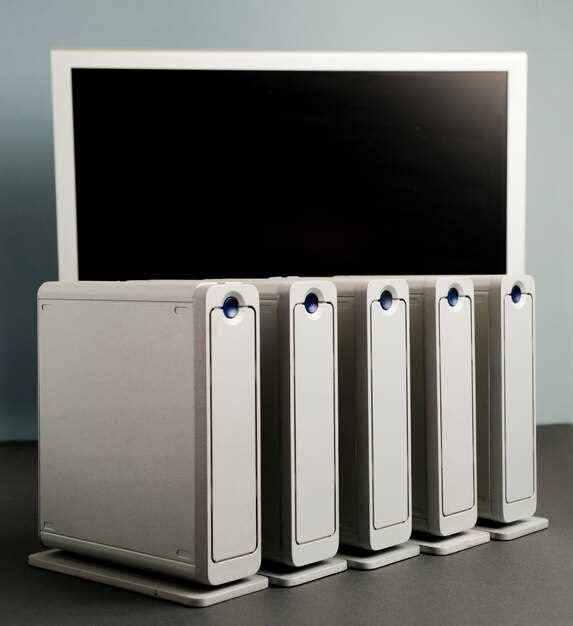
Для домашнего NAS, если планируете хранить фото, видео и документы, выбирайте 2-4 диска по 4-8 ТБ каждый. Такой объем позволяет создать надежное RAID, обеспечивающее баланс между вместимостью и безопасностью.
Для небольшого офиса с необходимостью хранения корпоративных данных хватит 4-6 дисков по 8-16 ТБ. Это даст возможность настроить RAID-массив, повышающий отказоустойчивость и пропускную способность системы.
Если требуется хранилище для мультимедийных серверов или видеонаблюдения с множеством камер, рассмотрите 8 и более дисков от 10 ТБ. Такой объем обеспечивает хранение видеозаписей высокой четкости и быстрый доступ к файлам.
Для хранения больших объемов архивных данных или резервных копий стоит выбирать диски по 14-18 ТБ, начиная с 4-8 штук. Так вы получите обширное пространство и возможность масштабирования без замены всей системы.
Важно учитывать планы роста и возможность добавления дисков. Расчет делайте с запасом: если ожидаете увеличение данных, выбирайте немного больше объема, чем требуется сейчас. Также не забывайте о скорости работы жестких дисков – для часто используемых данных выбирайте модели с высоким RPM (7200 и выше), а для архивных задач подойдет более экономичный вариант 5400 RPM.
Выбор корпуса и блока питания, обеспечивающих надежность системы
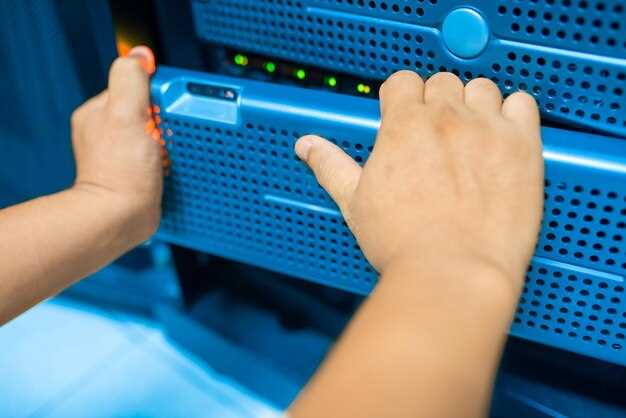
Обратите внимание на корпус с хорошей вентиляцией и достаточной вместительностью для всех компонентов. Металлический корпус с закалёнными стенками и продуманной системой охлаждения снижает риск быстро перегрева и повреждения оборудования.
Качественный блок питания должен иметь сертификаты 80 PLUS Bronze или выше, что обеспечивает стабильность и уменьшает тепловы потери. Мощность выбирайте исходя из общего энергопотребления всех компонентов, добавляя резерв около 20-30% на будущие расширения.
- Для сервера с несколькими жесткими дисками предпочтительнее блоки питания мощностью 500-600 Вт
- Обратите внимание на наличие дополнительных подключений для SATA и Molex
- Рассмотрите модели с активным режимом защиты от перенапряжения, короткого замыкания и перегрева
Корпус допускает установку источника питания сверху или снизу, однако предпочтительнее, чтобы вентилятор блока располагался снизу – так обеспечивается дополнительное охлаждение и уменьшение шума.
В сочетании с хорошим корпусом качественный блок питания создаст устойчивую основу для работы системы, снизит риск сбоев и продлит срок службы оборудования.
Обзор популярных минимальных конфигураций для домашнего использования
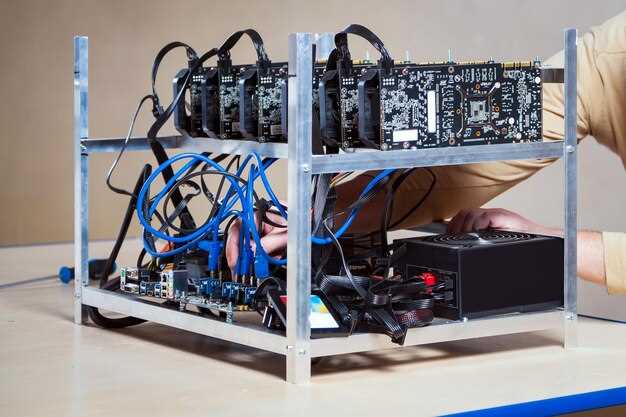
Для тех, кто хочет создать простое и надежное сетевое хранилище без излишних затрат, подойдет базовая конфигурация на основе одноплатного компьютера, например, Raspberry Pi 4 с 4 ГБ оперативной памяти. Такой вариант позволяет организовать домашнюю сеть с подключением до 4 жестких дисков или SSD и поддержкой протоколов SMB, NFS и DLNA.
Наиболее распространенная сборка включает:
- Процессор: ARM Cortex-A72
- Оперативная память: 4 ГБ
- Модуль хранения: microSD карта для системы и один внешний накопитель на USB 3.0/3.1
- Корпус с вентиляцией и возможностью установки нескольких жестких дисков или SSD через SATA-адаптеры
- Источник питания мощностью 15 Вт
Такая система отлично справляется с задачами домашнего бэкапа, потоковой передачи мультимедиа и совместного доступа к файлам небольшой семьи. Для более стабильной работы рекомендуется использовать систему на базе более мощных одноплатных устройств или недорогих мини-ПК
| Компонент | Минимальные характеристики | Пример модели |
|---|---|---|
| Процессор | ARM Cortex-A72 или x86 с низким энергопотреблением | Raspberry Pi 4, Intel NUC с Celeron |
| Оперативная память | от 2 ГБ | Raspberry Pi 4 – 4 ГБ, NUC – 4-8 ГБ |
| Накопитель ОС и системы | microSD или SSD через USB | microSD-карта на 32 ГБ или SSD 120 ГБ |
| Общий накопитель | один или два жестких диска/SSD через USB или SATA | 2x 2 ТБ HDD или SSD 500 ГБ |
| Источники питания | от 15 Вт | адаптер питания 5 В/3 А |
| Корпус | Модульный, с вентиляцией | мини-открыт или корпус для нескольких накопителей |
Разбор вариантов скачать готовое решение или собрать вручную
Покупка готового сетевого хранилища позволяет сэкономить время и снизить риск ошибок при сборке. В таких решениях часто уже встроен весь необходимый софт и аппаратная база, проверенная на совместимость. Это отличный вариант, если вам нужно быстро настроить систему и не хочется тратить время на подбор комплектующих или настройку. Среди популярных производителей можно выделить Synology, QNAP и Western Digital. Их устройства отличаются удобством интерфейса, надежностью и наличием регулярных обновлений.
Однако приобретение готового решения иногда выходит дороже, а расширить его возможности или заменить компоненты сложнее, чем в самодельных системах. Такой вариант лучше подойдет, если вам важна стабильность и минимальные затраты на техническое обслуживание.
Сборка системы вручную дает большую гибкость и возможность подобрать компоненты под конкретные требования. Начинаете с выбора подходящего корпуса и жестких дисков, ориентируясь на требований к объему и скорости. Затем подбираете материнскую плату с поддержкой нужного количества SATA или NVMe слотов, нужный процессор, оперативную память и сетевой адаптер.
Комплектуя сборку самостоятельно, можете устанавливать любые системы на базе Linux, например, FreeNAS или OpenMediaVault. Это открывает широкие возможности для настройки и автоматизации функций. В процессе сборки получаете опыт, что помогает в дальнейшем легко расширять и обновлять систему. Нужно только внимательно следить за совместимостью компонентов и правильно настроить сеть и системы хранения.
Для тех, кто предпочитает баланс между временем и возможностями, существуют готовые системы на базе популярных платформ или сборочные комплекты, которые упрощают сборку и настройку. Так вы получаете более дешевое решение и сохраняете контроль над конфигурацией, чем покупаете полностью готовый продукт.
Планирование сети и подключения устройств к NAS
Определите, какие устройства будут подключены к системе: ПК, ноутбуки, смартфоны, мультимедийные центры и IoT-устройства. Разработайте схему сети, чтобы обеспечить стабильное и быстрое соединение для всех. Размещайте NAS в центральной точке домашней или офисной сети, чтобы минимизировать длину кабелей и избежать узких мест в передаче данных.
Ознакомьтесь с требованиями к пропускной способности. Для потокового видео или многопользовательского доступа лучше выбрать сеть с гигабитным Ethernet или Wi-Fi 5/6. Используйте кабели категории не ниже Cat 6 для проводных подключений. Обеспечьте наличие свитча с портами, соответствующими нагрузке, чтобы избежать задержек и потерь скорости.
Настройте маршрутизатор так, чтобы NAS имел статический IP-адрес, что упростит управление и настройку доступа. Разделите сеть на сегменты или VLAN, если требуется изоляция для определенных устройств или повышенная безопасность. В случае Wi-Fi подключайте NAS к диапазонам, где есть минимальная помеха и стабильный сигнал.
При подключении устройств учитывайте их особенности: для ПК лучше использовать проводное соединение, камеры наблюдения – также, а для мобильных – беспроводное. Периодически проверяйте качество соединения и наличие обновлений прошивки для маршрутизатора и NAS, чтобы обеспечить максимально стабильную работу всей сети.
Используйте сетевые тестеры и утилиты для выявления слабых мест в соединении. Следите за температурой устройств, чтобы избежать перегрева в точках соединения и на кабелях. Правильное планирование сети предотвращает будущие проблемы и обеспечивает надежную работу накопителя.
Настройка, тестирование и оптимизация собственного NAS
Начинайте с установки необходимых сетевых настроек: присвойте статический IP-адрес в настройках роутера, чтобы устройство всегда было доступно по одному адресу. После этого перейдите в веб-интерфейс NAS для конфигурации служб: активируйте SMB/CIFS для совместного доступа, настройте FTP или NFS при необходимости. Регулярно меняйте пароли и отключайте ненужные сервисы, чтобы снизить риск несанкционированного доступа.
Проверку скорости передачи данных выполняйте с помощью утилит, таких как CrystalDiskMark или iperf, чтобы убедиться в стабильной работе сети и скорости дисков. В работоспособности функции тестируйте чтение/запись файлами крупного размера и нескольких мелких. Если есть накладки или задержки, ищите причины в настройках сети или настройках диска, в частности, отключите функции энергосбережения, которые могут тормозить работу приводов.
Для повышения эффективности оптимизируйте параметры кеширования и настройки RAID. Например, убедитесь, что выбран наиболее подходящий уровень RAID, соответствующий вашей задаче – RAID 5 обеспечивает баланс между скоростью и надежностью, а RAID 0 – максимальную производительность без учета отказоустойчивости. Проверьте состояние дисков через SMART-отчеты и убедитесь в отсутствии ошибок.
Настроить автоматическое резервное копирование данных поможет расписание заданий и скрипты. Используйте регулярные тесты восстановления, чтобы убедиться, что данные безопасно копируются и восстанавливаются без ошибок. Мониторинг системы осуществляется через встроенные инструменты или сторонние программы, которые отслеживают температуру дисков, нагрузку процессора и использование памяти.
Обновление прошивки NAS – ключ к стабильной работе и безопасности. Периодически проверяйте наличие обновлений с официального сайта или через встроенные инструменты и устанавливайте их, чтобы устранить уязвимости и исправить возможные баги.
Программно настройте уведомления о статусе системы и ошибок. Это поможет оперативно реагировать на возможные проблемы, такие как сбои дисков или превышение температурных лимитов. В случае обнаружения нестандартных сбоев выполните clean-up системы, удалите временные файлы и лог-файлы, чтобы снизить нагрузку на устройство. Регулярная очистка и бэкап конфигураций позволяют быстро восстановить работу NAS при сбое или обновлении.
Установка операционной системы и базовых сервисов
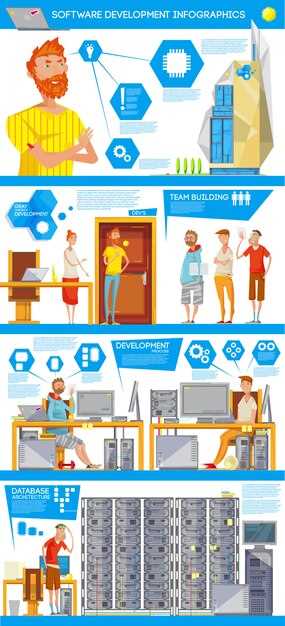
Начинайте с выбора минимальной операционной системы, например, Debian или Ubuntu Server, которая подходит для работы в качестве серверного оборудования. Скачайте установочный образ с официального сайта, запишите его на флешку с помощью Rufus или Etcher и подключите к устройству.
Загрузитесь с флешки, настройте BIOS или UEFI для загрузки с внешнего носителя и запустите установку. Следуйте мастеру, выбирая минимальный набор компонентов. Не устанавливайте дополнительные программы на первом этапе, сосредоточившись исключительно на базовой системе и сетевых драйверах.
После завершения установки выполните вход через терминал или SSH. Обновите пакетный менеджер и все системные компоненты командой:
| Команда | Описание |
|---|---|
| apt update && apt upgrade -y | Обновление всех пакетов до последних версий |
Установите необходимые сервисы для хранения данных: SMB для совместного доступа, NFS для Linux, и FTP/SSH для удаленного взаимодействия. Для начала настройте Samba:
| Команда | Описание |
|---|---|
| apt install samba -y | Установка Samba |
Создайте общую папку, назначьте права и настройте access в файле /etc/samba/smb.conf, добавив раздел с нужной папкой и параметрами безопасности.
Также установите OpenSSH для удаленного доступа:
| Команда | Описание |
|---|---|
| apt install openssh-server -y | Установка SSH-сервера |
Обеспечьте автоматический запуск сервисов при загрузке командой systemctl enable и проверьте их статус командой systemctl status. Подготовка системы на этом этапе позволяет перейти к настройке хранения данных и дальнейшей оптимизации работы.
Настройка доступа, прав пользователей и резервное копирование
Создайте группу пользователей с разными уровнями доступа, чтобы управлять их правами. Например, выделите отдельные группы для администраторов, редакторов и читателей. Это позволит легко изменять права без необходимости настраивать каждого пользователя по отдельности.
Настройте учетные записи пользователей через панель управления. Назначьте каждому логин и пароль, избегайте одинаковых данных входа, чтобы повысить безопасность. Используйте двухфакторную аутентификацию для важных аккаунтов, если есть такая возможность.
Для прав доступа используйте списки разрешений. Например, разрешите редактировать файлы только определенным группам, а просмотр – всем. Ограничьте возможность удаления файлов или изменений конфигурации только для администраторов.
Обеспечьте автоматическое резервное копирование данных. Настройте регулярные, например, ежедневные или еженедельные, бэкапы через встроенные инструменты NAS или сторонние решения. Храните копии в отдельной локальной папке или на облаке, чтобы защитить от потери данных при сбое или взломе.
Перед выполнением резервных копий отключайте активные соединения, чтобы избежать повреждений данных. Проведите тестовые восстановления, чтобы убедиться в целостности бэкапов.
Рассмотрите возможность установки системы оповещений о статусе резервных копий и ошибок. Это поможет быстро реагировать на проблемы и избегать потери важной информации.
Обход распространенных проблем при запуске и первые тесты скорости
Перед запуском убедитесь, что все кабели подключены правильно и надежно. Для стабильной работы используйте качественные сетевые кабели категории не ниже Cat 6 или Cat 7. Проверьте настройки IP-адресации: статический IP прост в настройке и снижает риск конфликтов.
Если при запуске система не определяется устройствами, посмотрите в настройки DHCP и убедитесь, что роутер раздает IP-адреса. В случае конфликта IP назначьте статический адрес вручную. Не забудьте проверить, что выбран правильный диск или массив дисков, и все кабели хорошо закреплены.
Для тестирования скорости используйте iperf3, запустив его на сервере и клиенте. Выполните команду вида ‘iperf3 -s’ на сервере, а на клиенте – ‘iperf3 -c IP_адрес_сервера’. Это поможет определить пропускную способность внутри сети.
Обратите внимание на пинг при тестах: значение до 1 миллисекунды указывает на хорошую связь, свыше 10 миллисекунд говорит о возможных задержках. Для повышения скорости отключите рабочие устройства, использующие интенсивный обмен данными, или перенастройте маршрутизатор на использование двухчастотных диапазонов.
Проверьте уровень заполненности дисков. Если система работает медленно, причина может крыться в заполненных разделах или низкой скорости жестких дисков. В таком случае задумайтесь о замене HDD на SSD или расширении объема.
Если возникают ошибки при запуске служб или внятных ответах, просмотрите логи системы и обновите прошивки устройств. Иногда обновление драйверов сети или прошивки NAS устраняет совместимость и производственные сбои.
Внедрение дополнительных функций: медиа-сервер, облачное хранение, автоматизация задач
Для расширения возможностей своего NAS рекомендуется начать с установки медиа-сервера, например, Plex или serviio. Они позволяют транслировать фильмы, музыку и фотографии на любые устройства в сети без дополнительной конфигурации. Настройка обычно включает установку соответствующего пакета и добавление каталогов с мультимедийным контентом.
Облачное хранение требует интеграции с такими сервисами, как Nextcloud или ownCloud. Это позволяет получать доступ к файлам через браузер или мобильное приложение с любого устройства. Для этого нужно выбрать подходящий облачный сервис, установить его на NAS и настроить учетные записи. Использование шифрования и двухфакторной аутентификации повысит безопасность хранения данных.
Автоматизация задач помогает снизить нагрузку и повысить эффективность работы системы. Используйте скрипты или встроенные инструменты, такие как Cron или Task Scheduler, чтобы автоматически выполнять резервное копирование, тестирование состояния дисков или обновление программного обеспечения. Разработайте сценарии, которые будут запускаться в нережимное время, и следите за их выполнением через журналы.
Объединение этих функций превращает простое файловое хранилище в полноценную мультимедийную и рабочую платформу. Перед началом проверки совместимости выбранных решений с вашим оборудованием и объема данных. Постоянное обновление и настройка обеспечат стабильную работу и нужный функционал без лишних затрат времени и усилий.
Общие рекомендации по обеспечению безопасности системы и обновления
Регулярно создавайте резервные копии данных, чтобы минимизировать риск их потери при возникновении сбоев или атак. Используйте автоматические инструменты для резервирования и храните копии на внешних носителях или в облаке.
Обновляйте операционную систему и все установленные сервисы сразу после выхода новых версий. Производители исправляют уязвимости, поэтому своевременные обновления помогают защитить систему от известных угроз.
Настраивайте сложные пароли и меняйте их регулярно. Используйте менеджер паролей для хранения уникальных комбинаций для каждой учетной записи и доступа к системе.
Используйте двухфакторную аутентификацию для входа в админ-панель и другие важные сервисы. Это добавляет дополнительный слой защиты, затрудняя доступ злоумышленникам.
Ограничьте доступ к системе только проверенным IP-адресам или сетям, особенно при удаленных подключениях. Настраивайте брандмауэр так, чтобы блокировать подозрительный трафик и закрывать неиспользуемые порты.
Следите за журналами событий и настройте систему уведомлений о необычных активностях. Это поможет быстро реагировать на возможные попытки взлома или подозрительные действия.
Периодически проводите аудит безопасности системы, ищите уязвимости и устраняйте их. Учитывайте новые виды угроз и своевременно обновляйте меры защиты.
Отделяйте управляющий интерфейс системы от публичных сетей, использовав VLAN или отдельный физический сегмент. Такой подход снижает риск несанкционированного доступа.






