
Чтобы снизить нагрузку на глаза и сделать использование устройств более приятным в темное время суток, начните с поиска функции ночного режима в настройках. На большинстве смартфонов и планшетов вы найдете этот раздел в общих параметрах дисплея или яркости. Включить его можно всего за несколько кликов, зачастую прямо в быстрой панелью уведомлений или настройках быстрого доступа.
Для устройств на базе Android: зайдите в настройки, выберите раздел Экран, затем активируйте опцию Ночной режим. Некоторые модели позволяют настроить автоматическое включение по расписанию или при определенной яркости окружающего освещения. Это помогает не забывать о включении режима перед вечером или ночью.
На iPhone и iPad: перейдите в раздел Настройки, найдите пункт Экран и яркость и активируйте Ночной режим. Можно выбрать автоматический запуск по времени или при снижении уровня освещенности, что делает его использование полностью удобным и автономным.
Для компьютеров на Windows: откройте центр уведомлений и нажмите на Светлая/Темная тема. Или перейдите в Настройки > Система > Дисплей и включите Режим ночи. Там можно задать график автоматического включения и регулировать интенсивность фильтра синего цвета.
Для macOS: кликните по логотипу Apple, выберите Системные настройки, а потом – Дисплей. Вкладка Night Shift предлагает автоматическое включение в заданное время, а также возможность регулировки цвета для комфортной работы в темноте. Эти шаги позволяют максимально быстро адаптировать устройство под свои нужды, не особо заморачиваясь. Теперь вы готовы сделать использование техники менее утомительным и более приятным в поздние часы.
- Настройка ночного режима на популярных смартфонах и планшетах
- iOS: включение через Центр управления и настройки
- Android: использование быстрых настроек и системных параметров
- Обновление ОС для поддержки новых функций ночного режима
- Подбор оптимальных параметров яркости и цветовой температуры
- Использование программных средств и сторонних приложений для включения ночного режима
- Инструменты для автоматического переключения в ночное время
- Настройка графика в популярных приложениях и их настройка
- Обзор сторонних приложений: преимущества и особенности
- Советы по интеграции ночного режима с другими функциями устройства
Настройка ночного режима на популярных смартфонах и планшетах
На устройствах с Android откройте раздел настроек и выберите пункт Экран. Далее найдите опцию Темная тема или Ночной режим и активируйте ее. Для автоматического включения установите расписание, чтобы режим включался в вечерние часы и выключался утром.
На моделях Samsung перейдите в Настройки -> Дисплей -> Режим ночного режима. Здесь можно включить режим вручную или выбрать автоматическую работу, например, по расписанию или при заходе солнца.
На устройствах с iOS (iPhone и iPad) откройте Настройки -> Экран и яркость. Включите переключатель Темная режим для быстрой активации либо настройте автоматическую работу, выбрав опцию Автоматически и задав время или режим по солнцу.
Для устройств Huawei найдите раздел Настройки -> Экран -> Режим цвета. Выберите Темный режим. Можно активировать его сразу или задать график автоматического переключения.
Планшеты с Android и iOS позволяют сочетать настройку ночного режима с настройками яркости. Уменьшайте яркость, активируя автоматическую регулировку, чтобы снизить нагрузку на глаза и сохранить энергию аккумулятора.
iOS: включение через Центр управления и настройки
Проведите пальцем вниз от верхнего правого угла экрана, чтобы открыть Центр управления.
Нажмите на значок солнца – он станет ярче или тусклее, что укажет на включение ночного режима.
Если иконка не отображается, перейдите в ‘Настройки’ > ‘Экран и яркость’.
В разделе ‘Видимость’ активируйте переключатель ‘Показать в Центре управления’.
На этом же экране найдете опцию ‘Ночной режим’ – включите его, нажав на соответствующий переключатель.
Для автоматического включения ночью щелкните по ‘Автоматически’ и выберите подходящий график или настройте собственные параметры.
Вернувшись в Центр управления, убедитесь, что значок ночного режима активен – он подсвечен или выглядит по-другому.
При необходимости отключения повторите те же шаги, просто отключив переключатель или убрав автоматическую настройку.
Android: использование быстрых настроек и системных параметров
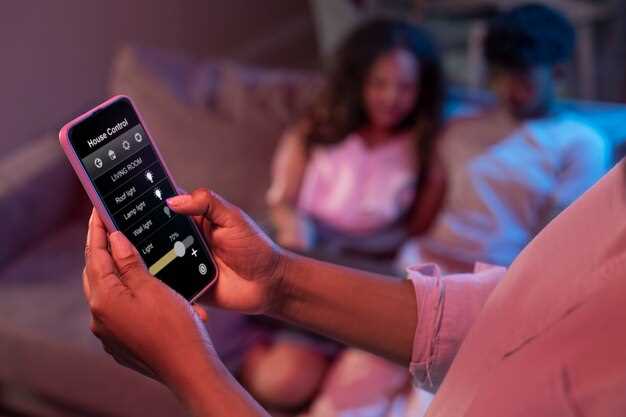
Разверните панель быстрых настроек, проведя пальцем вниз от верхней грани экрана. Найдите значок ночного режима, который обычно обозначен полумесяцем или названием «Темная тема». Если он отсутствует, нажмите на кнопку редактирования или настройки панели, чтобы добавить его.
Активировать ночной режим можно одним касанием. Когда он включен, интерфейс перейдет в более темные оттенки, что снизит нагрузку на глаза и уменьшит расход батареи на устройствах с OLED-дисплеями.
Чтобы автоматизировать этот процесс, перейдите в системные параметры, выбрав раздел «Экран». Там найдите пункт «Тёмная тема» или «Автоматический режим». В большинстве устройств можно настроить автоматическое включение ночного режима по расписанию или при наступлении «сумерек».
Используйте переключатели в системных настройках для быстрого включения и отключения ночного режима в любое время, минуя панель быстрых настроек. Также в разделе «Экран» можно снизить яркость или включить адаптивную яркость, чтобы дополнительно снизить нагрузку на глаза и продлить время работы батареи.
Обновление ОС для поддержки новых функций ночного режима
Обновите операционную систему до последней версии, чтобы обеспечить работу расширенных настроек ночного режима. Для этого перейдите в настройки устройства, найдите раздел «Обновление системы» и загрузите доступное обновление. Новая прошивка часто включает исправления ошибок и оптимизацию работы дисплея, что улучшает качество отображения при использовании функции ночного режима.
Перед установкой убедитесь, что аккумулятор заряжен минимум на 50%, и подключите устройство к стабильной сети Wi-Fi. После завершения обновления в разделе «Экран» появятся новые параметры настройки ночного режима, такие как автоматическое включение по расписанию или настройка оттенков и интенсивности фильтра. Обратите внимание, что некоторые старые модели могут не поддерживать последние версии ОС, поэтому рекомендуется проверить совместимость устройства перед началом обновления.
При необходимости выполните сброс настроек после обновления для устранения возможных несовместимостей. Используйте встроенные средства восстановления или настройте устройство как новое, чтобы активировать все функции ночного режима без задержек и ошибок. Если столкнулись с проблемами при обновлении или настройке, обращайтесь на официальный сайт производителя или в службу поддержки, где предоставляют инструкции и помощь по конкретным моделям.
Подбор оптимальных параметров яркости и цветовой температуры
Уменьшайте яркость до уровня, при котором комфортно читать и не вызывает утомления глаз, обычно это 20-40% от максимальной. Для комфорта перед сном избегайте ярких освещений выше 50%.
Цветовую температуру выбирайте в диапазоне 2700K–3200K, которая создает теплый свет, снижающий нагрузку на глаза и способствующий расслаблению. Не используйте холодные оттенки выше 4000K, поскольку они стимулируют активность мозга и могут мешать снятию усталости.
Для более точной настройки воспользуйтесь следующими рекомендациями:
- Настройте яркость так, чтобы на экране не было бледных или слишком ярких участков, вызывающих дискомфорт.
- Регулируйте цветовую температуру, постепенно снижая ее, пока не достигнете приятного теплого оттенка.
- Используйте функцию автоматической регулировки яркости, если она есть, чтобы устройство подбирало параметры в зависимости от условий окружающего освещения.
- Постоянно проверяйте, как изменения влияют на ваше восприятие на протяжении первых нескольких дней использования.
Непрерывный мониторинг и адаптация этих параметров помогают снизить нагрузку на глаза и подготовить организм к ночному режиму, делая его максимально комфортным и безопасным.
Использование программных средств и сторонних приложений для включения ночного режима
Для автоматизации включения ночного режима можно использовать специальные программы и приложения, которые работают независимо от встроенных настроек операционной системы. Такие инструменты позволяют гибко настраивать переключение в разные часы или при определённых условиях и чаще всего имеют расширенные возможности по сравнению с стандартными средствами.
Одним из популярных решений является программа f.lux, которая доступна для Windows, macOS и Linux. Она регулирует цветовую температуру экрана, уменьшая синее освещение и снижая нагрузку на глаза вечером. После установки достаточно задать желаемый график работы или включить автоматический режим, и приложение сам будет подстраиваться под текущий час суток.
Для мобильных устройств также существует множество сторонних приложений. Например, для Android чаще используют Twilight или Night Mode Enabler, которые позволяют задавать расписание, автоматическое включение при наступлении темноты и регулировку интенсивности ночного режима. В iOS стоит обратить внимание на дополнительные настройки через сторонние утилиты или специальные профили, если устройство джейлбрейкано.
Некоторые приложения позволяют интегрировать ночной режим с программами для работы или развлечений, автоматически отключая его при необходимости. Это особенно удобно для тех, кто работает с графикой или занимается фото-обработкой и не хочет lose контроля над цветовой гаммой.
Перед использованием сторонних решений стоит проверить их совместимость с текущей версией операционной системы и внимательно ознакомиться с настройками безопасности. Имейте в виду, что некоторые приложения требуют разрешения на изменение системных настроек или работу с яркостью дисплея.
Использование таких программ обеспечивает непрерывное комфортное использование устройства, освобождая вас от необходимости постоянно вручную подключать или отключать ночной режим. Они помогают настроить рабочий процесс и отдых глаз с учетом индивидуальных предпочтений. Стоит попробовать несколько решений, чтобы подобрать наиболее подходящее именно для вашей техники и режима использования.
Инструменты для автоматического переключения в ночное время
Используйте приложения и встроенные функции, которые автоматически регулируют яркость и цветовую гамму экрана, чтобы адаптировать устройство к ночным условиям. Например, приложений типа Twilight, f.lux или встроенных решений в операционных системах, таких как Windows 10 и macOS, позволяют задать расписание или привязать включение ночного режима к времени заката и рассвета.
Настройте автоматический режим через системные настройки. В Android активируйте функцию ‘Убрать яркость’ или ‘Тёмная тема’ в разделе ‘Экран’, а в iOS – включите ‘Ночной режим’ в пункте ‘Экцентрическая настройка дисплея’. В обеих системах можно установить расписание, чтобы изменения происходили без вашего вмешательства.
Используйте программное обеспечение для умного дома, которое позволяет запускать сценарии или настройки устройств по времени или при определённых условиях. Например, для устройств с системой Home Assistant или IFTTT создайте автоматизацию: с наступлением определённого времени или при заходе солнца устройство переключается в ночной режим без вашего участия.
Настройте фильтры или ‘темную тему’ в браузерах и популярных приложениях. Большинство популярных браузеров, таких как Chrome или Firefox, позволяют автоматизировать переход на ночные темы с помощью расширений или встроенных настроек, что снижает нагрузку на глаза при работе вечером.
Настройка автоматических сценариев позволяет снизить усталость глаз и повысить комфорт по вечерам без необходимости постоянно вручную менять режимы. Объедините эти инструменты для максимально плавного и беззаботного переключения в ночное время на всех устройствах и платформах.
Настройка графика в популярных приложениях и их настройка
В приложениях для смартфонов и ПК найти раздел настроек графика ночного режима и активировать его помогает быстро. В большинстве случаев достаточно перейти в раздел ‘Экран’ или ‘Дисплей’, там обнаружите опцию ‘Границы яркости’ или ‘График включения’, где можно выбрать необходимые параметры. Например, в приложении ‘Настройки’ Android можно перейти в раздел ‘Экран’ и выбрать ‘Экран по расписанию’. Там можно задать время, в которое автоматически включится ночной режим на ежедневной основе.
В iOS настройка происходит через ‘Настройки’ → ‘Экран и яркость’ → ‘Настроить автоматическую смену’. Там активируйте опцию ‘Автоматически включать’ и задайте время в разделе ‘Расписание’. В приложениях типа ‘Форму’ или ‘Браузере’ часто используют отдельные функции для настройки режима по графику внутри опций темы или внешнего вида.
Для приложений, таких как Google Chrome, перейдите в ‘Настройки’ → ‘Внешний вид’ и активируйте ‘Тёмная тема’. В ‘Google Keep’ или ‘Gmail’ найдите меню ‘Настройки’ и в разделе ‘Общие’ включите автоматический переход на ночной режим по расписанию или при определенной синхронизации с системными настройками.
Чтобы упростить контроль, создайте таблицу с наиболее популярными приложениями и руководством по их настройке графика:
| Приложение | Путь к настройкам графика | Ключевые опции |
|---|---|---|
| Android | Настройки → Экран → Экран по расписанию | Время включения ночного режима, дни недели |
| iOS | Настройки → Экран и яркость → Автоматическая смена | Расписание включения, автоматический режим |
| Google Chrome | Настройки → Внешний вид | Тёмная тема, график включения |
| Gmail и другие Google-приложения | Настройки → Общие → Тема | Тёмная тема по расписанию |
| Настройки → Чаты → Тема | Тёмная или светлая тема, автоматическое переключение |
Поддерживайте актуальность настроек, регулярно проверяйте обновления приложений, так как разработчики часто добавляют новые функции или меняют последовательность действий.
Обзор сторонних приложений: преимущества и особенности
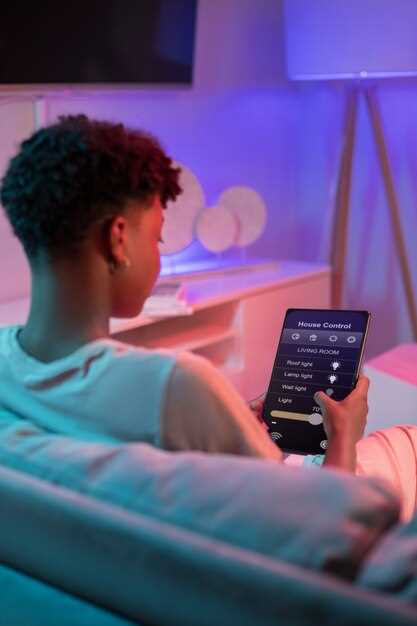
Использование сторонних приложений для включения ночного режима позволяет выбрать более гибкие настройки и дополнительные функции, которых нет в стандартных решенияx. Они часто предлагают богатый выбор фильтров и настройку яркости и контрастности без ограничений встроенных систем.
Одним из главных преимуществ является простота установки и настройка. На рынке доступны приложения с понятным интерфейсом, которые не требуют долгого изучения и отлично подходят для быстрого реагирования. Например, приложения вроде Twilight или Night Mode позволяют автоматически активировать режим по времени суток или по уровню освещенности окружающей среды.
Обратив внимание на особенности, заметим, что большинство сторонних решений предлагают дополнительные опции, такие как одновременное управление яркостью в нескольких приложениях или создание индивидуальных графиков. Некоторые позволяют даже настраивать горячие клавиши или виджеты для быстрого включения/выключения режима.
Стоит учитывать, что бесплатные версии часто имеют ограниченные функции или показывают рекламу, но при этом позволяют понять, подходит ли приложение под ваши нужды. В платных версиях расширяются возможности настройки, повышается стабильность работы и появляется приоритетная техподдержка.
Если регулярно используете ночной режим, сторонние программы позволяют адаптировать его под конкретные предпочтения и сценарии использования. Это особенно полезно, если устройства работают в разных условиях или у нескольких пользователей в доме.
Советы по интеграции ночного режима с другими функциями устройства
Настраивайте автоматическое включение ночного режима в зависимости от времени суток, чтобы снижение яркости происходило без вашего вмешательства и совпадало с режимами использования для комфортного просмотра. Для этого используйте встроенные функции автоматической настройки или сторонние приложения, которые позволяют связать режим с расписанием или условиями освещения.
Используйте ярлык или быстрый доступ к управлению ночным режимом через панель уведомлений или настройки быстрого доступа, чтобы легко активировать или отключать его, не тратя время на поиск в меню. Это особенно удобно при необходимости быстрого переключения.
Объедините ночной режим с функцией автоматической регулировки яркости экрана. Так яркость будет снижаться не только при включении ночного режима, но и в зависимости от освещенности окружающей среды, повышая комфорт и экономя батарею.
Настройте специальный режим ‘Не беспокоить’ совместно с ночным режимом, чтобы исключить уведомления, мешающие отдыху и ночному сну. Это создаст полноценную зону без раздражающих звуков и всплывающих окон в выбранное время.
Объединение ночного режима с функциями синхронизации с умными лампами или другими IoT-устройствами позволяет полностью автоматизировать создание подходящей обстановки. Например, при включении ночного режима свет постепенно снижает яркость, создавая атмосферу для спокойного отдыха.
Настраивайте сценарии автоматизации через сторонние платформы, такие как IFTTT или с помощью встроенных инструментов, чтобы сценарии срабатывали в зависимости от ваших привычек. Так, ночной режим может активироваться, когда вы начинаете читать или ложитесь спать, одновременно выключая или регулируя другие функции устройства.






