
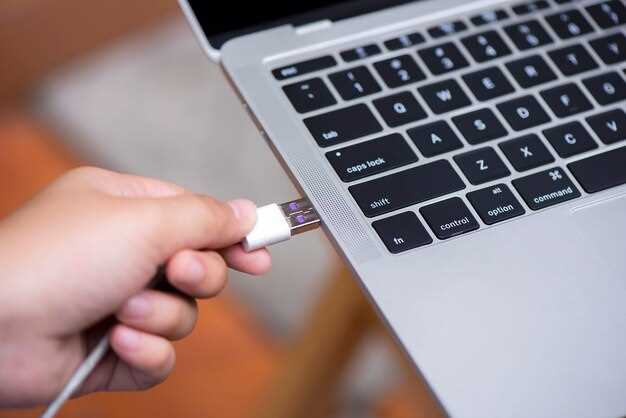
Начните с выбора подходящей программы для записи ISO-образа на флешку, например, Rufus или balenaEtcher. Эти инструменты позволяют быстро подготовить загрузочный носитель без лишних настроек и сразу приступать к процессу.
Подключите флешку к компьютеру и убедитесь, что на ней нет важной информации, так как процесс форматирует устройство. После запуска выбранной программы выберите нужный ISO-файл и укажите устройство для записи.
Задайте параметры записи, если это необходимо, и нажмите кнопку для начала процесса. В течение нескольких минут программа создаст загрузочный носитель, который подойдет для установки ОС или восстановления системы.
- Подготовка и выбор программ для записи ISO-образа на флешку
- Какие программы подходят для создания загрузочной флешки
- Загрузка и установка выбранного софта
- Требования к USB-устройству: объем, скорость и совместимость
- Работа с файлами ISO: подготовка и проверка целостности
- Процесс записи ISO-образа на флешку: пошаговая инструкция
- Создание загрузочной флешки через Rufus
- Использование balenaEtcher: настройка и запуск
- Как выбрать правильные параметры записи
- Проверка правильности записи и подготовка к использованию
- Дополнительные советы по устранению ошибок и восстановлению флешки
Подготовка и выбор программ для записи ISO-образа на флешку
Для начала убедитесь, что выбрана надежная программа, которая поддерживает создание загрузочных флешек. Среди популярных вариантов – Rufus и balenaEtcher. Они отличаются простотой использования и высокой скоростью записи. Rufus подходит для Windows, позволяет выбрать файловую систему и настройку разделов, что пригодится при подготовке разных образов.
balenaEtcher работает на Windows, Mac и Linux, отличается минимализмом интерфейса и быстрой настройкой. Он особенно удобен для новичков благодаря автоматическому определению устройства и минимальной необходимости настройки.
Перед запуском убедитесь, что флешка достаточного объема – обычно от 8 Гб, хотя для больших образов лучше использовать 16 или 32 Гб. Проверьте наличие свободного места и создайте резервные копии важной информации, так как процесс форматирования полностью очистит устройство.
Обратите внимание на наличие последних версий выбранных программ и совместимость с вашей операционной системой. Для повышения удобства подготовьте ISO-образ заранее, скачав его с официального сайта или надежного источника. Проверьте контрольные суммы файла, чтобы избежать ошибок при записи.
Если планируете использовать специальные настройки, например, создание UEFI-загрузочной флешки или включение определенных разделов, убедитесь, что программа поддерживает такие функции или ищите дополнительные инструменты. Основной критерий – стабильность и отсутствие сбоев при записи образа.
Какие программы подходят для создания загрузочной флешки
Rufus занимает лидирующие позиции благодаря своей простоте и высокой скорости работы. Он поддерживает создание загрузочных носителей для Windows, Linux, а также других операционных систем и утилит. Rufus отлично работает с файлами ISO любого размера и позволяет быстро подготовить флешку для установки системы.
BalenaEtcher делает акцент на удобство и минимальный интерфейс. Его выбирают за интуитивно понятный процесс и широкую совместимость с различными форматами ISO и IMG. Программа особенно подходит для новичков, не требуя специальных знаний или настроек.
UNetbootin отлично подходит для подготовки флешек под Linux-дистрибутивы. Она позволяет скачивать образ прямо из интерфейса и быстро записывать его на USB-носитель без дополнительных настроек. Идеальный выбор для тех, кто часто работает с Linux-системами.
Universal USB Installer сочетает в себе простоту и функциональность. Он поддерживает создание загрузочных флешек под Windows и Linux, а также разные утилиты. Встроенная возможность выбора системы делает его удобным инструментом для разных задач.
WinSetupFromUSB подходит для более сложных сценариев, когда требуется подготовить мультизагрузочную флешку с несколькими образами. Поддержка различных файловых систем и автоматизация процесса обеспечивают гибкость и скорость.
Каждая из программ имеет свои особенности, выбирайте исходя из целей и вашего опыта. Все упомянутые решения позволяют быстро и без лишних усилий подготовить загрузочную флешку, незаменимы для быстрой установки и тестирования операционных систем.
Загрузка и установка выбранного софта
Выберите проверенный источник для скачивания программы для записи образов, например, официальный сайт или репозиторий с хорошей репутацией.
Перейдите по ссылке на страницу загрузки и выберите версию, совместимую с вашей операционной системой. Обычно доступны версии для Windows, macOS и Linux.
Загрузите установочный файл или архив с программой, сохраняя его в удобное место на диске, например, в папку ‘Загрузки’.
Перед началом установки выключите все запущенные приложения, чтобы избежать конфликтов и ускорить процесс.
Запустите скачанный файл или распакуйте архив. Следуйте инструкциям мастера установки, выбирая стандартные или пользовательские параметры, если есть необходимость настроить опции самостоятельно.
- Если предлагается выбрать язык интерфейса, укажите предпочтительный.
- Обратите внимание на размещение программы: лучше выбрать отдельную папку, чтобы легко её найти и управлять ей.
После завершения установки перезапустите компьютер, если это требуется, чтобы все компоненты правильным образом интегрировались в систему.
Откройте программу и убедитесь, что она функционирует корректно, проверив наличие необходимых пунктов меню и возможность выбрать ISO-образ для создания загрузочной флешки.
Требования к USB-устройству: объем, скорость и совместимость
Для успешной записи ISO-образа используйте USB-устройство объемом не менее 8 ГБ. Такой объем обеспечивает достаточное пространство для файла и инструментов для создания загрузочной флешки.
Обратите внимание на скорость передачи данных. Для быстрой и надежной записи выбирайте устройства с скоростью чтения и записи не ниже 10-20 МБ/с. Особенно это важно, если вы планируете многократное использование или подготовку нескольких образов.
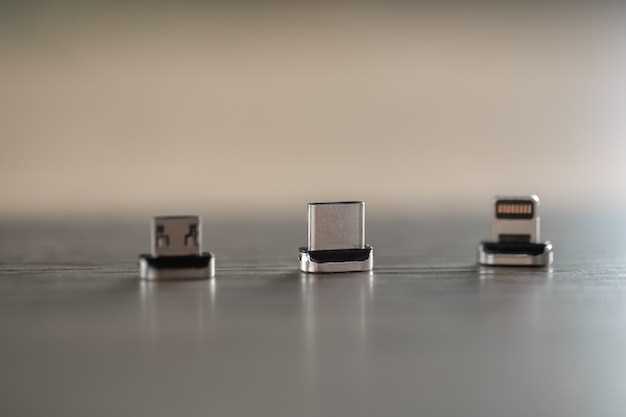
Совместимость USB-устройства с вашей системой также играет роль. Предпочтительно использовать флешки с интерфейсом USB 3.0 или новее, чтобы обеспечить более быструю работу и меньшую задержку. В большинстве случаев такие устройства одинаково поддерживаются Windows, Linux и macOS.
Проверьте поддержку вашей материнской платой или ноутбуком стандартов USB. Некоторые старые модели могут не распознавать флешки с интерфейсом USB 3.1 или USB-C, поэтому заранее уточняйте эти детали.
Если устройство планируете использовать на нескольких компьютерах, убедитесь в отсутствии ограничений по файловой системе. Обычно FAT32 или exFAT подходят для большинства целей, обеспечивая совместимость и простоту использования.
Работа с файлами ISO: подготовка и проверка целостности
Перед записью ISO-образа на флешку обязательно проверьте его целостность. Для этого скачайте контрольную сумму файла (например, MD5 или SHA-256) из доверенного источника и сравните ее с вычисленной для вашего файла. Это поможет убедиться, что образ не поврежден и соответствует оригиналу.
Используйте проверенные программы для получения контрольных сумм, такие как HashCalc или CertUtil. В командной строке Windows можно выполнить команду: certutil -hashfile путь_к_файлу sha256. На Linux – команда: sha256sum путь_к_файлу. Сравните полученный хэш с оригинальным значением и убедитесь, что они совпадают.
Если контрольная сумма не совпадает, не используйте этот файл для записи. Повторите скачивание или найдите другой источник. Запомните, что поврежденный ISO может привести к сбоям при установке или запустить систему с ошибками.
Дополнительно, откройте файл с помощью архиватора или просмотрщика ISO-образов, чтобы убедиться в его содержимом. Проверьте наличие необходимых файлов и их размер. Это поможет определить, есть ли поврежденные данные или неполный образ.
Перед созданием флешки снимите все важные данные с носителя, так как процесс записи стерет всю информацию. Используйте проверенные утилиты, такие как Rufus, Etcher или balenaEtcher, чтобы избежать ошибок и корректно подготовить носитель.
Процесс записи ISO-образа на флешку: пошаговая инструкция
Подготовьте флешку объемом не менее 8 ГБ и убедитесь, что все важные данные с нее сохранены, так как процесс форматирует носитель. Скачайте проверенную программу для записи образа, например, Rufus или balenaEtcher, и установите ее на компьютер.
Подключите флешку к ПК и запустите выбранную программу. В интерфейсе укажите путь к ISO-образу, который нужно записать на носитель. В настройках выберите вашу флешку из списка дисков, убедитесь, что выбран правильный носитель, чтобы избежать потери данных.
Для Rufus обычно нужно выбрать режим ‘Маленький образ ISO’ и указать сектор раздела, соответствующий вашей системе (обычно MBR или GPT). Для balenaEtcher достаточно выбрать ISO и целевую флешку — программа сделает все автоматически.
Запустите процесс, нажав кнопку ‘Старт’ или ‘Flash’. Обратите внимание, что при необходимости вам могут предложить подтвердить форматирование флешки. В этот момент убедитесь, что выбран правильный носитель, и подтвердите операцию.
Дождитесь завершения процесса. Время зависит от скорости флешки и размера образа, зачастую оно занимает несколько минут. После завершения программа сообщит об успешной записи, и вы можете безопасно извлечь устройство.
Создание загрузочной флешки через Rufus
Запустите Rufus и вставьте флешку объемом минимум 8 ГБ, чтобы обеспечить достаточное пространство для ISO-образа. В шапке программы выберите нужный съемный диск из списка устройств.
Нажмите на кнопку ‘Выбор’ рядом с полем ‘Загрузочный диск’, чтобы найти и выбрать ISO-образ операционной системы, который хотите записать. После выбора убедитесь, что файл скачан полностью и не поврежден.
Настройте параметры раздела и целевой системы: для современных компьютеров с UEFI установите схему разделов GPT, для более старых – MBR. Проверьте, чтобы выбран был правильный тип схемы в соответствии с вашей системой.
В разделе ‘Форматирование’ проверьте файловую систему, обычно для Windows используют NTFS или FAT32. Убедитесь, что выделена опция ‘Создать загрузочный диск’ и стоит галочка напротив ‘ISO-образ’.
Нажмите кнопку ‘Старт’ и подтвердите предупреждение о формате данных на флешке. Rufus начнет процесс записи: он быстро подготовит загрузочный носитель, показывая прогресс в процентном виде.
Дождитесь завершения процесса и отключите флешку после появления сообщения об успешном завершении. Теперь она готова для загрузки системы или установки операционной системы на другие устройства.
Использование balenaEtcher: настройка и запуск

Скачайте balenaEtcher с официального сайта и установите его по инструкции. Запускайте программу и убедитесь, что ваше USB-устройство правильно вставлено и распознано системой.
Откройте balenaEtcher. В главном окне выберите кнопку ‘Выбрать образ’ и укажите путь к ISO-образу, который хотите записать. После этого выберите USB-флешку, которую необходимо подготовить.
Обратите внимание, что программа автоматически определит ваше устройство и предложит его для записи. Проверьте название и объем, чтобы не перезаписать важные данные на другом диске.
Нажмите кнопку ‘Начать’ или ‘Flash’ и дождитесь завершения процесса. В ходе записи программа отображает прогресс, а после завершения автоматически проверяет целостность записи.
| Что важно проверить | Рекомендации |
|---|---|
| Правильность выбора образа | Перед запуском убедитесь, что выбран правильный ISO-файл для вашей задачи |
| Объем и устройство | Проверьте, что выбранная флешка достаточно велика и не содержит важных данных |
| Процесс записи | Не отключайте флешку во время прошивки, дождитесь полного завершения |
По завершении balenaEtcher подтвердит успешность записи, и носитель готов к использованию. Это упрощает создание загрузочной флешки без необходимости дополнительно конфигурировать параметры вручную.
Как выбрать правильные параметры записи
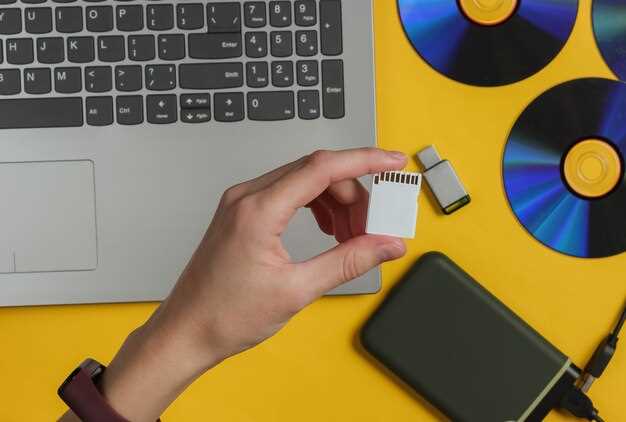
Используйте наиболее подходящий формат файловой системы для выбранного устройства: для флешек и USB-дисков часто применяют FAT32 или exFAT. FAT32 подходит для устройств с меньшим объемом (до 32 ГБ) и совместим со всеми ОС, а exFAT – для более крупных объемов и работы с современными системами.
Выберите правильный режим записи – стандартное использование обычно предполагает быструю запись, которая минимизирует время подготовки создаваемого образа. Для более стабильной работы рекомендуется использовать параметры, обеспечивающие проверку целостности данных, если такие есть в программе-записи.
Обратите внимание на скорость передачи данных. Быстрая флешка позволяет записывать ISO-образ за считанные минуты, что делает выбор более быстрым и удобным. Однако не забывайте, что высокая скорость возможна только при использовании качественного кабеля и порта USB.
Настройте параметры записи, чтобы отключить любые дополнительные функции, мешающие быстрой операции, например, отключите автоматическую проверку целостности или оптимизацию для чтения. Эти настройки могут замедлить процесс, но в большинстве случаев их можно оставить без изменений.
Если программа позволяет выбирать уровень записи, выбирайте самый быстрый режим, предлагаемый по умолчанию. При необходимости создай резервную копию текущих настроек, чтобы быстро вернуть их, если что-то пойдет не так.
Проверьте наличие обновлений для выбранной программы записи, так как новые версии часто улучшают работу с различными типами носителей, обеспечивая более стабильную и быструю запись.
Проверка правильности записи и подготовка к использованию
Подключите подготовленную флешку к компьютеру и запустите проверку содержимого с помощью утилиты, которая умеет считывать ISO-образ. Если доступен менеджер загрузки или BIOS, выберите загрузку с флешки и убедитесь, что операционная система или установочный образ запускается правильно.
Для проверки целостности данных используйте команду hash, например, MD5 или SHA-1, чтобы сравнить хеш-код полученного файла с оригиналом. Это поможет определить, что образ был записан без повреждений и ошибок, особенно если при скачивании или копировании могли возникнуть сбои.
Рекомендуется протестировать флешку с помощью специальных программ, например, Rufus или BalenaEtcher, где иногда есть встроенные функции верификации после записи. Эти опции позволяют убедиться, что данные полностью совпадают с исходным ISO-файлом, и избежать проблем при загрузке или установке.
Если возможна проверка через другое устройство или программное обеспечение, перенесите флешку туда и выполните тот же процесс. Это дополнительно снизит риск наличия ошибок или несовместимости с конкретным оборудованием.
Перед началом использования подготовленной флешки убедитесь, что на ней нет лишних данных, и она свободна от ошибок. Для этого можно выполнить файловую проверку через системные инструменты по типу chkdsk в Windows или fsck в Linux, чтобы устранить возможные сбои файловой системы.
На последнем этапе подготовьте устройство к использованию – отключите все ненужные внешние устройства, убедитесь в стабильности соединения и, при необходимости, настройте порядок загрузки в BIOS, чтобы загрузиться именно с подготовленной флешки. Так вы получите уверенность, что все сделано правильно и устройство готово к запуску загрузочного носителя.
Дополнительные советы по устранению ошибок и восстановлению флешки
Если флешка не распознается или не читает данные, попробуйте подключить ее к другому USB-порту или компьютеру. Иногда причина кроется в несовместимости порта или драйверах.
Используйте проверенные инструменты для диагностики и ремонта флешки, например, CHKDSK для Windows или fsck для Linux. Введите команду: chkdsk /f /r X:, где X – буква вашей флешки, чтобы исправить ошибки файловой системы.
Откройте диспетчер устройств и обновите драйверы USB-контроллеров. Устаревшие драйверы часто вызывают проблемы с подключением. Также попробуйте отключить и снова включить устройство в диспетчере устройств.
| Шаги для восстановления | Описание |
|---|---|
| Использование программных средств | Запустите специализированные программы вроде HP USB Disk Storage Format Tool или MiniTool Partition Wizard. Эти инструменты умеют форматировать и восстанавливать поврежденные разделы. |
| Создание образа | Если есть важные данные, сделайте образ устройства с помощью dd или аналогичных инструментов перед восстановлением. Это поможет сохранить содержимое на случай ошибок. |
| Форматирование | Полностью отформатируйте флешку с помощью тех же программ или системных настроек, выбирая правильный файловый формат (FAT32, NTFS, exFAT). После форматирования проверьте работу устройства. |
При низкой скорости передачи данных или постоянных сбоях попробуйте подключить флешку через активный USB-хаб или напрямую к порту на материнской плате. Проверьте кабель и разъемы на наличие повреждений.
Если устройство продолжает выдавать ошибочные сообщения или не определяется, попробуйте использовать программное восстановление данных или обратиться к специалисту. Иногда повреждения серьезнее, и только профессиональный подход поможет сохранить и восстановить информацию.






