
Настройте время блокировки экрана так, чтобы оно подходило именно вам. Просто за несколько минут вы сможете скорректировать этот параметр, чтобы устройство не выключало экран слишком быстро или, наоборот, не оставляло его включённым дольше необходимого. Важно знать, что этот процесс отличается в зависимости от версии Android и модели гаджета, но в большинстве случаев разобраться не составит труда.
Прежде всего, откройте настройки устройства и найдите раздел, отвечающий за безопасность или дисплей. Там обычно расположена функция, позволяющая управлять временем автоматической блокировки. Сделайте это и выберите наиболее удобный для вас промежуток – от нескольких секунд до нескольких минут или вовсе отключите автоматическую блокировку, если предпочитаете управлять ею вручную.
Быстрый доступ к настройкам помогает сэкономить время, особенно если вы делаете это впервые или хотите проверить текущие параметры. В большинстве случаев проблема решается в параллельных разделах, поэтому при правильно организованной навигации легко достигнуть необходимых пунктов и сохранить сделанные изменения. Теперь ваш смартфон будет реагировать именно так, как вам удобно.
- Настройка времени блокировки через настройки системы
- Переход в раздел ‘Экран’ или ‘Дисплей’
- Поиск раздела ‘Тайм-аут экрана’
- Выбор нужного времени из предложенного списка
- Создание пользовательского времени блокировки
- Проверка изменений после настройки
- Изменение времени блокировки с помощью сторонних приложений
- Обзор популярных приложений для настройки тайм-аутов
- Установка и первичная настройка приложения
- Настройка индивидуального времени блокировки через приложение
- Разбор возможных ограничений сторонних решений
Настройка времени блокировки через настройки системы
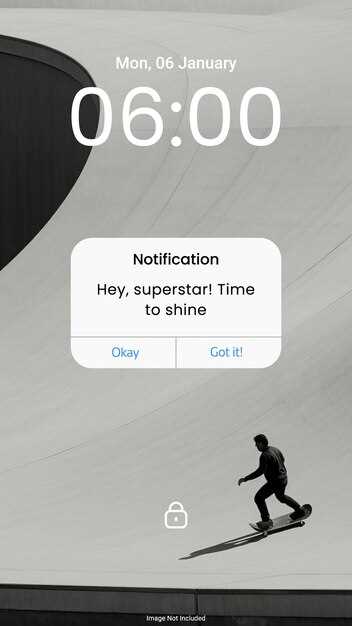
Откройте приложение «Настройки» на устройстве Android и перейдите в раздел «Экран» или «Дисплей». В большинстве моделей он называется именно так и находится на главном экране настроек.
Найдите пункт «Блокировка экрана» или «Тайм-аут экрана» – название может немного отличаться в зависимости от модели и версии системы. Обычно он расположен чуть ниже по списку настроек дисплея.
Ярлыком для быстрого поиска станет опция «Тайм-аут» или «Время до блокировки». Нажмите на нее, чтобы открыть список доступных вариантов.
В появившемся меню выберите подходящее время: 15 секунд, 30 секунд, 1 минута, 2 минуты, 5 минут и так далее. В некоторых моделях есть возможность установить собственное время или выбрать опцию «Никогда» для отключения автоматической блокировки.
После выбора нового значения подтверждайте изменения, выйдите из настроек и проверьте, срабатывает ли блокировка экрана через установленное вами время.
Переход в раздел ‘Экран’ или ‘Дисплей’
Откройте меню настроек устройства, прокрутите список и выберите раздел ‘Экран’ или ‘Дисплей’. Обычно этот пункт располагается в верхней части списка или рядом с разделами, такими как ‘Звук’ или ‘Уведомления’.
Если не видите нужную категорию, воспользуйтесь функцией поиска – введите ‘Экран’ или ‘Дисплей’ в строку поиска в верхней части меню настроек. Это быстро перенаправит вас в нужный раздел.
Перейдя внутрь раздела, вы найдете ряд настроек, связанных с отображением экрана и его поведением. В этом месте концентрируются параметры, такие как яркость, режим хранения энергии, а также настройка времени блокировки экрана.
Обратите внимание на раздел ‘Экран блокировки’ или аналогичный ему блок настроек, так как именно тут устанавливается тайм-аут, после которого экран автоматически гаснет и блокируется.
- В некоторых моделях Android раздел называется ‘Дисплей’ или ‘Экран’.
- В других – может иметь название ‘Настройки блокировки’ или ‘Параметры экрана’.
Выберите нужный пункт, чтобы перейти к настройкам времени блокировки, и продолжайте работу дальше по инструкции. Этот шаг поможет открыть все возможные опции для точной настройки авто-блокировки и удобного управления экраном.
Поиск раздела ‘Тайм-аут экрана’
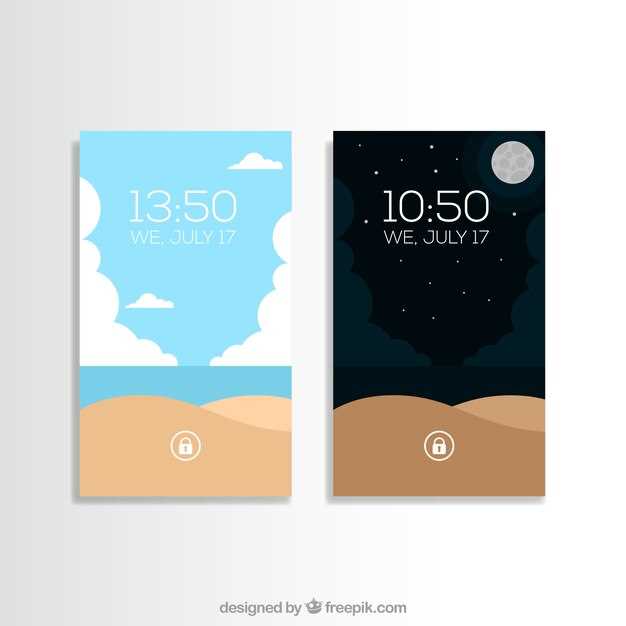
Откройте меню настроек устройства и выберите раздел «Экран». В большинстве моделей этот пункт находится на главной странице настроек или в категории «Подвижные настройки».
Прокрутите список настроек вниз, пока не найдете раздел с названием «Тайм-аут экрана» или «Автоблокировка». Если он есть, перейдите в него прямо сейчас.
Если раздел не виден сразу, воспользуйтесь функцией поиска в настройках, введя слова «Тайм-аут» или «Экран». Такая опция обычно располагается в верхней части экрана поиска.
Обратите внимание, что в некоторых версиях Android название раздела может отличаться – например, «Дисплей», «Экранные настройки» или «Параметры дисплея». В таких случаях ищите указанные слова или просматривайте похожие пункты в списке.
После нахождения раздела «Тайм-аут экрана» вы можете выбрать нужное время автоматической блокировки или изменить его по своим предпочтениям. Перед этим рекомендуется убедиться, что вы находитесь в правильном разделе, чтобы настройки применялись к текущему типу устройства.
Выбор нужного времени из предложенного списка
Отрегулируйте время блокировки экрана, исходя из ваших ежедневных привычек. Например, установите 30 секунд, если часто отвлекаетесь или быстро заканчиваете работу, чтобы устройство блокировалось сразу после небольшого бездействия. Подойдет также 1 или 2 минуты, если предпочитаете немного больше времени для поиска информации на экране или переключения между приложениями.
Если вы используете телефон в основном для звонков или сообщений и цените защищенность, выберите более продолжительный временной промежуток – 5 или 10 минут. Такой выбор сохраняет баланс между удобством и безопасностью, чтобы не приходилось часто разблокировать устройство.
Для тех, кто старается помнить об использовании гаджета минимально, разумно установить короткое время блокировки – от 15 до 30 секунд. Это снижает шанс случайных взглядов и помогает соблюдать личные границы использования техники.
Обратите внимание, что многие модели позволяют настроить индивидуальное время для каждого режима или ситуации, например, для режима энергосбережения или при использовании определённых приложений. Используйте это, чтобы адаптировать блокировку под разные сценарии использования.
Подбирайте значение, исходя из комфорта и необходимости защищенности, и не бойтесь экспериментировать, чтобы найти оптимальный баланс между удобством и безопасностью вашего устройства.
Создание пользовательского времени блокировки
Откройте настройки безопасности или дисплея на вашем устройстве Android. Затем перейдите в раздел, связанный с настройкой времени блокировки или автоматического отключения экрана. В большинстве случаев этот пункт называется «Время до блокировки» или «Автоблокировка». Воспользуйтесь этой опцией, чтобы выбрать интервал, который подходит именно вам.
Выберите значение, отличное от предустановленных вариантов. Например, установите 1 или 2 минуты, если хотите быстрый выход из режима ожидания, или увеличьте время до 10, 15 минут для более длительной работы без блокировки. Некоторые устройства позволяют задавать собственное время в минутах, что дает больше гибкости.
Если в настройках не предусмотрена конкретная опция для ручного выставления нужного времени, воспользуйтесь приложением сторонних разработчиков для расширения функционала. Некоторые из них позволяют создавать более точные таймеры блокировки, адаптированные под вашу ежедневную активность.
Для автоматизации процесса можно применить настройки в специальных приложениях или сценариях, которые позволяют запускать изменение времени блокировки по расписанию или в зависимости от местоположения. Например, при входе в офис установить короткое время блокировки, а дома – более длинное.
| Элемент настройки | Доступные варианты |
|---|---|
| Время блокировки | 30 секунд, 1 минута, 2 минуты, 5 минут, 10 минут, 15 минут, 30 минут, 1 час |
| Пользовательские сценарии | Автоматическое изменение времени по местоположению, время суток или подключённым устройствам |
| Инструменты сторонних разработчиков | Приложения для управления автоматической блокировкой, таймеры, сценарии автоматизации |
Четко определите для себя, в каких ситуациях подходит короткое время блокировки, а в каких – более длительный режим, чтобы избежать необходимости часто разблокировать устройство или риска оставить его без защиты при длительном бездействии.
Проверка изменений после настройки
После завершения настройки времени блокировки экрана стоит проверить, сработает ли выбранный интервал. Заблокируйте устройство кнопкой питания или автоматически через установленное время и подождите, чтобы убедиться, что экран блокируется по новому режиму.
Проведите разблокировку устройства, чтобы убедиться, что оно разблокируется лишь при вводе пароля, PIN-кода или с помощью отпечатка. Если настройки не сработали, вернитесь в раздел параметров и перепроверьте введённые данные или повторите настройку.
Обратите внимание на возможные системные обновления, которые могут сбросить недавно внесённые изменения. В таком случае потребуется повторить настройку и проверить ещё раз.
Также рекомендуется проверить работу блокировки на разных уровнях энергосбережения, поскольку некоторые режимы могут иметь свои особенности, влияющие на время срабатывания блокировки.
Изменение времени блокировки с помощью сторонних приложений
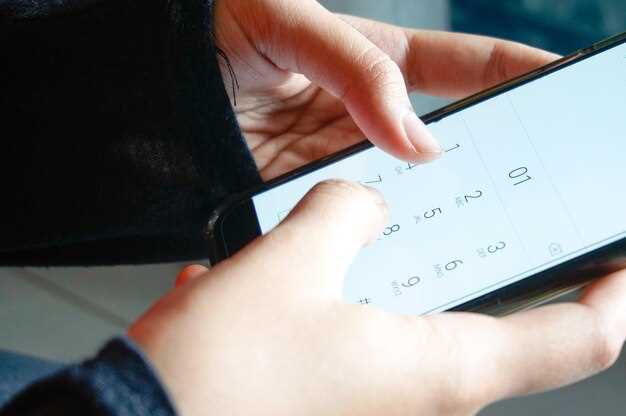
Чтобы расширить возможности настройки времени автоматической блокировки, используйте сторонние приложения. Они не только позволяют установить более точные параметры, но и дают дополнительные функции, такие как таймеры и автоматическое изменение режима экрана.
Одним из популярных решений является приложение “Tasker”. Оно позволяет создавать автоматические сценарии, включая изменение таймера блокировки на основе времени суток или событий. Например, можно настроить, чтобы экран блокировался через 30 секунд в рабочие часы и через 5 минут в личное время.
Еще один вариант – приложение “Gravity Screen”. Оно использует датчики приближения и акселерометр для автоматического включения или отключения блокировки без необходимости вручную менять настройки. При желании, в настройках можно установить желаемое время задержки перед блокировкой.
Для более простых задач выберите “Smart App Lock” или подобные утилиты, которые дают возможность задавать временные рамки блокировки с помощью встроенных настроек. Такие приложения обычно позволяют задавать периодичность, выбрать режим энергосбережения и настроить исключения.
| Название приложения | Основные функции | Поддерживаемые механизмы |
|---|---|---|
| Tasker | Автоматизация сценариев, изменение таймера, создание собственных правил | Задачи, основанные на времени, местоположении, событиях |
| Gravity Screen | Автоматическое включение/выключение экрана, настройка задержки блокировки | Датчики и жесты |
| Smart App Lock | Ограничение доступа, настройка времени блокировки | Пароли, графические ключи, таймеры |
Использование таких приложений требует предоставления им доступа к системным настройкам, поэтому перед установкой убедитесь в надежности источника. Важный момент – внимательно выбирайте параметры, чтобы не создать конфликт с системными ограничениями или не снизить производительность устройства.
Обзор популярных приложений для настройки тайм-аутов
Для тех, кто ищет дополнительные возможности управления временем блокировки экрана, можно рассмотреть несколько приложений, которые делают настройку более гибкой и удобной.
- Tasker – мощный инструмент автоматизации, позволяющий создавать собственные сценарии для изменения времени тайм-аута в зависимости от условий. Можно задать различное время блокировки для работы, отдыха или ночного режима. Удобно интегрируется с другими приложениями, расширяя функционал.
- Automet – легкая альтернатива, которая позволяет быстро менять настройки экрана с помощью простых правил. Например, можно установить короткое время блокировки при использовании определенных приложений или в конкретное время суток.
- Good Lock – разработано для устройств Samsung, предлагает расширенные настройки интерфейса и возможности уменьшения или увеличения времени блокировки. Можно создавать индивидуальные профили для различных сценариев.
- Smart Screen Timer – приложение, ориентированное на контроль времени использования, автоматически блокирует экран по заданным параметрам. Подходит для ограничения времени использований в учебных целях или для детей.
- Screen Timeout Control – позволяет не только управлять тайм-аутом, но и применять его к отдельным приложениям, задавая разные значения для каждой программы. Хорошо подходит для настройки под разные ситуации.
Выбор конкретного приложения зависит от степени нужной настройки и личных предпочтений. Все перечисленные варианты помогают автоматизировать изменение времени блокировки и делают управление устройством более комфортным.
Установка и первичная настройка приложения
Выберите актуционный менеджер блокировки или приложение для автоматической смены времени блокировки и скачайте его из Google Play Маркета. После загрузки нажмите на кнопку установки и дождитесь завершения процесса. Перед запуском убедитесь, что приложение получило все необходимые разрешения, такие как доступ к настройкам системы и управлению экраном.
Откройте установленное приложение и пройдите пошаговый мастер настройки. Обычно потребуется выбрать режим работы, установить желаемое время блокировки и определить дополнительные параметры, например, исключения или условия работы приложения. Перейдите по предложенным подсказкам, чтобы задать индивидуальные параметры.
При необходимости включите автоматическое запуск приложения при старте телефона, чтобы изменения вступили в силу сразу после включения устройства. Проверьте работоспособность, активировав функцию блокировки вручную и убедившись, что выбранное вами время устанавливается и срабатывает корректно.
Дополнительно настройте параметры уведомлений и яркости, если приложение предлагает такие возможности. Это поможет сделать использование более комфортным и избавит от лишних отвлекающих моментов.
Настройка индивидуального времени блокировки через приложение
Запустите настройки экрана и найдите раздел ‘Блокировка экрана’.
Выберите пункт ‘Время автоматической блокировки’, чтобы переключиться на режим индивидуальных параметров.
Получите доступ к меню ‘Создать расписание’ или ‘Настроить вручную’, чтобы задать конкретные периоды времени.
- Укажите точное время начала и окончания для каждого периода, в который хотите, чтобы экран блокировался автоматически.
- Добавьте несколько сессий, чтобы создать сложный график с перерывами или разными интервалами.
Используйте переключатели или выпадающие меню для быстрого выбора дней недели или дат, когда действует выбранное время.
Настраивайте параметры так, чтобы они учитывали привычки – например, исключите рабочие часы или ночной режим.
Проверьте введённые данные, включите тестирование режима и при необходимости скорректируйте интервалы.
Разбор возможных ограничений сторонних решений
Некоторые сторонние приложения для изменения времени блокировки могут ограничиваться системой или проявлять несовместимость с разными моделями устройств. Перед установкой убедитесь, что выбранное приложение совместимо с вашей моделью и версией Android.
Обратите внимание на разрешения, которые запрашивает приложение. Многие программы требуют доступа к системным настройкам или правам администратора, что может привести к сбоям или невозможности изменения настроек.
Некоторые антивирусные или системные утилиты могут ограничивать работу сторонних решений. Отключите или временно деактивируйте такие программы, чтобы проверить работу выбранного приложений.
Сторонние решения часто используют обходные методы, которые со временем могут блокироваться обновлениями ОС или другими системными мерами безопасности. Следите за обновлениями выбранных приложений и системных компонентов.
Если в процессе использования возникают сбои, попробуйте переключиться на более проверенные или официальные способы изменения времени блокировки через настройки Android. Это поможет избежать возможных рисков и ручных ошибок.
Некоторые ограничения связаны с политикой безопасности конкретных брендов или модифицированных прошивок. В таких случаях модификации могут мешать работе сторонних решений, и может понадобиться выполнять дополнительные настройки или использовать специальные инструменты для разблокировки.





