
Запускайте программу для работы с образами дисков. Выберите подходящее приложение, например, Daemon Tools, PowerISO или Virtual CloneDrive. Убедитесь, что оно установлено на вашем компьютере и готово к использованию.
Создайте или найдите образ диска в формате ISO, BIN, IMG или другом поддерживаемом. Обычно достаточно дважды кликнуть по файлу, чтобы программа автоматически определила его как образ.
Если автоматической монтировки не произошло, нажмите правой кнопкой мыши на файл образа и выберите пункт «Монтировать» или похожую команду. В списке подключенных виртуальных дисков появится новый привод, в котором отображается содержимое образа.
Перейдите в проводник и откройте виртуальный диск. Там окажется весь набор файлов и папок, как будто вы вставили физический диск в привод.
Для отмонтировки образа достаточно снова выбрать его и нажать «Извлечь» или «Отключить» через меню программы. Это закроет виртуальный привод и освободит ресурсы системы.
- Подготовка к монтированию образа диска
- Выбор подходящей программы для монтирования
- Загрузка и установка выбранного софта
- Подготовка файла образа диска (ISO, IMG и др.)
- Проверка целостности файла перед монтированием
- Настройка параметров программы перед началом
- Процесс монтирования и использование образа диска
- Как открыть файл образа через выбранную программу
- Удаление монтированного образа и отключение виртуального диска
- Работа с файлами внутри смонтированного образа
- Использование образа как виртуального диска для установки программ
Подготовка к монтированию образа диска
Создайте папку на жестком диске, куда будет монтироваться образ. Выберите место, легко доступное и свободное от других файлов, чтобы избежать путаницы.
Определите тип образа: ISO, BIN, IMG или другой формат. Это поможет подобрать подходящее программное обеспечение для монтирования и быстро подготовить его к использованию.
Проверьте наличие свободного места на диске, достаточного для хранения файла образа и последующего его монтирования. Обычно размер образа немного превышает оригинальный файл, потому заранее убедитесь в наличии места.
Обновите драйверы дисковода или программное обеспечение для виртуальных дисков. Это снизит риск ошибок или сбоев при монтировании, а также обеспечит более стабильную работу системы.
Заранее скачайте или подготовьте выбранную программу для монтирования образов, например, Daemon Tools, PowerISO или встроенные средства операционной системы. Ознакомьтесь с интерфейсом и настройками, чтобы быстро запустить процесс.
Обратите внимание, что для некоторых образов могут потребоваться дополнительные файлы лицензий или сертификаты. Проверьте наличие всех необходимых элементов перед началом.
Если планируете монтировать несколько образов подряд, подготовьте список файлов и последовательность действий. Это ускорит работу и снизит вероятность ошибок.
Выбор подходящей программы для монтирования
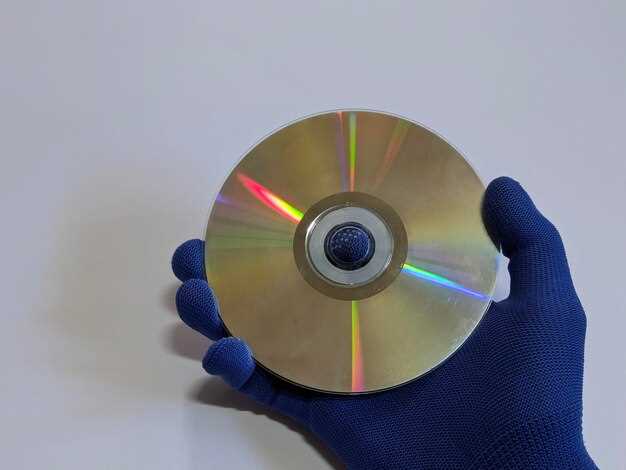
Для начинающих часто выбирают бесплатные и простые в использовании инструменты, такие как DAEMON Tools Lite или Virtual CloneDrive, которые позволяют легко создавать виртуальные приводы и монтировать образы дисков. Убедитесь, что выбранная программа поддерживает нужный формат образов, например ISO, BIN или IMG.
Обратите внимание на интерфейс – он должен быть интуитивно понятным, с минимальным количеством лишних настроек, чтобы не усложнять работу. Некоторые программы предлагают дополнительные функции, например, создание образов, распаковку или автоматическое подключение при запуске системы, что удобно для многократных монтирований.
Следите за совместимостью с вашей операционной системой. Например, для Windows рекомендуется использовать проверенные решения, такие как PowerISO или WinCDEmu, которые хорошо интегрируются с системой и не требуют сложной настройки.
Также важно учитывать репутацию выбранной программы и наличие обновлений. Отдавайте предпочтение автоматически обновляемым и регулярно поддерживаемым приложениям – это уменьшит риск столкнуться с багами или несовместимостью.
Если хотите избежать установки сторонних программ, можно использовать встроенные инструменты Windows, начиная с Windows 8 и выше, – они позволяют монтировать образы без дополнительных клиентов, просто выбрав образ и нажав ‘Подключить диск’.
Загрузка и установка выбранного софта

Выбирайте проверенные источники для скачивания программы, таких как официальные сайты или известные репозитории. Обычно на страницах разработчиков есть разделы «Скачать» или «Download», где можно выбрать подходящую версию программы для вашей операционной системы.
Перед началом установки удалите предыдущие версии программы, если таковые есть, чтобы избежать конфликтов и ошибок. Загруженный файл чаще всего бывает в виде установочного пакета с расширением .exe, .msi или .zip, который нужно распаковать или запустить, чтобы начать процесс.
Запустите загрузчик, отвечающий за инсталляцию, и следуйте подсказкам мастера. Обычно он предлагает выбрать язык, место установки и дополнительные компоненты. Определите подходящую папку для хранения программы, чтобы в будущем было удобно находить файл.
Обратите внимание на флажки или дополнительные опции – зачастую в процессе установки предлагают установить дополнительные программы или изменить настройки браузера. Отмените все ненужные опции, чтобы избежать лишнего софта и поведения системы.
Дождитесь завершения процесса установки и перезапустите компьютер, если это требуется. После этого найдите ярлык программы на рабочем столе или в меню «Пуск» и запустите приложение для дальнейшей работы с образами дисков.
Подготовка файла образа диска (ISO, IMG и др.)
Перед монтажом образа диска убедитесь, что файл готов и соответствует выбранному программному обеспечению. Для этого проверьте его расширение: наиболее распространённые – .iso и .img. Эти форматы позволяют легко монтировать образ напрямую или с помощью специальных программ.
Если у вас есть исходный диск, воспользуйтесь программами для его создания образа, например, Rufus, PowerISO или ImgBurn. Они позволяют преобразовать диск в ISO или IMG файл с качеством, сохраняющим все данные и структуру файлов.
Обратите внимание на размер файла: он должен быть точной копией содержимого носителя, без повреждений или ошибок. Для проверки используйте встроенные средства системы или утилиты командной строки, например, `md5sum` или `sha256sum`, чтобы сравнить контрольные суммы файла и исходного диска.
Если файл уже есть, убедитесь, что его целостность не нарушена. Иногда скачивание вызывает повреждения, поэтому загрузите файл из доверенного источника или проверьте его подпись, если есть такая возможность.
Для различных операционных систем существуют свои нюансы. В Windows подготовьте ISO-файл, выбрав подходящее программное обеспечение. В Linux используйте команду `dd`, чтобы создать образ диска в нужном формате либо загрузите готовый ISO образ. В macOS также доступны встроенные средства или сторонние программы.
| Файл | Расширение | Рекомендации |
|---|---|---|
| Образ диска с источника | .iso, .img | Проверьте целостность и правильность получения файла |
| Создание образа | N/A (зависит от выбранной программы) | Используйте проверенные инструменты, такие как Rufus, PowerISO, или встроенные средства системы |
| Импорт готового архива | .iso или .img | Проверьте контрольные суммы и скачивание из доверенного источника |
Обеспечьте наличие достаточного свободного места на диске для хранения файла образа и убедитесь, что выбранный формат совместим с программным обеспечением для монтирования.
Проверка целостности файла перед монтированием
Перед тем как монтировать образ диска, обязательно проверьте его целостность с помощью контрольных сумм, таких как MD5 или SHA-1. Для этого получите контрольную сумму файла и сравните её с официальными данными, если они доступны. Используйте специальные программы или командную строку: для Windows – команду certutil, для Linux – команды md5sum или sha1sum.
Например, запустите команду sha1sum filename.iso и сравните результат с предоставленной на сайте оригинального образа. Несовпадение указывает на повреждение файла или возможную подделку.
Обратите внимание на размер файла: если он сильно отличается от ожидаемого, это может свидетельствовать о неполной загрузке или повреждении. Проверьте источник скачивания, чтобы убедиться, что использовали официальный или проверенный ресурс.
Также рекомендуется использовать скачивание через менеджеры загрузок, которые автоматически проверяют целостность файла по контрольной сумме или чек-сумме сервера. Это уменьшит риск столкнуться с поврежденным файлом перед монтированием.
Настройка параметров программы перед началом
Выберите язык интерфейса, чтобы облегчить работу. Перейдите в раздел настроек и установите язык на русский или тот, который вам удобен.
Настройте путь для сохранения временных файлов. Выберите диск с достаточным свободным пространством, чтобы исключить перебои во время монтирования.
Установите автоматический запуск программы при включении компьютера, если планируете часто использовать аналогичные функции. Это сэкономит время и ускорит процесс работы.
Обратите внимание на параметры виртуального привода: определите максимальное количество одновременно монтируемых образов и выберите нужный режим работы (например, эмуляцию IDE или SCSI – зависит от совместимости с Windows и используемыми образами).
Проверьте настройки безопасности: отключите автоматическое запуск malicious или подозрительных файлов. Это помогает избежать возможных угроз при работе с образом.
Выберите формат отображения файлов внутри образа, обычно это список или значки. Это сделает навигацию по содержимому более удобной.
Настройте горячие клавиши, чтобы ускорить процессы, например, быстро монтировать или размонтировать образ. Это особенно удобно при частом использовании программы.
Процесс монтирования и использование образа диска
Начинайте с выбора программы для работы с образами – популярные варианты включают Daemon Tools, Virtual CloneDrive или встроенные средства Windows. После установки запустите выбранную программу.
Щелкните по кнопке ‘Монтировать’ или ‘Добавить образ’, после чего выберите файл образа диска с расширением ISO, IMG или другим поддерживаемым форматом. Обычно достаточно найти файл на жестком диске в проводнике и выбрать его.
При успешном выборе система создаст виртуальный привод и ‘подмонтирует’ образ автоматически. Этот процесс занимает всего несколько секунд. Образ станет доступен как обычный съемный носитель, появившись в разделе ‘Этот компьютер’ или ‘Мой компьютер’.
Теперь можно открыть виртуальный диск, просмотреть содержимое, запускать файлы или устанавливать программы так, словно вставили физический диск в реальный привод.
Для отключения образа откройте программу управления виртуальными дисками и выберите опцию ‘Отмонтировать’ или ‘Извлечь’. После этого виртуальный привод исчезнет, освобождая место для новых образов или других устройств.
Как открыть файл образа через выбранную программу
Запустите программу для работы с образами дисков, например, Daemon Tools, PowerISO или WinCDEmu. После открытия интерфейса найдите кнопку «Монтировать» или «Открыть образ». Обычно она расположена на главной панели или в меню.
Нажмите кнопку, чтобы выбрать файл образа на вашем компьютере. В диалоговом окне перейдите к расположению файла, выделите его и нажмите «Открыть». Программа автоматически присоединит образ, и диск появится в разделе «Мой компьютер» или в отображении виртуальных дисков.
Иногда потребуется выбрать точку монтирования или диск-обозначение. Это делается в том же диалоговом окне или после выбора файла через соответствующие настройки программы.
Если образ содержит установочный или запускной файл, откройте его двойным кликом по появившемуся виртуальному диску. В случае необходимости, используйте интерфейс программы для управления смонтированными образами – отключить, пересоединить или выбрать другой файл.
Удаление монтированного образа и отключение виртуального диска
Чтобы удалить монтированный образ диска, сначала откройте программу для работы с виртуальными дисками или встроенные средства операционной системы. Найдите список подключенных образов и выберите тот, который хотите отключить.
Нажмите кнопку ‘Отключить’ или ‘Извлечь’ рядом с выбранным образом, чтобы безопасно размонтировать его. В Windows это обычно делается через контекстное меню ‘Этот компьютер’ или ‘Управление дисками’.
После успешного отключения убедитесь, что виртуальный диск больше не отображается в списке устройств. Это подтверждает, что образ полностью отключен и его можно безопасно удалять или отключать дальше.
Если в системе используется специальный софт для виртуальных образов (например, Daemon Tools или Virtual CloneDrive), найдите активный образ в интерфейсе программы и нажмите кнопку ‘Отмонтировать’ или ‘Отключить’. После этого образ перестанет занимать системные ресурсы.
В случае, если виртуальный диск был создан через встроенные средства Windows, можно оставить его отключенным, и он автоматически исчезнет после размонтирования образа. В иных случаях перезагрузка системы не требуется, достаточно только выполнить описанные шаги.
Проверка в проводнике или ‘Управлении дисками’ поможет убедиться, что виртуальный диск отключен корректно. Он больше не будет отображаться как подключённый и не будет занимать системные ресурсы.
Работа с файлами внутри смонтированного образа
После монтирования образа диска появится виртуальный диск в системе, который можно просматривать через проводник или менеджер файлов. Используйте его, чтобы получить доступ к содержимому, как к обычной папке. Если внутри образа находятся файлы, не забудьте их копировать на жесткий диск, чтобы работать с ними более удобно и быстро.
Для поиска нужных файлов открывайте структуру каталогов внутри виртуального диска, обращая внимание на расположение и расширения файлов. Используйте функцию поиска внутри проводника, чтобы быстро найти необходимые элементы, вводя часть имени или расширения файла.
Редактировать файлы внутри образа напрямую невозможно, если он смонтирован в read-only режиме. Если нужна возможность редактирования, установите соответствующие права или скопируйте файлы в отдельную папку, внесите изменения и снова скопируйте их в образ, если это требуется.
Для извлечения больших объёмов данных или всего содержимого, рекомендуется распаковать образ целиком в отдельную папку, после чего работать с файлами как с обычной структурой папок. Это особенно удобно, если планируется многочисленные операции с файлами или их массовое копирование.
Обратите внимание на названия файлов и папок, чтобы избежать ошибок при копировании. Для автоматизации процесса используйте встроенные средства операционной системы или сторонние утилиты, позволяющие управлять файлами внутри образа без необходимости разбора структур вручную.
Использование образа как виртуального диска для установки программ

Создайте виртуальный диск с помощью выбранной программы для работы с образами, например, Daemon Tools, Virtual CloneDrive или Windows Virtual Drive. После этого смонтируйте файл образа, выбрав опцию ‘подключить’ или ‘монтировать’, и укажите нужное устройство.
Монтированный образ появится как диск в системе, что позволяет напрямую обращаться к его содержимому. Откройте проводник или файловый менеджер, перейдите к виртуальному диску и выберите установочный файл нужной программы.
Запустите установщик, как с обычного диска. Убедитесь, что все шаги проходят без ошибок и программа устанавливается корректно. Такой способ особенно полезен, если установочный диск или физический носитель отсутствует или поврежден.
После завершения установки отключите виртуальный диск через меню управления дисплеями или программу для работы с образами, чтобы освободить ресурсы системы и избежать путаницы.
Использование образов в качестве виртуальных дисков ускоряет процесс установки и повышает комфорт работы, сохраняя при этом оригинальный образ в целости для дальнейшего использования.






