
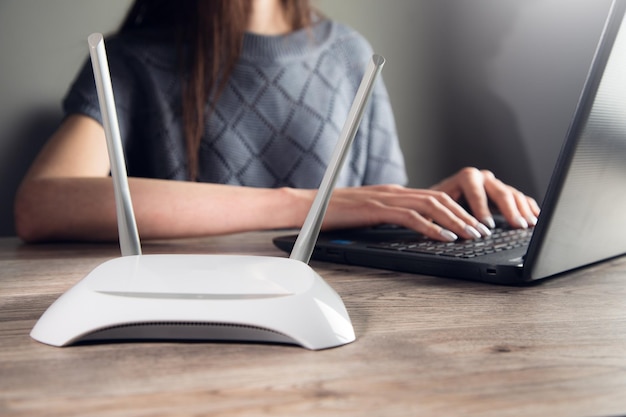
Первым делом, найдите на задней или нижней стороне роутера наклейку с названием сети (SSID) и паролем Wi-Fi. Обычно эти данные расположены в удобном месте и легко читаемы. Если устройства уже подключены, можете перейти к следующему шагу, чтобы убедиться, что интернет работает.
Подключение может осуществляться как с помощью Wi-Fi, так и через Ethernet-кабель. Для быстрого и стабильного соединения чаще используют кабель. В случае использования Wi-Fi, выберите название сети в списке доступных и введите указанный пароль. В случае с кабелем подключите один конец к порту LAN роутера, а другой – к вашему ПК или ноутбуку.
После подключения откройте любой браузер и введите IP-адрес роутера. Обычно для МГТС это 192.168.1.1 или 192.168.0.1. В открывшейся форме авторизации введите логин и пароль, прописанные в инструкции или на наклейке. Обычно по умолчанию это admin для обоих полей, но лучше сразу сменить их для безопасности.
Переходите в настройки через интерфейс, и можете настроить Wi-Fi, изменить пароль или обновить прошивку. Эти шаги позволяют обеспечить надежную работу сети и удобство использования.
- Настройка подключения к роутеру: от физической установки до входа в интерфейс
- Подключение кабеля и питание устройства
- Определение IP-адреса и портов доступа
- Доступ к веб-интерфейсу через браузер
- Настройка беспроводной сети и вход по Wi-Fi
- Настройка параметров Wi-Fi и проверка соединения
- Изменение имени сети (SSID) и пароля
- Настройка защиты сети: тип шифрования и дополнительные меры
- Проверка работы интернет-соединения и устранение неполадок
Настройка подключения к роутеру: от физической установки до входа в интерфейс

Начинайте с подключения кабеля питания к розетке и к разъему на задней панели устройства. Обязательно вставляйте кабель плотно, чтобы избежать перебоев с питанием. Затем подключите сетевой кабель к порту WAN или интернет-порту и вставьте его в разъем на периферийном устройстве или модеме, поставляя сигнал от провайдера.
Далее подключите компьютер, ноутбук или другое устройство к роутеру через кабель Ethernet или по Wi-Fi. Для кабельного подключения вставьте один конец кабеля в LAN-порт роутера, а другой – в Ethernet-порт компьютера. Для Wi-Fi найдите название вашей сети (SSID) и введите пароль, если он предусмотрен. Обычно он указано на наклейке под или внутри роутера.
Если используете кабельное соединение, настройку можно выполнить без особых проблем – компьютер автоматически получит IP-адрес. Для Wi-Fi убедитесь, что сеть отображается в списке доступных, и подключитесь, использовав пароль, указанный на корпусе роутера или в документации.
Откройте браузер и введите IP-адрес устройства в адресной строке. Обычно это 192.168.1.1 или 192.168.0.1. Если эти адреса не подходят, найдите их в инструкции или на наклейке. Введите логин и пароль администратора; стандартные комбинации нередко указаны на корпусе или в руководстве, такие как ‘admin’ и ‘admin’.
После входа попадете в интерфейс настроек роутера. Здесь можно изменить название сети, установить новый пароль, настроить параметры безопасности и подключить дополнительные функции. Скорее всего, потребуется обновить прошивку или изменить стандартные настройки для более надежной работы.
Подключение кабеля и питание устройства
Подсоедините кабель питания к разъему на задней панели роутера. Убедитесь, что разъем надежно зафиксирован, чтобы исключить разъединение при работе.
Подключите другой конец кабеля к электросети, вставив его в розетку. Не используйте удлинители или многоуровневые соединения, чтобы избежать нестабильного питания.
После подключения к сети, включите устройство, нажав на кнопку питания, если она есть. Обратите внимание на индикаторы на передней панели: они должны засиять или начать мигание, подтверждая работу устройства.
Если роутер не запускается, отключите его от сети, проверьте исправность кабеля и разъемов. Убедитесь, что розетка работает, подключив к ней другое устройство.
Дождитесь полной загрузки устройства, обычно это занимает до 2 минут. На этом этапе можно переходить к следующему шагу настройки.
Определение IP-адреса и портов доступа
Для подключения к роутеру МГТС нужно знать IP-адрес устройства. Обычно он задается по умолчанию и указывается в документации или на наклейке на самом роутере. В большинстве случаев это адрес 192.168.1.1 или 192.168.0.1. Если эти адреса не подходят, подключитесь к сети, нажмите Win+R или откройте командную строку, введите команду «ipconfig» и найдите строку с «Default Gateway» – она и есть ваш IP-адрес.
Обратите внимание, что IP-адрес может быть изменен через настройки роутера или вашим интернет-провайдером. Если стандартные адреса не работают, подключитесь к сети и выполните команду «ipconfig» для определения текущего адреса шлюза.
После определения IP-адреса откройте браузер и введите его в адресную строку. Адрес будет выглядеть так: http://192.168.1.1. В большинстве случаев при подключении через браузер откроется окно входа в настройки роутера.
Настройки доступа (порты) обычно используют стандартный HTTP-порт 80 или HTTPS-порт 443, если настройки защищены. В некоторых случаях, для входа с мобильных устройств или через сторонние приложения могут понадобиться иные порты, однако для первоначального входа обычно достаточно стандартных HTTP или HTTPS.
Если возникнут сложности с подключением, проверьте, не изменены ли значения портов в настройках роутера. Это можно сделать, зайдя в раздел «Настройки» или «Параметры», и найдя информацию о текущих портах управлением.
Доступ к веб-интерфейсу через браузер
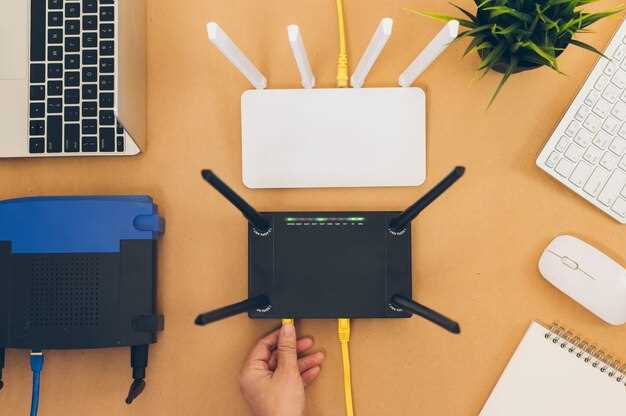
Откройте любой браузер, например Chrome, Firefox или Edge.
Введите адрес роутера: 192.168.0.1 или 192.168.1.1. Если ни один из вариантов не работает, посмотрите на наклейке на корпусе устройства или в документации – там обычно указан правильный IP-адрес.
После ввода IP-адреса нажмите Enter. Откроется страница входа в систему.
Введите имя пользователя и пароль. По умолчанию это admin и admin или admin и 1234, если не меняли эти параметры. Если вход не удается, попробуйте сбросить настройки маршрутизатора до заводских – обычно это делается с помощью кнопки Reset на корпусе.
Зайдя в интерфейс, проверьте параметры сети, настройки Wi-Fi или обновите прошивку. Все настройки расположены в логичной навигационной панели слева или сверху экрана. Для быстрого доступа к настройкам используйте меню или вкладки, отмеченные отдельно.
| Действие | Описание |
|---|---|
| Ввод IP-адреса | Введите 192.168.0.1 или 192.168.1.1 в адресной строке браузера и нажмите Enter. |
| Авторизация | Используйте стандартные логин и пароль или данные из документации, если их меняли. |
| Настройка | Общая конфигурация, управление Wi-Fi, обновление прошивки и безопасность – все доступно через интерфейс. |
Настройка беспроводной сети и вход по Wi-Fi
Перейдите в браузер и введите IP-адрес роутера, обычно это 192.168.1.1 или 192.168.0.1. На странице входа введите стандартные данные: логин admin, пароль admin или password. После авторизации найдите раздел Настройки беспроводной сети или Wi-Fi.
Выберите вкладку Настройки Wi-Fi и укажите уникальное имя сети (SSID). Используйте латинские буквы и цифры, избегайте специальных символов для повышения стабильности соединения. В поле Тип безопасности выберите WPA2-PSK или WPA3 – эти протоколы обеспечивают максимальную защиту.
Создайте сложный пароль длиной не менее 8 символов, соединяющий буквы, цифры и спецсимволы. Это предотвратит несанкционированный доступ к сети. После внесения всех настроек нажмите кнопку Сохранить или Применить.
На устройствах включите Wi-Fi и найдите вашу сеть среди доступных. Введите созданный пароль и подключитесь. Если соединение не устанавливается, перезагрузите роутер и повторите попытку. Проверьте, что имя сети и пароль совпадают с настройками на роутере.
Настройка параметров Wi-Fi и проверка соединения
Перейдите в настройки Wi-Fi на устройстве и выберите вашу сеть по названию, указанному на стикере или в документации роутера. Введите пароль, указанный на боковой панели роутера или в настройках. После подключения убедитесь, что индикатор соединения показывает активность, и устройство показывает статус «Подключено».
Для повышения стабильности сигнала поставьте устройство ближе к роутеру или устраните возможные препятствия между ними. Используйте однородные и частотные диапазоны (2,4 ГГц или 5 ГГц), если роутер их поддерживает, чтобы получить более быстрый и надежный доступ.
Чтобы проверить работоспособность соединения, откройте браузер и перейдите на любой сайт – например, https://google.com. Если страница загружается, значит интернет работает. В случае отсутствия доступа убедитесь, что параметры IP и DNS настроены автоматически, или вручную введите рекомендуемые значения, указанные в документации модуля или на сайте МГТС.
Если после настройки соединения возникают проблемы, попробуйте перезагрузить устройство или роутер. В случае неудачи сбросьте настройки Wi-Fi и настройте повторно, убедившись, что введены правильные данные. Регулярно проверяйте наличие обновлений прошивки роутера – они могут исправить ошибки и повысить стабильность работы.
Изменение имени сети (SSID) и пароля
Для изменения имени сети (SSID) войдите в настройки роутера через веб-интерфейс, используя его IP-адрес. Перейдите в раздел беспроводных настроек или Wi-Fi, найдите поле с названием сети и замените текущий SSID на желаемое. После внесения изменений сохраните настройки и перезагрузите роутер, чтобы новые параметры вступили в силу.
Чтобы поменять пароль, найдите раздел с настройками безопасности или защиты Wi-Fi. Там есть поле для ввода текущего пароля и новое поле для установки нового ключа. Выберите тип шифрования, например WPA2 или WPA3, чтобы обеспечить высокий уровень защиты. Введите новый пароль и сохраните изменения.
Рекомендуется использовать уникальный, сложный пароль, состоящий из сочетания букв, цифр и специальных символов, чтобы исключить несанкционированный доступ. После изменений устройство, подключенное к сети, потребует новой авторизации. Запишите новые настройки или запомните их для дальнейшего использования.
Настройка защиты сети: тип шифрования и дополнительные меры
Укажите сложный, уникальный пароль для вашей Wi-Fi сети, избегайте очевидных комбинаций и личной информации. Используйте не менее 12 символов, комбинируя заглавные и строчные буквы, цифры и специальные символы, чтобы повысить уровень защиты.
Включите функцию скрытия сети (SSID), чтобы усложнить выявление вашего соединения для посторонних. Также рекомендуется выключить WPS – встроенную функцию, которая упрощает подключение, но может стать уязвимостью.
Настройте MAC-адрес фильтрацию, добавив в список разрешенных устройств только доверенные устройства. Это поможет ограничить доступ к сети и снизить риск несанкционированного подключения.
Обновляйте прошивку роутера регулярно. Производители выпускают патчи, исправляющие уязвимости и повышающие безопасность устройства. Обратите внимание на уведомления о новых версиях и устанавливайте их без промедления.
Используйте двухфакторную аутентификацию для входа в админ-панель роутера, если такая опция доступна. Установите сложный пароль и ограничьте доступ к настройкам только для надежных пользователей.
Деактивируйте удаленное управление и настройте локальный доступ только с доверенных устройств. Это значительно снижает риск, что злоумышленники смогут взломать ваш роутер извне.
Проверка работы интернет-соединения и устранение неполадок
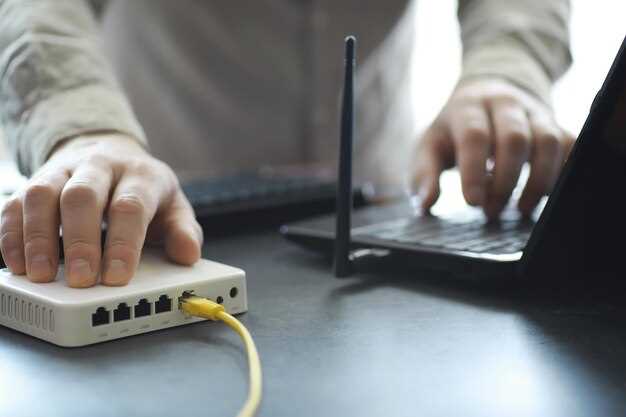
Начинайте с проверки физического соединения кабеля и маршрутизатора. Убедитесь, что кабель надежно подключен к порту на роутере и компьютере или устройстве. Проверьте наличие индикаторов на корпусе устройства – обычно световой сигнал означает активность сети. Если некоторых огней нет или они мигают необычным образом, перейдите к следующему шагу.
Перезагрузите роутер: отключите его от питания, подождите 30 секунд и включите снова. В большинстве случаев это помогает избавиться от временных сбоев. После этого попробуйте открыть любой сайт или проверить соединение через командную строку или терминал.
- Для Windows откройте командную строку и наберите команду ping 8.8.8.8. Если получаете ответы, подключение работает на уровне сетевого протокола.
- Для Mac или Linux используйте ту же команду в терминале.
Если команда не дает ответов, проблема может быть связана с настройками IP-адреса или DNS. Проверьте, что устройство получает IP-адрес автоматически: в настройках сети выберите автоматическое получение IP и DNS.
При использовании Wi-Fi убедитесь, что выбранная сеть активна и ваше устройство подключено к ней. Проверьте уровень сигнала – если он слабый, попробуйте переместиться ближе к маршрутизатору или устраните помехи.
Редко помогая с программными сбоями, можно сбросить настройки сети. Для этого в настройках устройства выполните сброс сетевых настроек до заводских. Помните, что после этого потребуется заново подключить все устройства и вводить пароли.
Если на экране появляется сообщение об ограниченном или отсутствующем соединении, попробуйте обновить IP-адрес. Откройте командную строку и введите ipconfig /release, затем ipconfig /renew. После этого повторите проверку соединения.
Обратите внимание на состояние маршрутизатора и модема. Если включены дополнительные сетевые устройства, отключите их, чтобы исключить возможные конфликты. Проверьте обновления прошивки маршрутизатора через его веб-интерфейс.
При продолжительных или критичных неполадках подключайтесь к техподдержке МГТС. Предварительно запишите модели оборудования, номера ошибок и текущие фильтры или настройки, чтобы ускорить диагностику.






