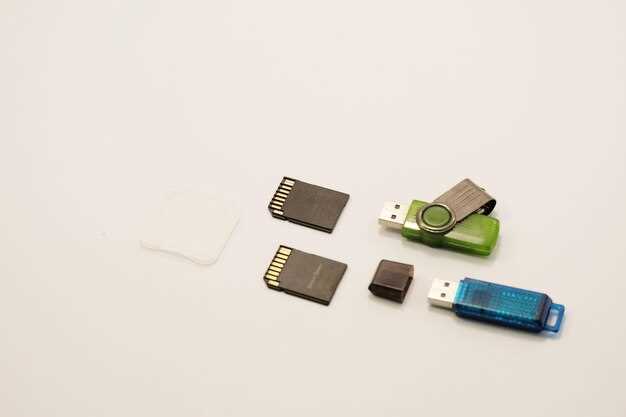
Перед началом процесса убедитесь, что выбранный USB-накопитель соответствует требованиям вашей системы: объем не менее 8 ГБ, формат файла FAT32 или NTFS, и наличие свободного места для загрузочного образа. После этого загрузите образ нужной операционной системы с официального сайта и подготовьте специальную программу для создания загрузочного USB, например, Rufus или Etcher. Эти инструменты позволяют легко и быстро записывать образ на устройство без риска ошибок и потери данных.
Вставьте USB-носитель в компьютер и запустите выбранное приложение. Внимательно выберите правильный диск из списка, чтобы избежать случайной перезаписи информации на другом носителе. После этого укажите скачанный файл образа и настройте параметры для безопасной записи. В большинстве случаев можно оставить дефолтные настройки, но при необходимости добавьте дополнительные опции, например, создание UEFI-загрузочной флешки, если требуется.
Когда все параметры установлены, запустите процесс записи. Это займет несколько минут, в ходе которых лучше не отключать USB и не выключать компьютер. После завершения программы извлеките носитель аккуратно и вставьте его в целевой компьютер или ноутбук. Войдите в BIOS/UEFI, установите USB-устройство в качестве приоритетного загрузочного, сохраните настройки и перезагрузите систему. Эта последовательность поможет обеспечить плавный старт установки без ошибок и задержек.
- Подготовка к установке через USB: создание загрузочного носителя и проверка оборудования
- Выбор правильного образа установочной системы и его скачивание
- Форматирование USB-устройства для загрузки: файловая система и структура
- Создание загрузочного USB: использование программ Rufus, Etcher или Win32 Disk Imager
- Проверка работоспособности созданного носителя на другом устройстве
- Обеспечение совместимости BIOS/UEFI и подготовка настроек системы
- Процесс установки с USB: пошаговое выполнение, возможные ошибки и их устранение
- Настройка загрузки с USB в BIOS/UEFI: выбор приоритетов и безопасный режим
- Запуск установки системы с загрузочного носителя: что делать при выборе вариантов
- Установка драйверов и подготовка разделов: как избегать ошибок
- Что делать, если установка не запускается или зависает: диагностика и исправление проблем
- Завершение установки: настройка BIOS и первичная загрузка системы
Подготовка к установке через USB: создание загрузочного носителя и проверка оборудования

Начинайте с выбора подходящего программного обеспечения для создания загрузочного USB. Popular options include Rufus, balenaEtcher или Ventoy. Скачать их можно с официальных сайтов, убедившись, что выбираете последнюю стабильную версию.
Подготовьте ISO-образ системы. Скачать его можно с официальных ресурсов разработчиков ОС или дистрибутивов. Используйте только проверенные источники, чтобы избежать заражения вредоносным ПО.
Подключайте USB-носитель емкостью от 8 ГБ. Перед началом проверьте содержимое и важные файлы – для этого сохраните их на другой диск или облако, чтобы не потерять.
| Параметр | Рекомендуемое значение |
|---|---|
| Объем USB | не менее 8 ГБ |
| Тип USB | USB 3.0 или более быстрый стандарт |
| Формат носителя | FAT32 или NTFS, в зависимости от файла ISO |
Запустите выбранную программу для создания загрузочного носителя. В интерфейсе укажите подключенный USB, выберите ISO-образ и запустите процесс. Следите за прогрессом и избегайте прерываний, чтобы не повредить носитель.
После завершения создания проверьте работоспособность носителя на другом компьютере: перезагрузите устройство, выбрав в BIOS или UEFI загрузку с USB. Для этого войдите в настройки системы и установите приоритет загрузки на USB-устройство или используйте меню выбора загрузочного устройства.
Перед финальной установкой стоит выполнить диагностику оборудования. Проверьте работу жесткого диска через встроенные средства (например, CHKDSK в Windows), убедитесь в стабильности работы памяти с помощью MemTest86 и протестируйте состояние блока питания и температуру компонентов при помощи специализированных утилит.
Создание надежного загрузочного носителя и проверка оборудования значительно снижает риск ошибок на финальном этапе установки и помогает быстрее приступить к работе с системой.
Выбор правильного образа установочной системы и его скачивание
Определите тип устройства, для которого создаете установочный носитель: ПК, ноутбук или нетбук. Для большинства систем подойдет образ Windows или Linux, сверяйте его с моделью компьютера и требованиями.
Затем перейдите к официальному сайту операционной системы или надежному источнику образов. Используйте только проверенные ресурсы, чтобы избежать заражения вредоносным ПО. Для Windows – сайт Microsoft, для Linux – официальные страницы дистрибутивов. Никакие сторонние платформы не гарантируют безопасность и обновленность.
Выбирайте 64-битные версии, если устройство оснащено 4 ГБ ОЗУ и более. Для старых моделей с меньшими характеристиками подойдет 32-битный образ. На сайте обычно есть рекомендации по выбору подходящей версии в описании или в технических параметрах.
Обратите внимание на тип файла: для большинства образов используется ISO-формат. Он универсален и подходит для создания загрузочного USB-диска через популярные инструменты.
При скачивании используйте менеджер загрузки или браузер с поддержкой прерывания, чтобы не потерять прогресс при сбое соединения. После завершения убедитесь, что файл не поврежден: сравните его проверочный хеш (MD5 или SHA-1), который можно найти на странице скачивания. Это важный шаг для гарантий, что образ достоверен и не поврежден.
Следите за свободным пространством на диске – зачастую размер ISO-образа составляет от 2 до 5 ГБ. Освободите место заранее, чтобы не пришлось перезапускать загрузку из-за нехватки памяти.
Форматирование USB-устройства для загрузки: файловая система и структура
Выберите файловую систему FAT32 или NTFS в зависимости от назначения загрузочного носителя. FAT32 отлично подходит для BIOS-совместимых систем и поддерживается большинством устройств, однако ограничивает размер файла до 4 ГБ. NTFS обеспечивает более высокие ограничения по размеру файла и подходит для современных UEFI-систем, если BIOS не нужен.
Для создания загрузочного USB используйте утилиты, позволяющие форматировать устройство и устанавливать нужную файловую систему автоматически. Например, Rufus или balenaEtcher предлагают выбор файловой системы перед началом процесса.
Обратите внимание на структуру папок. Расположение загрузочных файлов должно соответствовать стандартным требованиям образа. Обычно на USB создают корень для загрузочных файлов и папки, содержащие загрузочную информацию, такие как «boot», «efi» или «sources». Эти папки помогают системе идентифицировать носитель как загрузочный.
Важно обеспечить правильную разметку загрузочного раздела – активировать его, чтобы BIOS или UEFI могли его распознать. Сделайте это через диспетчер дисков или командную строку, использовав команду diskpart или аналогичные инструменты.
Для систем UEFI следует использовать GPT-таблицу разделов и создать раздел с файловой системой FAT32, так как именно она поддерживается UEFI-совместным прошиванием. В случае с BIOS достаточно MBR-таблицы и FAT32, если требует образ.
Перед копированием загрузочных файлов убедитесь, что устройство полностью очищено и правильно разметлено. Так исключите конфликты и обеспечите стабильную работу загрузочного носителя.
Создание загрузочного USB: использование программ Rufus, Etcher или Win32 Disk Imager
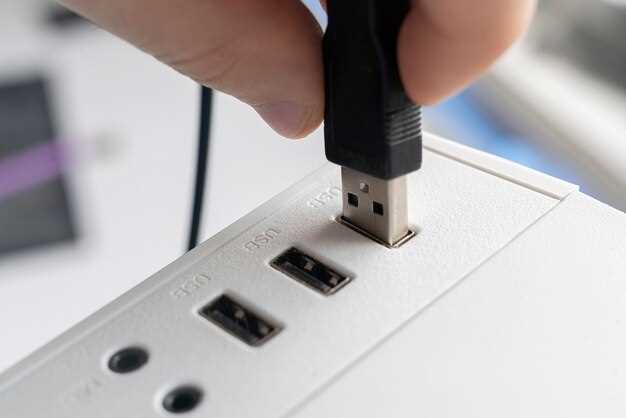
Для подготовки загрузочного USB соедините флешку с компьютером, убедившись, что на ней нет важных данных – все файлы потребуется стереть. Далее выберите одну из популярных программ для создания загрузочного носителя.
Если используете Rufus, выполните следующие шаги:
- Запустите программу и выберите USB-устройство в списке устройств.
- В поле ‘Выбор загрузочного образа’ нажмите ‘Выбрать’ и укажите путь к образу ISO нужной операционной системы.
- Установите параметры раздела и файловой системы, обычно это GPT для UEFI или MBR для BIOS, и FAT32 или NTFS в зависимости от требований образа.
- Нажмите ‘Старт’ и дождитесь завершения процесса. Rufus автоматически отформатирует флешку и запишет на нее образ, сделав её загрузочной.
Для Etcher процедура схожа:
- Запустите программу и выберите файл ISO, щелкнув по соответствующей кнопке.
- Подключите USB-носитель – программа автоматически определит его.
- Нажмите ‘Flash!’, и инструмент начнет создание загрузочной флешки. Весь процесс занимает несколько минут и завершается уведомлением.
Win32 Disk Imager отлично подходит для записи образов, например, системы на Raspberry Pi, и его можно использовать следующим образом:
- Запустите Win32 Disk Imager и укажите путь к образу ISO или IMG.
- Выберите нужный USB-носитель из списка устройств.
- Нажмите ‘Write’ и дождитесь завершения процесса. Этот инструмент перезапишет выбранное устройство, сделав его загрузочным.
Обязательно перед записью убедитесь, что выбран правильный диск, чтобы избежать потери данных на других устройствах. После завершения создания загрузочного USB перезагрузите компьютер и настройте BIOS или UEFI для загрузки с этого носителя. Такой подход обеспечивает быстрое и надежное создание загрузочных устройств с помощью выбранных программ.
Проверка работоспособности созданного носителя на другом устройстве
Подключите USB-носитель к другому компьютеру или ноутбуку, чтобы убедиться, что система распознает его и стартует с него без ошибок. Обратите внимание, что на другом устройстве BIOS или UEFI могут иметь разные настройки загрузки, поэтому при необходимости переключите приоритет загрузки в настройках.
После выбора USB как первого устройства для загрузки следите за появлением меню установки или загрузочного экрана операционной системы. Если экран появляется, это говорит о правильном создании загрузочного носителя и его совместимости с данным оборудованием.
Проверьте работоспособность установки: запланируйте начать процесс установки системы или запустить средство восстановления. В случае успешного запуска продолжите этапы установки или восстановления, чтобы убедиться, что носитель содержит всю необходимую информацию и инструменты.
Обратите внимание на возможные ошибки при загрузке, такие как сообщение ‘Нет оптического носителя’ или ‘Ошибка загрузки операционной системы’. В случаях возникновения ошибок перепроверьте создание образа или повторите подготовку носителя, ориентируясь на конкретные особенности оборудования другого устройства.
Также рекомендуется проверить совместимость на устройствах с разными типами BIOS/UEFI, а также с различными версиями системных компонентов. Такой подход поможет исключить возможные проблемы совместимости и убедиться, что носитель подойдет для максимально широкого спектра аппаратных конфигураций.
Обеспечение совместимости BIOS/UEFI и подготовка настроек системы
Перед началом установки убедитесь, что на компьютере активен режим UEFI или BIOS в соответствии с требованиями выбранной операционной системы. Найдите раздел настроек системной платы, обычно это меню «Boot» или «Security», и проверьте текущий режим загрузки.
Если система использует BIOS, убедитесь, что опция «Legacy Boot» включена, а «Secure Boot» отключена, чтобы избежать конфликтов с установочным носителем USB. В случае UEFI убедитесь, что включена опция «Secure Boot» или она отключена по необходимости для совместимости с загрузочными файлами.
Проверьте, что в настройках активирована функция «CSM» (Compatibility Support Module) для BIOS или включен режим UEFI с поддержкой TPM, если это требуется для выбранной ОС. Также отключите функции быстрого запуска и автоматического перезапуска в случае ошибок, чтобы иметь возможность восстановить настройки при необходимости.
Подготовьте USB-носитель: сделайте его загрузочным с помощью средств вроде Rufus или Windows Media Creation Tool, выбрав правильный режим (UEFI или BIOS). Проверьте параметры FAT32 или NTFS в зависимости от режима загрузки и совместимости системных компонентов.
Обязательно обновите прошивку BIOS/UEFI, если есть доступные версии. В новых версиях часто исправляются ошибки, повышается стабильность и добавляется мультифункциональность, что может существенно упростить процесс установки.
В процессе подготовки настройте параметры Secure Boot так, чтобы они не блокировали загрузочные файлы установочного носителя. Иногда нужно отключить или добавить в исключения ключи подписи, чтобы система распознавала загрузочный образ как безопасный.
Процесс установки с USB: пошаговое выполнение, возможные ошибки и их устранение
Перед началом установки убедитесь, что выбран правильный USB-носитель, содержащий образ системы. При обнаружении меняйте порядок загрузки в BIOS, переместив USB-устройство на первое место. После этого сохраните настройки и перезагрузите систему – компьютер должен начать загрузку со съемного носителя.
Если при загрузке появляется сообщение об ошибке или система не реагирует, проверьте целостность образа системы и качество USB-накопителя. Иногда проблема вызывает неправильная запись образа; используйте проверенные программы, например Rufus, для создания загрузочной флешки.
Процесс установки может застрять на этапе выбора языка или региональных настроек. В случае появления ошибок, попробуйте сбросить настройки BIOS к стандартным или обновить прошивку BIOS, поскольку устаревшая версия может неправильно работать с определенными носителями.
При ошибках во время установки, таких как отсутствие драйверов или сбои при копировании файлов, рассмотрите возможность использования другого USB-носителя или более стабильного источника питания для компьютера. Для исправления ошибок скачайте актуальные драйверы на другом устройстве, запишите их на отдельный носитель и загрузите при необходимости.
После завершения процесса установки перезагрузите компьютер без USB-носителя, чтобы он загрузился с установленной системы. Если система не загружается, убедитесь в правильности настроек загрузки или выполните восстановление через загрузочный носитель.
Настройка загрузки с USB в BIOS/UEFI: выбор приоритетов и безопасный режим
Для начала установите приоритет загрузки, чтобы устройство с USB было первым в списке. Это обеспечит загрузку системы именно с флешки, а не с жесткого диска. Войдите в BIOS/UEFI, найдите раздел ‘Boot’ или ‘Загрузка’, затем установите опцию ‘Boot Priority’ или аналогичный пункт.
Переместите устройство USB на первую позицию, используя клавиши-стрелки или специальную команду, которая обычно отображается на экране. После этого сохраните настройки и перезагрузите компьютер. Таким образом, он попадает в режим загрузки с выбранного носителя без дополнительных вмешательств.
Обратите внимание на режим USB: выберите ‘UEFI’ для современных систем или ‘Legacy BIOS’ для более старых. В большинстве случаев рекомендуется использовать UEFI для лучших характеристик и безопасности. Некоторые BIOS позволяют выбрать оба режима одновременно – активируйте их, если хотите выполнить установку или загрузку с разными носителями.
Для безопасной работы и предотвращения нежелательных воздействий включите безопасный режим загрузки или отключите опцию ‘Secure Boot’. Это особенно важно при создании загрузочной флешки с ОС, которая не поддерживается по умолчанию системой или установке драйверов второго уровня.
После настройки BIOS/UEFI перезагрузите компьютер и убедитесь, что его загрузка происходит именно с USB-носителя. В случае ошибок проверьте порядок приоритетов или параметры режима загрузки. Иногда помогает отключение опции ‘Secure Boot’ или переключение между UEFI и Legacy, если устройство не определяется.
Запуск установки системы с загрузочного носителя: что делать при выборе вариантов
При появлении меню загрузочного носителя сразу определите, какой режим вам нужен: установочный или восстановительный. Обычно для установки выбирают опцию «Установить систему» или аналогичную, чтобы перейти к графическому мастеру конфигурации.
Обратите внимание на доступные разделы или пункты меню, иногда они могут называться «Boot from USB», «USB device» или иметь название вашего носителя. Если такие опции есть, их выбирают для начала установки. В случае, когда меню автоматически грузится в BIOS, переключите при необходимости порядок загрузки в настройках, установив USB-устройство на первое место.
Если в меню есть выбор между режимами, стоит учитывать тип системы или специфические инструкции. Например, некоторые загрузочные ноутбуки требуют выбрать режим UEFI или Legacy. Для современных систем чаще предпочтительнее UEFI, так как он обеспечивает более стабильную установку и безопасность.
| Рекомендуемый алгоритм при выборе вариантов |
|---|
| Выбирайте раздел или пункт, явно связанный с вашим устройством или носителем. Названия могут отличаться, но обычно содержат слова «USB», «Removable», или название модели. |
| Проверьте режим загрузки – UEFI или Legacy. Для большинства новых систем предпочтительнее UEFI, убедитесь, что выбран именно он, чтобы избежать ошибок совместимости. |
| Если есть возможность выбора конкретной загрузочной опции, протестируйте оба варианта, чтобы понять, какой из них быстрее стартует и корректнее загружает установочные файлы. |
| В случае появления ошибок или если происходит автоматическая загрузка Windows, возвращайтесь в настройки BIOS/UEFI и перепроверьте очередность загрузки, отключая другие устройства или диски, чтобы минимизировать конфликты. |
| На финальном этапе внимательно наблюдайте за процессом, чтобы своевременно остановить установку в случае обнаружения ошибок или несоответствий в выборе режима. |
Правильный выбор варианта запуска значительно ускоряет процесс и снижает риск ошибок. После того, как меню или параметры настроены, просто приступайте к дальнейшим шагам установки и следуйте инструкциям на экране.
Установка драйверов и подготовка разделов: как избегать ошибок
Перед началом установки убедитесь, что драйверы для вашего устройства скачаны с официального сайта производителя. Используйте только проверенные источники, чтобы избежать заражения системы вредоносным ПО.
Создайте резервную копию данных на основном разделе, чтобы не потерять важную информацию при возникновении ошибок во время подготовки или установки.
Перед форматированием раздела отключите все сторонние устройства, которые не участвуют в установке, чтобы снизить риск случайного удаления нужных данных или повреждения разделов.
Проверьте целостность образа системы или загрузочного носителя через контрольные суммы – это поможет убедиться, что файлы не повреждены. Некорректные или поврежденные файлы могут привести к сбоям установки.
Используйте встроенные инструменты для работы с разделами, такие как «Диспетчер дисков» Windows или Disk Utility для Mac, чтобы определить правильные разделы и удалить лишние или поврежденные разделы перед созданием новых.
При создании новых разделов устанавливайте правильную файловую систему: для Windows это обычно NTFS, для Linux – ext4 или другой подходящий формат. Указание неправильной файловой системы может привести к проблемам при установке или работе системы.
Перед началом установки отключите антивирусное программное обеспечение и брандмауэры, поскольку они иногда мешают процессу копирования файлов или установки драйверов. Не забудьте включить их обратно после завершения.
Проведите проверку разделов на наличие ошибок с помощью командной строки или специальных программ, чтобы исключить возможность возникновения ошибок при чтении и записи данных.
После подготовки разделов и загрузки с USB убедитесь, что BIOS настроен так, чтобы приоритетной загрузкой был именно ваш носитель, чтобы избежать случайной загрузки с другого диска или раздела.
Что делать, если установка не запускается или зависает: диагностика и исправление проблем
Проверьте качество USB-носителя: используйте для установки только проверенные флешки с хорошей скоростью чтения и записи. Иногда слабое качество или поврежденные карточки вызывают зависания.
Перезагрузите компьютер и повторите попытку установки, отключая все лишние периферийные устройства. Иногда конфликт устройств мешает старту процесса.
Загрузитесь в BIOS и убедитесь, что выбран правильный приоритет загрузки с USB, а режим UEFI или Legacy соответствует виду носителя. Некорректные настройки могут блокировать запуск установки.
Проверьте целостность ISO-образа и его запись на USB. Используйте проверку контрольных сумм для ISO-файла и убедитесь, что образ записан через надежную программу, например, Rufus или Etcher.
Если установка зависает на определенном этапе, попробуйте перезапустить установку, отключая отключая опции, как, например, автоматическая проверка диска или форматирование раздела. Иногда проблема вызвана поврежденным разделом или диском.
Обратите внимание на сообщения об ошибках. Запишите точный код ошибки или описание – оно поможет понять причину сбоя. Обновите BIOS или драйверы системной платы, если видите ошибки, связанные с совместимостью.
Если установка долго висит на одном этапе, попробуйте подключить другой USB-порт, лучше – напрямую к порту материнской платы, избегая USB-хабов. Также устраните возможные помехи от других подключенных устройств.
Используйте режим совместимости или отключите быстрый запуск в BIOS/UEFI. Иногда эти параметры мешают правильному старту установочного образа.
Если все попытки не дали результатов, попробуйте выполнить установку на другом компьютере или с другого носителя, чтобы исключить проблему с самим USB или материнской платой. Кроме того, проверьте жесткий диск на наличие ошибок и отзывчивость, воспользовавшись утилитами, например, CHKDSK.
Завершение установки: настройка BIOS и первичная загрузка системы

После завершения копирования файлов установите загрузочный режим в BIOS на использование привязки к USB-носителю или жесткому диску, в зависимости от выбранного варианта. Для этого перезагрузите компьютер и сразу войдите в настройки BIOS, нажав соответствующую клавишу (часто это Del, F2 или Esc). Откроется меню, где необходимо перейти к разделу Boot или Boot Order.
- Выставьте приоритет загрузки так, чтобы устройство, с которого происходит установка, находилось на первом месте. Если выбираете жесткий диск с установленной системой, установите его на первую позицию.
- Если BIOS поддерживает использование UEFI, убедитесь, что выбран режим UEFI и отключена совместимость с BIOS (Legacy), если это требуется для вашей системы.
- Деактивируйте опцию Secure Boot, если она включена, чтобы система могла загрузиться с неподписанных загрузочных файлов в процессе установки или первой загрузки.
Сохраните изменения и выйдите из BIOS. Обычно для этого используют клавишу F10 или выбор пункта Save & Exit. После этого компьютер автоматически перезагрузится.
При первой загрузке система предложит пройти начальную настройку. Введите учетные данные, выберите часовой пояс и настройте подключение к сети. Проверьте, что все драйверы установлены корректно, особенно для видеокарты и сетевых адаптеров.
Если система не загружается с первого раза, вернитесь в BIOS и перепроверьте порядок загрузки, отключите или активируйте Secure Boot, а также убедитесь, что выбран правильный режим UEFI или Legacy. Такие простые настройки позволяют запустить систему без лишних проблем и продолжить работу уже с готовой операционной средой.