
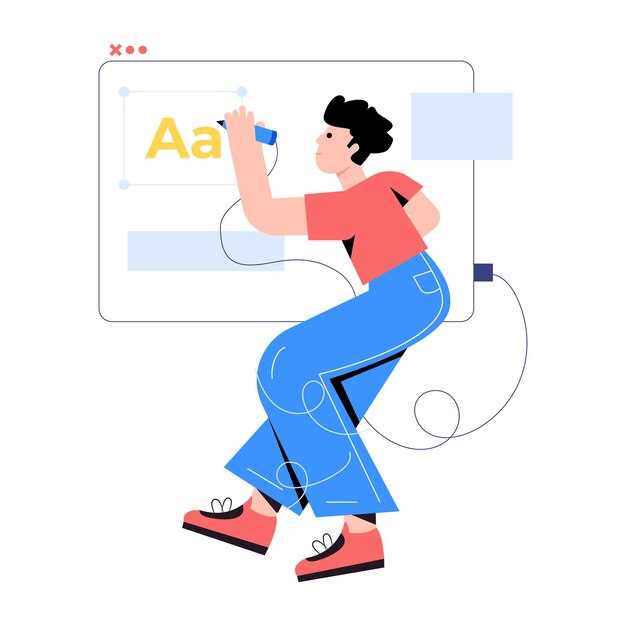
Чтобы превратить текст в кривые, выберите нужный слой с текстом и нажмите Ctrl + Q. Это быстро и точно преобразует текст в векторные фигуры без лишних меню и сложных операций.
После преобразования каждый символ станет отдельной кривой, что откроет широкие возможности для редактирования. Для этого выделите нужную часть и используйте инструмент Указатель или Умелый узел, чтобы подкорректировать кривые и изменить их форму по своему желанию.
Обратите внимание, что после превращения текста в кривые изменение текста уже невозможно. Поэтому перед этим шагом сохраните копию файла или сделайте резервную копию, чтобы при необходимости вернуться к первоначальному виду.
Этот метод подходит для подготовки сложных дизайнов, где нужна точная настройка каждой фигуры. В результате вы получаете полностью редактируемые векторные объекты, готовые к дальнейшему использованию или печати.
- Подготовка текста для преобразования в кривые
- Создание и форматирование текста для удобства последующих действий
- Выбор шрифта и его влияние на качество кривых
- Настройка размеров и интервалов перед преобразованием
- Использование слоёв для организации объектов перед преобразованием
- Проверка текста на наличие ошибок и правильность отображения
- Преобразование текста в кривые и последующие шаги
- Как выполнить преобразование текста в кривые через меню или горячие клавиши
- Настройка и редактирование полученных кривых после преобразования
- Использование функций для оптимизации кривых (слияние, упрощение)
- Работа с кривыми для создания уникальных графических эффектов
Подготовка текста для преобразования в кривые

Перед началом преобразования текста в кривые убедитесь, что шрифт выбран правильно и соответствует задумке. Используйте стандартные шрифты или те, что легко читаются и хорошо поддерживаются системой.
Отформатируйте текст так, чтобы размеры и межбуквенные интервалы вас устраивали. Проверьте, что в тексте нет лишних пробелов или неправильных переносов, которые могут усложнить последующую работу.
Выделите нужный фрагмент, иногда достаточно преобразовать только часть текста, поэтому определите и отметьте нужные блоки заранее. Если планируете работу с несколькими фразами, подготовьте их отдельно, чтобы избежать ошибок в процессе.
Выберите в программе режим редактирования текста, при необходимости удалите ненужные эффекты или стили, чтобы избежать конфликта после преобразования. Постоянно следите, чтобы в исходном тексте не было встроенных форматов, которые могут мешать работе.
Проверьте наличие ошибок в орфографии и пунктуации, так как неправильный текст после преобразования становится труднее редактировать. Исправьте все недочеты, чтобы финальный результат выглядел аккуратно.
Перед преобразованием желательно сохранить исходный файл или сделать копию документа. Это позволит быстро вернуться к исходному состоянию, если что-то пойдет не так.
Создание и форматирование текста для удобства последующих действий
Начните с выбора подходящего шрифта и размера, чтобы обеспечить четкость и читаемость. Используйте инструмент ‘Текст’ для написания слова или фразы, затем примените параметры в панели свойств, чтобы установить оптимальные параметры.
Настроите межстрочный интервал и выравнивание, чтобы текст выглядел аккуратно и легко читаемым. Можно выбрать выравнивание по левому краю, центру или правому, в зависимости от финальной композиции.
Примените также встроенные стили, такие как жирный, курсив или подчеркнутый, чтобы выделить ключевые слова или фразы. Не переусердствуйте, чтобы сохранить баланс и избежать перегруженности визуала.
Затем проверьте позицию текста на холсте, учитывая будущие действия с ним. Примените вспомогательные линии или сетки для точного размещения, если требуется.
Задайте цветовое оформление, ориентируясь на дизайн проекта. Используйте яркие или насыщенные оттенки для выделения, либо мягкие тона для фона или общих элементов.
Перед преобразованием текста в кривые, сохраните копию оригинального файла с оригинальным текстом. Это облегчит внесение изменений в случае необходимости и предотвратит потерю исходных данных.
Выбор шрифта и его влияние на качество кривых
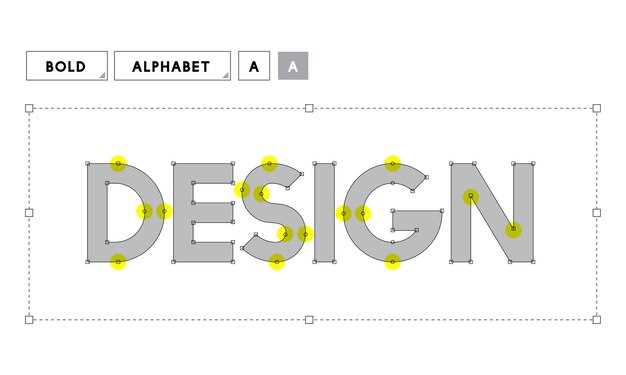
Используйте шрифты с четкими и структурированными формами, избегая сложных декоративных стилей, которые могут выглядеть мутно при преобразовании в кривые. Шрифты с высокой читаемостью, такие как без засечек, создают более аккуратные и гладкие кривые, что упрощает редактирование и дальнейшую работу. Перед преобразованием убедитесь, что выбранный шрифт имеет хорошо прорисованные контуры, без размытых или размывающихся линий, поскольку это снизит качество итоговых кривых и усложнит их настройку.
Обратите внимание на толщину линий в исходном шрифте: очень тонкие или неровные штрихи могут привести к появлению ‘ступенчатых’ краев или нежелательных артефактов. Лучше выбрать шрифты с насыщенными и сбалансированными линиями, чтобы обеспечить максимальную плавность кривых после преобразования. В случае использования декоративных или необычных шрифтов, рекомендуется их сначала протестировать, убедившись, что после конвертации результат сохраняет желаемую четкость и форму.
Проверьте масштаб и размеры шрифта. Мелкие размеры зачастую приводят к ухудшению качества кривых, особенно при сложных штрихах. Оптимально использовать шрифты с крупными и понятными линиями, чтобы сохранить их четкость при превращении в кривые. В итоге, правильный выбор шрифта напрямую влияет на легкость последующей работы с кривыми, ускоряя редактирование и повышая финальное качество проекта.
Настройка размеров и интервалов перед преобразованием

Перед преобразованием текста в кривые установите оптимальный размер шрифта, чтобы сохранить читаемость и избежать искажения формы. Используйте панель свойств или инструмент ‘Текст’ для точного задания размера в пунктах или миллиметрах.
Обратите внимание на межстрочный интервал. Для этого откройте параметры строки и задайте значение, чуть превышающее размер шрифта, чтобы буквы не сливались и сохраняли четкость. Обычно для крупного текста интервал выбирают на 20-30% больше размера шрифта.
- Настройте наклон и расстояние между символами, если есть необходимость подчеркнуть стиль или обеспечить равномерность.
- Проверьте поля и отступы – уменьшите или увеличьте их для гармоничного размещения текста внутри будущего объекта.
При необходимости создайте пробные образцы с небольшими фрагментами текста. Это поможет визуально оценить итоговые параметры и скорректировать их при финальной настройке.
Отрегулируйте размеры и интервалы, чтобы они не мешали последующему редакторскому процессу после преобразования, а также обеспечивали правильное отображение при масштабировании или редактировании кривых.
Использование слоёв для организации объектов перед преобразованием
Создавайте отдельные слои для каждого типа объектов, чтобы избежать путаницы при подготовке к превращению текста в кривые. Например, разместите текстовые элементы на одном слое, а вспомогательные фигуры или направляющие – на другом.
Перед началом процесса преобразования установите названия слоёв, чтобы быстро ориентироваться в структуре проекта. Это значительно ускорит дальнейшую работу и снизит риск случайного выделения ненужных объектов.
Используйте функцию блокировки активных слоёв, чтобы случайно не перемешивать объекты. Заблокированные слои сохранят структуру, позволяя сосредоточиться только на нужных элементах.
Если требуется сохранить исходный вид или возможность редактирования, создайте дубликаты слоёв перед преобразованием. Это даст возможность вернуться к исходным объектам в любой момент.
Организация объектов по слоям помогает избегать ошибок при объединении элементов и облегчает контроль над процессом. Например, перед превращением текста в кривые выберите слой с текстом, отключите видимость или заблокируйте остальные слои.
Правильное распределение объектов по слоям повышает эффективность работы и становится залогом аккуратного и управляемого проекта, особенно при подготовке больших и сложных графических композиций.
Проверка текста на наличие ошибок и правильность отображения

Перед преобразованием текста в кривые убедитесь, что все орфографические и пунктуационные ошибки исправлены. Используйте встроенную проверку правописания или сторонние плагины, чтобы быстро обнаружить и устранить опечатки. Это поможет избежать исправлений после превращения текста в кривые, поскольку редактировать кривые сложнее и занимает больше времени.
Откройте меню ‘Текст’ и просмотрите размещение каждой строки и блока. Убедитесь, что все символы отображаются корректно, без обрезанных или искажённых элементов. Проверьте, что выбран правильный шрифт и его размер, чтобы текст был читаемым и гармонично вписывался в дизайн.
Используйте предварительный просмотр в различных масштабах для оценки общего вида. Обратите внимание на межстрочные интервалы, межсимвольные расстояния и выравнивание. Идеально, если весь текст выглядит чисто и согласовано, без пересекающихся элементов или смещения линий.
| Критерий | Что проверять |
|---|---|
| Орфография и пунктуация | Используйте встроенную проверку или сторонние инструменты для поиска ошибок. |
| Расположение текста | Осмотрите каждые блоки, чтобы убедиться в правильности размещения и отсутствия перекрытий. |
| Выбор шрифта и размер | Проверьте, чтобы шрифт соответствовал замыслу и был читаемым при выбранном размере. |
| Визуальный баланс | Оцените межстрочные интервалы и межбуквенное расстояние для гармоничного вида |
| Проверка предварительного просмотра | Посмотрите, как текст выглядит при уменьшении или увеличении масштаба. |
—
Sponsor
Преобразование текста в кривые и последующие шаги
После выбора текста в CorelDRAW убедитесь, что он выделен, и нажмите комбинацию Ctrl+Q. Это автоматически преобразует его в кривые, превращая буквенные контуры в векторные формы.
Для редактирования отдельных элементов используйте инструмент «Указатель» (клавиша F10). Он позволяет перемещать, масштабировать и изменять форму кривых без искажения текста.
Наведите курсор на кривую и щелкните правой кнопкой мыши, чтобы ознакомиться с дополнительными опциями, например, добавлением узлов или их удалением. Это поможет точнее управлять формой каждой буквы.
Используйте панель «Узлы», чтобы открыть редактор кривых. Там можно перемещать узлы, сглаживать кривые или добавлять новые точки для достижения желаемого вида.
| Действие | Описание |
|---|---|
| Добавление узлов | Щелкните по кривой в нужном месте инструментом «Добавить узел», чтобы увеличить степень детализации. |
| Удаление узлов | Выделите ненужные узлы и нажмите клавишу Delete, чтобы упростить форму или сделать ее более плавной. |
| Перемещение узлов | Выделите узел и перетащите его в новое место, чтобы изменить кривую или выровнять букву по желанию. |
| Сглаживание кривых | Используйте инструмент «Сглаживание», чтобы сделать линии более плавными и эстетичными, избегая резких углов. |
После завершения редактирования сохраните работу, чтобы не потерять внесенные изменения. В дальнейшем можно делать точечные корректировки, прибегая к этим инструментам и приемам.
Как выполнить преобразование текста в кривые через меню или горячие клавиши
Чтобы превратить текст в кривые в CorelDRAW, выделите нужный текст и нажмите сочетание клавиш Ctrl+Q. Это быстрое решение, которое мгновенно преобразует текст, отключая возможность его редактирования как текста.
Альтернативный способ – через меню. Перейдите в вкладку Изменение, выберите пункт Преобразовать в кривые. После этого выбранный текст станет набором кривых, и вы сможете без ограничений изменять формы отдельных элементов.
Обратите внимание: после преобразования редактировать текст через инструменты редактирования уже нельзя. Сделайте это, если уверены, что дальнейшее изменение текста не понадобится.
Использование горячих клавиш обеспечивает быстрый доступ к функции, не отвлекаясь на меню. Это особенно удобно при работе с большим объемом текста или при необходимости быстрого преобразования в процессе дизайна.
Настройка и редактирование полученных кривых после преобразования
Используйте инструмент «Указатель» для выделения нужной части кривой, чтобы начать точечную настройку. Перемещайте узлы, чтобы исправить кривизну или сгладить линию, добиваясь желаемого вида. Для этого активируйте «Редактирование узлов» и подключайте или убирайте сегменты, чтобы изменить форму.
Пользуйтесь управляемыми линиями для точной регулировки кривых. Перетаскивайте контрольные точки, чтобы изменить кривизну дуг. Обратите внимание, что правильное соединение узлов помогает сохранить плавность линий – их можно легко подкорректировать, перетаскивая контрольные ручки.
Опционально используйте функцию «Объединение узлов» или «Разделение», чтобы сделать кривую более гибкой. Это пригодится, если требуется добавить новые точки или избавиться от лишних пересечений. Постоянно проверяйте результат изменения, используя инструмент «Масштаб» для более точных поправок.
Для получения более ровных линий активируйте «Автоматическую исправление кривых» (если она доступна) или включите привязки к сетке и направляющим. Это поможет придерживаться нужных форм и избавит от случайных отклонений.
Не забывайте сохранять промежуточные версии файла, чтобы не потерять оригинальную работу. Быстро переключайтесь между режимами редактирования узлов и линий, чтобы корректировать отдельные сегменты. Постепенно шероховатости можно сгладить, добавляя или удаляя узлы и регулируя их расположение.
Использование функций для оптимизации кривых (слияние, упрощение)
Для упрощения сложных кривых используйте функцию Объединить кривые. Она соединяет перекрывающиеся или близко расположенные части, создавая более гладкий контур и уменьшая количество точек. Перед этим выделите все кривые, которые нужно слить, и выберите команду из меню Обработка кривых.
Чтобы уменьшить количество узлов и сделать линию более плавной, примените функцию Упрощение. Откройте диалоговое окно через меню Обработка кривых или контекстное меню. Введите значение степени упрощения – чем больше, тем меньше точек останется, что помогает снизить сложность изображений, сохраняя приемлемое качество кривой.
Комбинируйте эти инструменты: сначала объединяйте близкие кривые, чтобы устранить пересечения, потом используйте упрощение для снижения общего числа точек. Это особенно полезно при подготовке логотипов или иллюстраций с множеством мелких деталей, которые требуют общей чистоты.
Также проверьте отображение кривых после изменений: при необходимости восстановите детали с помощью функции Разделить кривую или вручную доработайте линии на участках, где результат оказался слишком упрощенным или слияние выполнено неправильно.
Работа с кривыми для создания уникальных графических эффектов
Начинайте с выбора текста и преобразуйте его в кривые. Это даст возможность редактировать каждую точку и кривую отдельно, создавая нестандартные формы. После преобразования используйте инструмент ‘Указатель’ для перемещения отдельных узлов и изменения формы объектов.
Добавляйте точки на кривую для создания плавных или острых изгибов. Используйте кнопку ‘Добавить узел’ или аналогичный инструмент, чтобы расширить возможности редактирования формы. После этого настройте узлы, делая кривые более выразительными и необычными.
Используйте инструмент ‘Деформация’ или ‘Перетягивание’ для изменения формы кривых без необходимости ручного редактирования узлов. Это позволяет быстро создавать эффект растяжения или сжатия, что особенно полезно при создании уникальных эффектов.
Придавайте кривым объем или текстуру с помощью градиентов и прозрачности. Применяйте градиентные заполнения, чтобы усилить объемность, или добавляйте прозрачность для создания сложных наложений и теней.
Экспериментируйте с сочетанием нескольких кривых и эффектов – например, дублируйте, смещайте и объединяйте их, создавая сложные композиции с разной степенью детализации. Используйте инструменты объединения, разъединения или пересечения линий, чтобы добиться нужного результата.
Не бойтесь комбинировать работу с кривыми с эффектами растяжения, искажения или фильтрами для расширения художественных возможностей. Всё это позволит превратить простое изображение в комплексную и выразительную графическую композицию, удивляющую своей оригинальностью и точностью исполнения.






