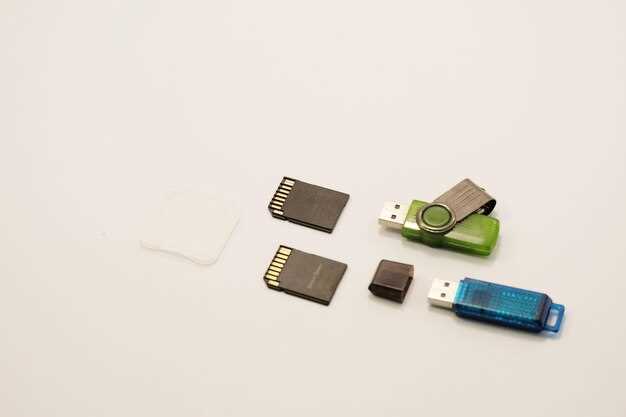
Если нужно быстро подготовить флешку для установки Windows, Linux или другого операционного системного образа, Rufus станет отличным помощником. Он позволяет создавать загрузочные устройства за считанные минуты, при этом обеспечивает высокий уровень надежности и гибкости в настройках.
Перед началом важно выбрать подходящий образ ISO и подготовить USB-накопитель с достаточной емкостью. В большинстве случаев 8 ГБ достаточно для большинства системных образов, однако более крупные файлы требуют более свободного пространства. После этого запускать Rufus стоит от имени администратора – это поможет избежать ошибок при создании загрузочного устройства.
Настроить Rufus просто: выбираете свой носитель, указываете скачанный ISO-файл и выбираете параметры, соответствующие целевой системе. Адекватное сочетание файловой системы и схемы разделов обеспечит совместимость с разными компьютерами и BIOS или UEFI. Следуйте рекомендациям программы, и процесс пойдет максимально гладко, а устройство будет полностью подготовлено к загрузке. Давайте пройдем весь путь шаг за шагом, чтобы добиться лучших результатов без лишних усилий.
- Подготовка к созданию загрузочной флешки: что нужно знать и подготовить
- Выбор подходящего образа операционной системы
- Обзор требований к USB-накопителю: объем и тип файловой системы
- Загрузка и установка Rufus: минимальные системные требования
- Настройка BIOS/UEFI для загрузки с USB
- Процесс создания загрузочной флешки с Rufus: пошаговая инструкция
- Запуск Rufus и выбор устройства
- Настройка параметров образа и файловой системы
- Настройка дополнительных опций: суффикс, метка тома, перезапись
- Старт создания и мониторинг процесса
- Проверка созданной загрузочной флешки и исправление ошибок
Подготовка к созданию загрузочной флешки: что нужно знать и подготовить
Выберите подходящий носитель. Используйте флешку объемом не менее 8 ГБ для большинства современных ОС. Убедитесь, что на ней нет важных данных, так как весь содержимое будет стерт.
Проверьте файловую систему. Форматируйте флешку в файловую систему NTFS или FAT32, в зависимости от требований выбранного образа. Обычно для системных образов лучше использовать FAT32, если есть ограничения по файлу.
Загрузочный образ. Подготовьте образ ISO нужной операционной системы или утилиты. Скачать его следует с официальных источников или доверенных сайтов, избегая подозрительных файлов.
Инструмент для создания загрузочной флешки. Убедитесь, что Rufus установлен и совместим с вашей операционной системой. Загрузите последнюю версию с официального сайта, чтобы избежать проблем совместимости.
Проверьте свободное пространство. Перед началом убедитесь, что на жестком диске достаточно места для хранения файла с образов или дополнительных записях Rufus.
Производительность компьютера. Для быстрой записи рекомендуется запускать создание загрузочной флешки на ПК с достаточным объемом оперативной памяти и стабильным соединением.
Подготовьте драйверы и инструменты. В некоторых случаях может понадобиться обновление BIOS или UEFI, чтобы распознать созданную загрузочную флешку, особенно для новых систем. Также стоит иметь под рукой драйверы для USB-портов, чтобы не возникло проблем с подключением.
Выбор подходящего образа операционной системы
Определите точную версию ОС, которая соответствует вашему оборудованию и задачам. Например, для новой сборки компьютера подойдет образ Windows 11 с последним обновлением или стабильной сборкой Windows 10.
Загружайте официальные образы с проверенных источников, чтобы избежать встроенного вредоносного ПО и обеспечить совместимость. Для Windows используйте официальный сайт Microsoft или их инструменты для скачивания ISO.
Обратите внимание на архитектуру системы: 64-битные образы подходят большинству современных ПК, хотя 32-битные все еще нужны для старых устройств. Выбор зависит от процессора и объема оперативной памяти.
Для Linux-систем рекомендуется официальный сайт дистрибутива. Например, Ubuntu предлагает готовые ISO-образы, совместимые с Rufus. Учитывайте тип среды – классическая, серверная или минималистская версия.
Определите размер образа перед загрузкой, чтобы правильно выбрать носитель. Большие образы требуют более емких флешек, чаще всего – 8 ГБ или больше. Некоторые дистрибутивы, как Windows, займут около 4-5 ГБ, тогда как Linux могут быть значительно меньшими.
| Тип системы | Особенности | Рекомендуемый источник |
|---|---|---|
| Windows 10/11 | Официальный образ, регулярные обновления, широкая совместимость | Официальный сайт Microsoft |
| Linux Ubuntu | Бесплатная, легко настраивается, множество версий | ubuntu.com |
| Другие дистрибутивы Linux | Различные интерфейсы и функционал, подходит для специфических задач | официальные сайты проектов, такие как fedora.org, archlinux.org |
Перед скачиванием проверьте контрольные суммы образа, чтобы убедиться в его целостности. Для этого сравните хеш-суммы с предоставленными на официальных страницах.
Если планируете использовать на тестовой машине или для преодоления различных системных проблем, выбирайте образы последних стабильных версий или специальные сборки с нужными настройками.
Обзор требований к USB-накопителю: объем и тип файловой системы
Рекомендуемый объем USB-накопителя для создания загрузочной флешки составляет не менее 8 ГБ. Такой объем позволяет разместить необходимые файлы системных образов и инструменты без риска недостатка места. Для работы с более крупными образами, например, Windows 10 или 11, лучше использовать накопитель с объемом 16 ГБ или больше, чтобы избежать ограничений по размеру файла.
Важно выбрать правильный тип файловой системы. Для большинства случаев подходит файловая система FAT32, которая обеспечивает совместимость с большинством BIOS и UEFI систем. Однако FAT32 имеет ограничение по размеру файла – 4 ГБ. Если образ системы превышает этот лимит, стоит выбрать NTFS или exFAT, особенно при создании загрузочных носителей для более новых систем или крупных образов.
При использовании Rufus выбор файловой системы автоматически подчеркивает оптимальный вариант в зависимости от образа. Если планируете записывать образ Windows или большие файлы, Rufus предложит NTFS или exFAT. Для Linux-образов или меньших системных файлов рекомендуется FAT32, чтобы обеспечить максимальную совместимость с разными UEFI или BIOS системами.
Объём накопителя должен учитывать не только объем образа, но и дополнительные файлы или инструменты, которые планируете добавить. Наличие свободного пространства в размере минимум 10-20% от объема также важно для корректной работы и предотвращения сбоев при копировании данных.
Загрузка и установка Rufus: минимальные системные требования
Для запуска Rufus необходимо наличие компьютера с операционной системой Windows версии 10, 8.1, 8, 7 или Vista. Программа совместима и с более ранними версиями Windows, однако официальная поддержка может быть ограничена.
Объем оперативной памяти не должен быть меньше 512 МБ, предпочтительно – 1 ГБ и более, чтобы обеспечить стабильную работу, особенно при создании загрузочных флешек объемом 16 ГБ и выше.
На устройство должны быть установлены не менее 200 МБ свободного дискового пространства для загрузки самой программы и временных файлов во время процесса создания носителя.
Минимальная версия .NET Framework – 4.5.1, однако рекомендуется использовать установленную более свежую версию для предотвращения ошибок и обеспечения совместимости.
Для подключения флешки потребуется наличие USB-порта версии 2.0 или 3.0. В случае использования USB 3.0 убедитесь, что драйверы обновлены и устройство распознается системой без проблем.
Обратите внимание, что Rufus не требует установки – программа запускается сразу после скачивания, что делает процесс подготовки загрузочной флешки быстрым и удобным. Для запуска предпочтительно использовать административные права.
Настройка BIOS/UEFI для загрузки с USB
Запустите компьютер и войдите в меню настроек BIOS/UEFI. Обычно для этого нажимают клавишу Del, F2 или Esc сразу после включения. Обратите внимание на подсказки на экране или в документации материнской платы.
Перейдите в раздел Boot или Boot Options. Найдите список устройств загрузки и переместите USB-устройство вверх по приоритету, чтобы оно было первым вариантом. Используйте клавиши + / — или настройте при помощи мыши, если поддерживается графический интерфейс.
Отключите Secure Boot, если оно включено. Его можно найти в настройках Security или Authentication. Для этого перейдите в раздел Security или Authentication и выключите функцию Secure Boot, чтобы разрешить загрузку с внешних носителей.
Включите режим UEFI или Legacy, в зависимости от типа создаваемой загрузочной флешки. Если Rufus создает носитель в режиме UEFI, выберите UEFI, а для старых систем – Legacy BIOS. Иногда эти параметры называют CSM или Compatibility Support Module.
Сохраните настройки и перезагрузите компьютер. После этого система должна загрузиться со вставленной USB-флешки. В случае, если система не видит флешку, вернитесь к настройкам и перепроверьте порядок устройств или параметры режима UEFI/Legacy.
Процесс создания загрузочной флешки с Rufus: пошаговая инструкция

Скачайте последнюю версию Rufus с официального сайта и запустите программу. Подключите флешку объемом не менее 8 ГБ, убедившись, что на ней нет важных данных – всё будет удалено в процессе создания.
В окне Rufus выберите ваш USB-накопитель из выпадающего списка устройств. Проверьте правильность выбранного устройства, чтобы избежать случайной форматирования другого носителя.
В разделе «Выбор загрузочного образа» нажмите кнопку «Выбрать» и укажите путь к файлу ISO с операционной системой или инструментом, который нужно записать на флешку.
Параметры раздела «Параметры раздела» оставьте по умолчанию или настройте их под особенности вашей системы:
- Тип раздела: MBR или GPT – зависит от типа вашей системы (BIOS или UEFI).
- Файловая система: FAT32 или NTFS – в большинстве случаев рекомендуется FAT32 для совместимости.
- Кластеризация: оставьте по умолчанию или укажите, если есть особые требования.
В нижней части окна проверьте параметры «Создать загрузочный диск с помощью» и убедитесь, что выбран «Образ ISO», а в поле – путь к вашему образу.
При необходимости активируйте дополнительные параметры, например, проверку носителя или создание расширенной метки тома, если это требуется для конкретного варианта загрузки.
Для начала записывайте образ на флешку, нажмите кнопку «Старт». В появившемся диалоге подтвердите форматирование, выбрав «OK». Ручное вмешательство в процессе не потребуется и программа завершит работу автоматически после окончания записи.
После завершения процедуры отключите флешку и протестируйте её, попробовав загрузиться с нее на нужном устройстве.
Запуск Rufus и выбор устройства

Полностью подключите флешку к компьютеру. Запустите Rufus – двойным кликом по файлу программы. В окне интерфейса сразу появится список устройств, распознанных системой.
Выберите нужное устройство из выпадающего списка в разделе ‘Устройство’. Обратите внимание, что все данные на выбранной флешке будут удалены, поэтому убедитесь, что важные файлы сохранились заранее.
Проверьте, что правильная флешка выделена. Если в списке видно несколько устройств, выберите именно ту, что предназначена для загрузочной флешки.
После этого у вас есть возможность дополнительно настроить параметры, такие как файловая система или разделение, но основной выбор произойдет при выборе устройства. От этого зависит успешность создания загрузочной флешки, поэтому выбирайте внимательно и не спешите.
Настройка параметров образа и файловой системы

Выбирайте тип образа в зависимости от вашей системы: для Windows обычно используют ISO-образы, создаваемые напрямую без дополнительных настроек. Для Linux легко выбрать образ с поддержкой множества дистрибутивов, указав соответствующий ISO-файл. Убедитесь, что выбран правильный образ – неправильный источник не даст загрузиться системе или приведет к ошибкам установки.
Файловая система – важнейший параметр, определяющий совместимость и скорость работы загрузочной флешки. Для большинства целей подходит FAT32, потому что она совместима с большинством BIOS и UEFI. Но при необходимости работать с файлами объемом более 4 Гб выбирайте NTFS или exFAT, чтобы избежать ограничений по размеру файла. В случае выбора NTFS Rufus предложит автоматическую настройку для Windows, а при использовании exFAT убедитесь, что BIOS или UEFI вашей системы поддерживают такие системы.
Обратите внимание на раздел «Создать образ с файлами» – в нем можно дополнительно настроить параметры компрессии или оставить их по умолчанию. Если запускать систему на устаревших устройствах, выбирайте более простую файловую систему, чтобы снизить вероятность несовместимости. Для современных компьютеров предпочтительно использовать FAT32 или exFAT без дополнительных настроек.
Настройки сжатия в Rufus обычно отключены по умолчанию, поскольку они могут увеличить время подготовки образа. Если есть необходимость сэкономить место на флешке, можно активировать компрессию, но будьте готовы к тому, что при этом могут возникнуть незначительные задержки при загрузке системы.
Определите, нужен ли вам режим «Оптимизированный для UEFI» или «Многофункциональный» – последний подойдет для систем с разными типами BIOS и UEFI, обеспечивая максимальную совместимость. В случае сомнений, выбирайте режим «Гибридный» – он подойдет для большинства современных систем и не создаст проблем с запуском.
Настройка дополнительных опций: суффикс, метка тома, перезапись
Используйте поле для суффикса, если хотите добавить дополнительную информацию, например, версию образа или дату создания, например, ‘_v2’ или ‘_2024’. Это упростит организацию нескольких загрузочных устройств.
При выборе опции перезаписи активируйте ее, если создаете новую загрузочную флешку на основе существующих данных или образов. Это гарантирует удаление старых файлов и полное обновление содержимого носителя. Не забудьте заранее сохранить важные файлы, чтобы избежать их потери.
| Опция | Назначение | Рекомендуемый сценарий |
|---|---|---|
| Метка тома | Обозначение загрузочного носителя | Именование носителя для быстрого поиска |
| Суффикс | Добавление дополнительной информации в название | Обозначение версии или даты |
| Перезапись | Удаление старых данных при создании нового образа | Обновление устаревших загрузочных файлов |
Проверьте выбранные опции перед запуском процесса записи, чтобы убедиться в правильности настроек. Эти небольшие настройки позволяют лучше управлять несколькими загрузочными носителями и избегать ошибок при подготовке флешки.
Старт создания и мониторинг процесса

Перед началом убедитесь, что выбран правильный USB-носитель, соответствующий требованиям образа ISO и достаточно вместительный для его размещения. После запуска Rufus выберите устройство в списке, укажите образ системы и оставьте остальные параметры по умолчанию или настройте их согласно рекомендациям. Нажмите кнопку ‘Старт’ и сразу начнется процесс форматирования и записи данных.
В процессе отображается прогресс-бар, показывающий процент завершения. Не переключайтесь на другие задачи и не отключайте устройство, чтобы не нарушить процесс. Обратите внимание на появляющиеся окна с просьбой дополнительно настроить параметры или выбрать дополнительные опции – в большинстве случаев достаточно оставить настройки по умолчанию, если не требуется особая конфигурация.
Контролируйте статус через сообщение, подтверждающее, что запись завершена. Обычно это происходит после нескольких минут, в зависимости от скорости флешки и объема данных. В конце Rufus сам уведомит о готовности, и можно безопасно извлекать флешку. Не забывайте корректно отключать устройство, чтобы избежать повреждения данных.
Проверка созданной загрузочной флешки и исправление ошибок
Перед тем как использовать флешку для установки операционной системы, запустите ее на другом компьютере или в виртуальной машине. Это позволяет убедиться, что она успешно загружается и отображает нужный интерфейс.
Используйте встроенную функцию проверки файловой системы с помощью командной строки. Введите chkdsk /f /r X:, заменив X на букву вашей флешки. Эта команда обнаружит и исправит ошибки в структуре данных, а также пометит поврежденные сектора.
Для более точной проверки воспользуйтесь программами типа Rufus или сторонними утилитами, например, H2testw или Etcher. Они позволяют проверить целостность созданного образа и убедиться, что загрузочный носитель не содержит скрытых ошибок.
Обратите внимание на лог ошибок. Если при запуске или проверке появляется сообщение о поврежденных файлах или невозможности загрузки, создайте загрузочную флешку заново, предварительно пересоздав ISO-образ или выбрав другой способ записи.
При обнаружении ошибок рекомендуется полностью стереть флешку с помощью программы DiskPart или аналогичного инструмента. В Windows запустите командную строку от имени администратора и выполните команды:
diskpart list disk select disk X // замените X на номер вашей флешки clean create partition primary format fs=ntfs quick assign exitПосле полного стирания заново запишите загрузочный образ, используя Rufus или другую проверенную программу. В итоге получите надежный и исправный носитель, готовый к загрузке без ошибок.