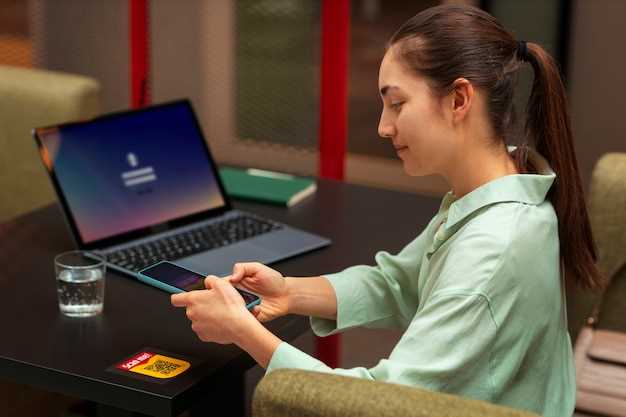
Перед продажей телефона обязательно удалите все аккаунты, связанные с устройством, чтобы защитить личные данные и избежать дальнейших проблем у нового владельца. Процесс включает несколько важных шагов, которые позволяют полностью избавиться от связей с сервисами и учетными записями.
Первым делом убедитесь, что вы знаете пароли от всех аккаунтов, привязанных к телефону. Это ускорит процесс и исключит затруднения при их удалении. После этого потребуется отключить функцию «Найти iPhone» или «Найти устройство», которая блокирует устройство при сбросе данных.
Затем подключитесь к интернету и выполните сброс настроек до заводских. Это не только удалит личную информацию, но и разорвет связь с учетными записями в автоматическом режиме, если предварительно отключите функции безопасности.
- Подготовка к отвязке телефона от аккаунтов
- Проверка наличия всех привязанных аккаунтов и их информации
- Создание резервных копий данных для возможного восстановления
- Обеспечение наличия паролей и ключей для входа
- Подключение к интернету и подготовка устройств для отвязки
- Выбор подходящего времени для проведения процедуры
- Процесс отвязки телефона от аккаунтов по шагам
- Удаление аккаунтов со смартфона (Google, Apple ID, Samsung и др.)
- Отключение облачных сервисов и синхронизации данных
- Деактивация функций Find My и Remote Lock
- Сброс настроек до заводских значений
- Проверка удаления аккаунтов и их привязок после сброса
Подготовка к отвязке телефона от аккаунтов
Перед началом процесса убедитесь, что у вас есть доступ к учетным записям, связанным с устройством. Запишите или запомните логины и пароли, чтобы не столкнуться с проблемами при повторной авторизации. Проверьте, что подтвердили изменения через электронную почту или двухфакторную аутентификацию, чтобы избежать блокировки доступа.
Обновите личные данные в аккаунтах на актуальную информацию, особенно если они связаны с вашим текущим номером телефона или email. Это упростит восстановление доступа в случае необходимости после отвязки.
Создайте резервные копии важных данных: контактов, фотографий, сообщений и приложений. Синхронизируйте их с облаком или перенесите на ПК, чтобы не потерять ценную информацию.
Запишите или снимите экранные снимки текущих настроек, таких как аккаунты и привязки к сервисам. Это поможет быстро восстановить настройки или понять, какие учетные записи необходимо удалить или отключить.
Обеспечьте наличие Wi-Fi соединения и зарядки телефона – некоторые процедуры отвязки требуют стабильного подключения и полной батареи. Также рекомендуется выполнить процесс в тихой и безопасной обстановке, чтобы ничто не мешало завершить все шаги без ошибок.
Проверка наличия всех привязанных аккаунтов и их информации
Для начала открой настройки устройств и приложений, связанных с вашим телефоном. Проверь список аккаунтов, привязанных к системе, таких как аккаунты Google, Apple ID, соцсети и мессенджеры. Выполни это через соответствующие разделы – например, в Android зайди в «Аккаунты», в iOS – в «Пароли и учетные записи».
Обрати внимание на активные приложения, которые могут содержать привязки к аккаунтам: email-клиенты, облачные хранилища, платежные системы. Зафиксируй все аккаунты, чтобы не осталось незаметных связок.
Перепроверь настройки безопасности каждого аккаунта: убедись, что они защищены надежными паролями и двухфакторной аутентификацией. Если есть подозрение, что некоторые аккаунты не под контролем, предприми шаги по изменению паролей или отключению доступа.
Обнаружил забытые или старые аккаунты? Выполни их проверку и отключение одновременно с подготовкой к продаже. Используй встроенные функции, такие как «Удалить аккаунт» или «Отключить привязки», если они есть. Также можно зайти на сайты соответствующих сервисов и отключить или перераспределить привязки вручную.
Хороший совет – сделай список всех аккаунтов и привязанных данных. Это упростит управление и поможет точно убедиться, что ничего не осталось. Такой подход защитит твою личную информацию и упростит подготовку устройства к передаче новому владельцу.
Создание резервных копий данных для возможного восстановления
Перед удалением аккаунтов обязательно сделайте копии всех критичных данных. Для этого используйте встроенные инструменты облачных платформ, таких как Google Drive или iCloud, чтобы сохранить фотографии, видео, контакты и документы. Не забудьте экспортировать важные записи из приложений, например, заметки или сообщения.
Когда подготовка к резервным копиям завершена, проверьте наличие данных на внешних носителях или в облаке, запустив их открытие на другом устройстве. Это позволит убедиться, что все файлы и настройки доступны и корректны.
| Шаг | Действие | Рекомендуемый инструмент |
|---|---|---|
| 1 | Экспортировать контакты и заметки | Google Контакты, iCloud |
| 2 | Сохранить фотографии и видео | Google Фото, iCloud, внешние жесткие диски |
| 3 | Создать резервную копию приложений и настроек | использовать встроенные резервные системы |
| 4 | Проверить доступность и целостность данных | Открыть файлы на другом устройстве или ПК |
Обеспечение наличия паролей и ключей для входа

Перед продажей телефона убедитесь, что у вас есть актуальные и надежные пароли для всех аккаунтов, связанных с устройством. Запишите их в безопасное место или используйте менеджер паролей, чтобы не потерять важную информацию. Проверяйте, чтобы были известны пароли от аккаунтов Google, Apple ID, социальных сетей, мессенджеров и почтовых ящиков.
Также подготовьте ключи для двухфакторной аутентификации, если такие настроены. Некоторые сервисы требуют введения одкровений или временных кодов при входе с нового устройства, поэтому убедитесь, что у вас есть доступ к номерам телефонов или приложениям, генерирующим коды.
Если у вас есть физические ключи безопасности, связанные с аккаунтами, – например, YubiKey или аналогичные устройства – не забудьте взять их с собой или отключить привязку. Для корректного выхода из аккаунтов рекомендуется также сбросить настройки двухфакторной аутентификации, чтобы новый владелец не столкнулся с лишними препятствиями при регистрации.
Проверьте, чтобы пароли были сложными, уникальными и не использовались для других учетных записей. Это снижает риск несанкционированного доступа до того, как вы окончательно отключите телефон от всех сервисов.
| Что проверить | Что подготовить |
|---|---|
| Пароли для аккаунтов Google, Apple, соцсетей, почты | Записные книжки, менеджер паролей |
| Коды двухфакторной аутентификации | Доступ к телефону, приложению-генератору, номеру телефона |
| Физические ключи безопасности | Сам ключ, инструкции по отключению |
| Дополнительные сведения для входа | Контактные данные для восстановления |
Подключение к интернету и подготовка устройств для отвязки
Перед началом процесса отвязки убедитесь, что телефон подключен к стабильной сети Wi-Fi или мобильному интернету. Проверьте качество соединения, чтобы избежать разрывов во время удаления аккаунтов или сброса настроек.
Оставьте устройство включенным и убедитесь, что аккумулятор заряжен минимум на 50%, чтобы избежать отключений в критические моменты. Если есть возможность, подключите телефон к зарядному устройству, особенно если планируете длительный процесс.
Деактивируйте все VPN или прокси-сервисы, чтобы не мешали подключению к сервисам и аккаунтам. Также отключите любые менеджеры паролей, которые могут автоматически пытаться входить в аккаунты или заполнять формы.
Настройте устройство так, чтобы оно было в состоянии «встретить» новый пользовательский аккаунт без дополнительных запросов. Например, отключите автоматическую синхронизацию и удалите временные аккаунты, чтобы избежать конфликтов при отвязке.
Если планируете выполнить процедуру через компьютер, убедитесь, что кабель USB исправен и полностью заряжает устройство. Используйте оригинальные кабели и адаптеры для предотвращения возможных сбоев в процессе.
Выбор подходящего времени для проведения процедуры
Процесс отвязки телефона от аккаунтов по шагам

Первым делом отключите телефон от интернета через Wi-Fi или мобильную сеть. Это поможет избежать автоматического повторного связывания аккаунтов после сброса.
Зайдите в настройки устройств и найдите раздел, связанный с аккаунтами. Обычно он называется «Учётные записи», «Аккаунты» или «Облако». Там отобразится список всех привязанных сервисов.
- Выберите каждый аккаунт по отдельности.
- Удалите учетные записи, нажав кнопку «Удалить», «Отвязать» или аналогичное. Подтвердите действие, если потребуется.
Для сервисов, требующих двухфакторную аутентификацию, зайдите на сайт соответствующего сервиса и отключите привязки там. Например, для Google необходимо зайти в настройки аккаунта и отключить привязку устройства через раздел «Безопасность».
Обратите внимание на приложения, связанные с аккаунтами, это могут быть мессенджеры, платежные системы или облачные хранилища. Их нужно тоже выйти и удалить из настроек.
После отключения аккаунтов выполните сброс настроек до заводских. Перейдите в раздел «Резервное копирование и сброс» или «Восстановление и сброс».
- Выберите пункт «Сброс настроек» или «Удалить все данные».
- Подтвердите действие и дождитесь завершения процедуры.
При необходимости отключите дополнительные функции, такие как Find My iPhone или «Найти устройство» на Android, через сервисы Apple ID или Google.
После выполнения всех шагов телефон очистится от связок с аккаунтами и будет готов к продаже или передаче другому владельцу без рисков сохранения личных данных.
Удаление аккаунтов со смартфона (Google, Apple ID, Samsung и др.)
Перед продажей отключите аккаунт Google, зайдя в настройки устройства. Перейдите в раздел ‘Аккаунты’ или ‘Пользователи и аккаунты’, выберите свой аккаунт и нажмите ‘Удалить аккаунт’. Это сразу отключит синхронизацию данных и защитит личную информацию.
Для устройств Apple выполните полноценный выход из Apple ID. Откройте ‘Настройки’, нажмите на имя пользователя, прокрутите вниз и выберите ‘Выйти’. Введите пароль от Apple ID для подтверждения. После этого устройство разблокируется и удалит все связанные с аккаунтом данные.
На смартфонах Samsung удаление аккаунта осуществляется через меню ‘Настройки’ → ‘Облако и учетные записи’ → ‘Учётные записи’ или ‘Аккаунты’. Выберите свой аккаунт Samsung или Google и нажмите ‘Удалить’. В некоторых случаях потребуется входить в учётку ввода пароля для подтверждения удаления.
Для других производителей или моделей процессов удаления аккаунтов может немного отличаться. Обычно в настройках есть раздел, связанный с аккаунтами или синхронизацией, где легко отключить или удалить учетные записи.
После удаления аккаунтов рекомендуется выполнить сброс настроек до заводских параметров, чтобы устранить оставшиеся данные привязки и активировать устройство как новое. Такой шаг гарантирует, что никакая личная информация не останется в памяти телефона.
Отключение облачных сервисов и синхронизации данных

Перед продажей телефона отключите все облачные сервисы, чтобы ваши личные данные не остались привязаны к устройству. Начните с входа в учетную запись, связанную с устройством, и перейдите в раздел настроек синхронизации.
Обычно в настройках есть разделы, такие как ‘Облако’, ‘Облачные сервисы’ или ‘Синхронизация’. Там отключите автоматическую синхронизацию фото, контактов, заметок и других данных. Это защитит ваши личные файлы и не даст им сохраняться на новом владельце после сброса.
В случае с Google-аккаунтом выберите ‘Управление аккаунтом’, перейдите в раздел ‘Данные и конфиденциальность’ и отключите опцию синхронизации. После этого удалите аккаунт со смартфона по шагам: перейдите в настройки, найдите раздел ‘Аккаунты’, выберите нужный и нажмите ‘Удалить аккаунт’.
Для устройств Apple отключите iCloud. Перейдите в настройки, нажмите на свой профиль и выберите ‘Выйти’. Перед этим сохраните или отключите все функции, связанные с iCloud, чтобы избежать потери данных. После выхода удалите устройство из списка ваших устройств в iCloud.com или через настройки.
Не забудьте отключить другие облачные сервисы, такие как Dropbox, OneDrive или сторонние приложения, связанные с облаком. Проверьте наличие всех действий по удалению аккаунтов и отключению синхронизации, чтобы не оставить доступа посторонним или возможных следов ваших данных на новом владельце.
Деактивация функций Find My и Remote Lock
Перед продажей отключите функцию Find My, чтобы предотвратить блокировку устройства новым владельцем. Для этого перейдите в настройки вашего устройства и выберите раздел ‘Apple ID’ или ‘Ваше имя’. Далее найдите пункт ‘iCloud’ и отключите ‘Find My iPhone’. Введите пароль Apple ID, чтобы подтвердить действие. Без этого деактивация невозможна, поэтому подготовка к продаже должна включать этот шаг.
Отключение функции Remote Lock происходит одновременно с отключением Find My. После подтверждения паролем Apple ID устройство станет свободным для новых владельцев. Если устройство находится в режиме ‘потерян’ или ‘заблокировано’, сначала отключите эти режимы, введя соответствующий пароль или код.
| Шаг | Действие |
|---|---|
| 1 | Перейдите в ‘Настройки’ и коснитесь вашего профиля в верхней части экрана |
| 2 | Выберите раздел ‘iCloud’ |
| 3 | Найдите ‘Find My iPhone’ и отключите его. Введите пароль Apple ID для подтверждения |
| 4 | Если активен режим ‘Потерян’ или ‘Заблокировано’, отключите их, введя необходимые пароли или коды |
| 5 | После завершения убедитесь, что функции отключены, перезагрузите устройство и проверьте статус в настройках iCloud |
Сброс настроек до заводских значений

Первым делом откройте настройки телефона и найдите раздел ‘Система’ или ‘Общее управление’. Перейдите в подраздел ‘Сброс’ или ‘Восстановление’.
Выберите опцию ‘Сброс настроек’ или ‘Сброс до заводских настроек’. Перед этим обязательно сделайте резервную копию данных, так как все личные файлы, приложения и настройки удалятся.
Подтвердите свой выбор, введя пароль или ПИН-код, если потребуется. В некоторых моделях потребуется подтвердить свой аккаунт Google или другой связанный аккаунт для деактивации защиты FRP.
Нажмите ‘Сброс’ или ‘Удалить всё’, после чего устройство автоматически перезагрузится и начнется процесс очищения.
Ждите завершения, это может занять несколько минут. После сброса телефон загрузится с заводскими настройками, как будто только что распакован из коробки. Теперь он полностью очищен и готов к продаже или передаче новому владельцу.
Проверка удаления аккаунтов и их привязок после сброса

После выполнения сброса настроек устройства перейдите к каждому из контактов или сервисов, связанных с телефоном, чтобы убедиться, что все учетные записи полностью отключены.
- Откройте настройки устройства и перейдите в раздел ‘Аккаунты’. Там отображаются все привязки. Удалите каждую запись, нажимая на нее и выбирая опцию ‘Удалить аккаунт’.
- Проверьте наличие входа в облачные сервисы, такие как Google или iCloud. Выполните вход и убедитесь, что аккаунт удален или отключен.
- Закройте браузер и очистите историю авторизаций на всех интернет-ресурсах, входы на которых были выполнены через устройство.
Воспользуйтесь проверочными инструментами техподдержки соответствующих платформ. Например, для Google — зайдите в настройки аккаунта на компьютере и убедитесь, что устройство больше не отображается в списке подключенных устройств.
- Войдите в аккаунты учебных или рабочих приложений, если такие есть, и отзовите или обновите их привязки. Это защитит ваши данные и предупредит возможные неконтролируемые доступа.
- Если устройство поддерживает функцию восстановления паролей, отключите каждую связанную учетную запись через соответствующие настройки безопасности.
Проведите тестовый запуск устройства, чтобы проверить, не осталось ли автоматических входов или привязанных аккаунтов. Попробуйте открыть приложения, связанные с аккаунтами, и убедитесь, что входа нет или он новый.
Заканчивайте проверку, делая учет, что все привязки сняты, а учетные записи – удалены, либо так настроены, чтобы за вами больше не числились. Это создаст уверенность, что перед продажей телефон полностью освобожден от личных данных и аккаунтов, связанных с ними.