

Чтобы начать работу с новой библиотекой в Arduino, сначала откройте среду разработки Arduino IDE. Перейдите в меню Скетч, выберите пункт Подключить библиотеку, а затем – Управление библиотеками. Это откроет окно, в котором можно искать нужные библиотеки по названию или фильтровать их по популярности и дате добавления.
Используйте строку поиска, чтобы быстро найти конкретную библиотеку, которая понадобится для проекта. Когда увидите нужный вариант, нажмите кнопку Установить. После завершения установки IDE автоматически добавит библиотеку в ваш список доступных, и вы сможете начать её использовать в своих скетчах, подключив её директивой #include.
Если нужно добавить библиотеку вручную или установить с внешнего файла, скачайте архив библиотеки в формате ZIP и выберите пункт Добавить библиотеку вручную в меню Скетч > Импортировать библиотеку. Далее укажите путь к сохранённому файлу, и IDE автоматически разархивирует его в нужную папку, делая библиотеку доступной для использования.
Перед началом работы убедитесь, что в разделе Инструменты выбран правильный порт и плата. После этого подключите необходимые библиотеки через директиву #include в начале скетча, чтобы ваш программа начала использовать их функции. Такой подход позволяет быстро расширять функциональность проектов и избегать ошибок во время компиляции.
- Установка библиотеки через менеджер библиотек Arduino IDE
- Открытие менеджера библиотек и поиск нужной библиотеки
- Установка выбранной библиотеки и проверка успешности
- Обновление уже установленной библиотеки до последней версии
- Удаление библиотеки из проекта и из системы
- Ручной способ добавления библиотеки в проект
- Загрузка библиотеки с GitHub или другого ресурса в виде ZIP-файла
- Импорт ZIP-файла в Arduino IDE через меню
- Ручное копирование файлов библиотеки в папку libraries Arduino
- Обновление или удаление библиотеки при необходимости
Установка библиотеки через менеджер библиотек Arduino IDE

Откройте Arduino IDE и перейдите в меню Инструменты, выберите пункт Управление библиотеками. В открывшемся окне появится поиск по базе данных библиотек.
Введите название нужной библиотеки в строку поиска. Например, если требуется установить библиотеку для работы с датчиками температуры, наберите ее название или ключевые слова, связанные с этой функцией.
В списке появится перечень доступных вариантов с кратким описанием и указанием версии. Для установки выберите конкретную библиотеку и нажмите кнопку Установить.
После завершения загрузки в статусной строке появится подтверждение. Теперь библиотека появится в разделе Подключенные библиотеки, и вы можете использовать ее в своих проектах сразу.
Если потребуется обновить библиотеку, вызовите тот же пункт меню, найдите нужную и нажмите Обновить. Это гарантирует, что у вас установлена самая свежая версия с исправленными ошибками и новыми функциями.
Открытие менеджера библиотек и поиск нужной библиотеки
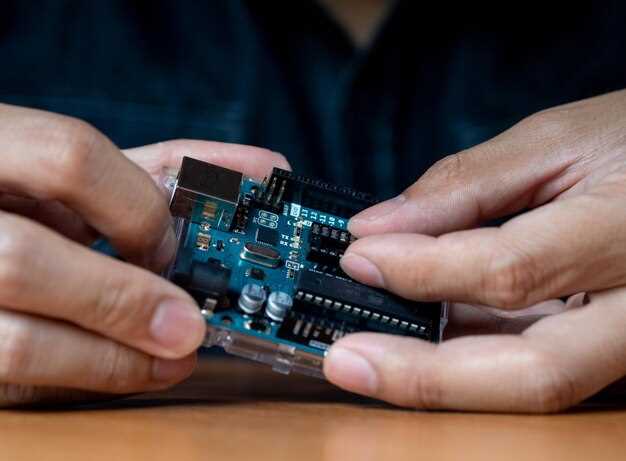
Чтобы добавить библиотеку в Arduino, сначала откройте меню «Скетч» и выберите пункт «Подключить библиотеку» > «Управление библиотеками…»
В появившемся окне откроется менеджер библиотек, в котором можно искать нужную библиотеку. Введите название или ключевые слова в строку поиска, чтобы быстро найти необходимый компонент.
Обратите внимание на сортировку результатов по популярности и дате добавления – это помогает выбрать свежие и проверенные версии.
Используйте фильтры для ограничения поиска по категориям, например, для плат, таких как ESP или Arduino Uno, чтобы исключить лишние варианты.
Когда найдете подходящую библиотеку, внимательно проверьте версию и совместимость с вашей платформой. Это важно, чтобы избежать конфликтов или ошибок при компиляции.
Нажмите кнопку «Установить» или «Обновить», чтобы добавить выбранную библиотеку к вашему проекту. После завершения установки можно закрывать менеджер и приступать к использованию библиотеки в коде.
Установка выбранной библиотеки и проверка успешности
После загрузки библиотеки в Arduino IDE откройте меню ‘Скетч’ → ‘Подключить библиотеку’ → ‘Управление библиотеками’. В строке поиска введите название нужной библиотеки. Если она еще не установлена, нажмите кнопку ‘Установить’ рядом с её названием. После завершения установки перезапустите Arduino IDE, чтобы изменения вступили в силу.
Создайте новый скетч или откройте существующий. В верхней части окна выберите ‘Скетч’ → ‘Подключить библиотеку’ – убедитесь, что список содержит вашу установленную библиотеку. Для проверки вставьте минимальный пример кода из документации библиотеки и убедитесь, что он компилируется без ошибок. Если появятся предупреждения, перепроверьте правильность написания команд и наличие всех необходимых зависимостей.
Загружайте скетч на плату и наблюдайте за серийным монитором или поведением устройства. При успешной загрузке и работе библиотеки устройство должно выполнять заданную функцию, что подтверждает правильность установки. Если ошибок при компиляции или запуске не возникает, библиотека установлена корректно и готова к использованию.
Обновление уже установленной библиотеки до последней версии
Откройте Arduino IDE и перейдите в меню Инструменты, затем выберите Менеджер библиотек.
В появившемся окне введите название библиотеки в поисковую строку. Найдите нужную библиотеку и посмотрите текущую установленную версию слева.
Если доступна более новая версия, она будет отображена в списке. Нажмите кнопку Обновить – она появится рядом с названием библиотеки.
Подтвердите обновление, дождитесь завершения процесса. После этого проверьте, что версия библиотеки обновилась, снова открыв Менеджер библиотек.
| Шаг | Действие |
|---|---|
| 1 | Откройте Arduino IDE и выберите «Инструменты» → «Менеджер библиотек» |
| 2 | Введите имя библиотеки в строку поиска |
| 3 | Изучите текущую установленную версию, которая отображается слева |
| 4 | Если есть обновление, нажмите кнопку «Обновить» рядом с названием библиотеки |
| 5 |
Удаление библиотеки из проекта и из системы

Чтобы полностью избавиться от библиотеки, сначала удалите ее файлы из папки проекта, обычно расположенной в каталоге Arduino/libraries. Откройте папку и найдите папку с именем интересующей библиотеки. Удалите всю папку, чтобы избавится от кода в текущем проекте.
После этого откройте Arduino IDE и перейдите в меню ‘Инструменты’ > ‘Настройки’. В разделе ‘Пути’ найдите путь к папке с библиотеками. Он подскажет, где IDE хранит установленные библиотеки, если хотите проверить их наличие. Тогда перейдите в эту папку и удалите туда соответствующие файлы библиотеки вручную – это очистит неиспользуемые компоненты системы.
| Шаг | Действия |
|---|---|
| 1 | Откройте папку проекта и удалите папку библиотеки. |
| 2 | Запустите Arduino IDE и перейдите в ‘Инструменты’ > ‘Настройки’. |
| 3 | Определите путь к папке библиотек в системе; обычно это Arduino/libraries. |
| 4 | Войдите в системный проводник или командную строку и удалите папку библиотеки из этой директории. |
| 5 | Перезапустите Arduino IDE, чтобы обновить список библиотек. |
Ручной способ добавления библиотеки в проект
Загрузите файл библиотеки в виде ZIP-архива или распакуйте его напрямую из файла в удобное для вас место на компьютере. Откройте Arduino IDE и перейдите в меню Скетч – Импортировать библиотеку – Добавить библиотеку из файла…. В появившемся диалоговом окне выберите распакованную папку или ZIP-файл с библиотекой. После этого IDE автоматически создаст ссылку на выбранную библиотеку и разместит её в разделе Доступные библиотеки.
Обратите внимание, что при ручном добавлении в папку libraries внутри каталога Arduino IDE (обычно он располагается в Documents или Program Files), необходимо соблюдать структуру: внутри папки должна находиться основной файл библиотеки (.h и .cpp), а название папки должно совпадать с названием библиотеки. После этого перезапустите IDE или обновите список библиотек. Новая библиотека станет доступна через меню Скетч – Импортировать библиотеку.
Проверка успешного добавления происходит через пример, подключенный к библиотеке. Выберите Файл – Примеры и найдите название вашей библиотеки в списке. Попытайтесь скомпилировать этот пример, чтобы убедиться, что всё работает правильно.
Загрузка библиотеки с GitHub или другого ресурса в виде ZIP-файла
Сначала скачайте ZIP-архив библиотеки с GitHub или другого репозитория, перейдя по соответствующей ссылке и выбрав опцию ‘Download ZIP’.
Откройте IDE Arduino и выберите пункт меню ‘Скетч’ > ‘Подключить библиотеку’ > ‘Добавить библиотеку из ZIP-файла’.
Обнаружите на компьютере скачанный ZIP-файл и выберите его. После этого IDE автоматически установит библиотеку и добавит её в список доступных.
Проверьте наличие новой библиотеки в разделе ‘Инструменты’ > ‘Библиотеки’. Там она появится под именем, которое обычно совпадает с названием папки, внутри которой находится ZIP-архив.
Теперь можете подключить библиотеку в вашем проекте через команду #include и использовать функции, которые она предоставляет.
Импорт ZIP-файла в Arduino IDE через меню
Откройте Arduino IDE и перейдите в меню ‘Скетч’.
Выберите пункт ‘Добавить библиотеку’ > ‘Добавить .ZIP-библиотеку…’.
В появившемся диалоговом окне найдите файл ZIP с библиотекой на вашем устройстве и выберите его.
Нажмите кнопку ‘Открыть’, чтобы начать установку. Процесс завершится автоматически, и библиотека будет добавлена в список доступных.
После завершения установки вы сможете найти библиотеку в разделе ‘Импортированные библиотеки’ или через меню ‘Функции’.
Используйте эту пошаговую процедуру для быстрой установки нужных библиотек без дополнительных настроек или команд через менеджер библиотек.
Ручное копирование файлов библиотеки в папку libraries Arduino
Скачайте архив с библиотекой и распакуйте его. Откройте папку с распакованными файлами, убедитесь, что внутри есть файлы с расширением .h и .cpp, а также папки с примерами, если они есть. Для установки скопируйте всю папку библиотеки в директорию Arduino/libraries на вашем компьютере. Для этого откройте проводник, перейдите в папку Arduino, затем найдите папку libraries. Вставьте туда скопированную папку библиотеки, чтобы она появилась среди уже установленных. После копирования перезапустите Arduino IDE, чтобы программа распознала новую библиотеку. В меню «Sketch» откройте раздел «Include Library» – там должна появиться ваша новая библиотека. Если платформа не видит ее сразу, попробуйте перезагрузить IDE или проверить правильность расположения файлов и названий папки. Убедитесь, что в папке есть файл library.properties, если его нет, IDE может не определить библиотеку корректно. В таком случае проверьте структуру папки и наличие всех нужных файлов, или попробуйте загрузить другую версию библиотеки. Так вы сможете быстро и точно подключить необходимые библиотеки без использования менеджера библиотек Arduino.
Обновление или удаление библиотеки при необходимости
Для обновления библиотеки откройте менеджер библиотек через меню Инструменты > Управление библиотеками. В поисковой строке введите название нужной библиотеки, выберите её из списка и нажмите кнопку Обновить, если доступна более новая версия. Это обеспечит получение последних исправлений и новых функций без необходимости полной переустановки.
Чтобы полностью удалить библиотеку, найдите её в списке установленного программного обеспечения внутри менеджера библиотек. Выберите библиотеку и нажмите кнопку Удалить. После этого проекторами необходимо проверить, не остались ли связанные с ней файлы или зависимости, чтобы избежать конфликтов при повторной установке.
Если требуется загружать свежие версии вручную, скачайте файл библиотеки из доверенного источника и используйте функцию Добавить в проект. Перед этим рекомендуется удалить старую версию, чтобы снизить риск несовместимостей.
Применяйте обновление или удаление с осторожностью: убедитесь, что выбранная версия подходит для вашего проекта. Прежние версии иногда нужны для совместимости с другим оборудованием или программным обеспечением, так что храните резервные копии и делайте копии настроек.






