
Начинайте процесс с отключения устройства и снятия аккумулятора. Это предотвращает возможный короткий замыкание и повреждение компонентов. Перед началом работы убедитесь, что у вас есть все необходимые инструменты: отвертки, фиксаторы, пластиковые лопатки и ножницы для аккуратного отделения экрана.
Тщательно подготовьте рабочее место, чтобы не потерять мелкие детали и не повредить корпус телефона. Используйте специальные приспособления для разделения стекла от корпуса, избегая изломов и трещин, которые могут усложнить последующую сборку.
Обратите особое внимание на крепление дисплея и его соединения. Не торопитесь разбирать устройство, чтобы избежать случайных повреждений. Детально изучите расположение шлейфов и пластмассовых фиксаторов – это поможет безопасно выполнить все шаги и вернуть устройство к жизни через несколько минут.
- Подготовка и необходимые инструменты при замене экрана Honor 10
- Выбор и покупка оригинального и совместимого дисплея
- Инструменты, необходимые для разборки и замены
- Подготовка рабочего места и защита комплектующих
- Выключение устройства и разборка корпуса
- Пошаговая процедура замены экрана Honor 10
- Демонтаж поврежденного дисплея и отсоединение шлейфов
- Очистка и подготовка поверхности для нового экрана
- Установка нового дисплея и подключение шлейфов
- Сборка корпуса и проверка работоспособности
Подготовка и необходимые инструменты при замене экрана Honor 10
Перед началом работ отключите телефон от питания и извлеките SIM-карту, чтобы избежать случайных повреждений или коротких замычаний. Для безопасной разбора потребуется набор специальных отверток, включающий крестовую и плоскую для точно подходящих винтов. Используйте пластиковую лопатку или пластиковый инструмент для аккуратного отделения задней крышки и дисплея, чтобы не поцарапать корпус и внутренние компоненты. Тонкую пластиковую карту или присоску подготовьте для подъема дисплея без риска его повреждения. Обратите внимание на наличие присоски или тонкого сплава для безопасного снятия стекла. Не забудьте о антистатическом браслете или браслете, заземляющем вас от статического электричества, которое может повредить внутренние части устройства. В комплект также входит тонкая пинцет для аккуратного размещения и снятия мелких деталей. Заранее подготовьте мягкую ткань или антистатический мат для размещения разобранных элементов, чтобы избежать механических повреждений и загрязнений.
Выбор и покупка оригинального и совместимого дисплея
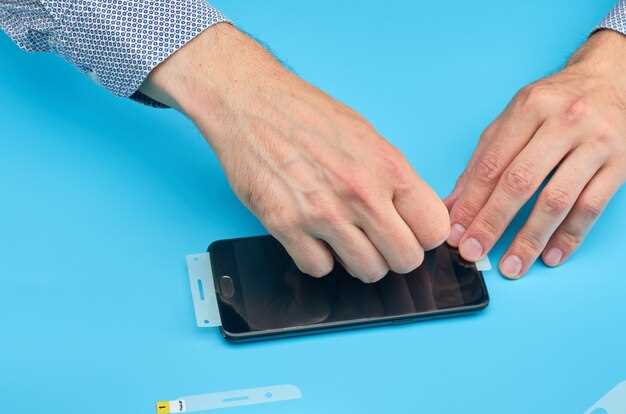
Определите приоритет – выбирать ли оригинальный экран или совместимый. Для долгосрочной надежности и сохранения функций лучше отдать предпочтение оригиналу, который гарантирует точное соответствие характеристикам устройства.
Обратите внимание на производителя дисплея. Официальные поставщики или проверенные бренды, такие как Huawei или проверенные лицензированные продавцы, предлагают товары с гарантией качества и совместимости.
Изучите технические параметры: разрешение, яркость, контрастность, поддержку цветовой гаммы. Оригинальные дисплеи используют те же параметры, которые были у оригинала, что обеспечивает стабильную работу и точное отображение.
При покупке совместимого дисплея проверьте наличие сертификации, отзывов других пользователей и рекомендации сертифицированных магазинов. Такие дисплеи часто дешевле, но риски несовместимости могут возрастать.
Обратите внимание на гарантийные условия и возможность возврата. Оригиналы обычно имеют полноценную гарантию производителя, в то время как на совместимые могут предоставлять минимальный гарантийный срок или вовсе без нее.
Перед покупкой уточните совместимость конкретной модели дисплея с Honor 10, указав его точную модель и версию. Чтение отзывов и форумов поможет убедиться, что выбранный дисплей подходит без дополнительных настроек или модификаций.
Покупайте дисплей у проверенных поставщиков, избегайте сомнительных сайтов и дешевых предложений, которые могут оказаться подделками или иметь низкое качество.
Инструменты, необходимые для разборки и замены
Для аккуратной замены экрана Honor 10 подготовьте следующие инструменты:
- Отвертка крестовая с наконечником Phillips 000 – для откручивания винтов крепления корпуса и компонентов
- Плоская отвертка или пластиковая лопатка – для аккуратного отделения задней крышки и дисплейного модуля без повреждений
- Пинцет – удобно для снятия мелких деталей и соединений, а также для аккуратной работы с коннекторами
- Тонкая пластиковая карта или приспособление для открытия – поможет отделить дисплей от корпуса без сколов и трещин
- Пищевая или изопропиловая спиртовая салфетка – для очистки поверхностей перед установкой нового экрана
- Антистатический браслет или заземляющий ремень – обеспечит защиту электроники от статического разряда
- Паяльник (по необходимости) – для припаивания или ремонта поврежденных соединений внутри устройства
Проверьте наличие всех указанных инструментов перед началом работы. Их качественный подбор сделает процесс замены быстрее, безопаснее и поможет избежать повреждений. Не забудьте подготовить рабочее место, обеспечить достаточное освещение и организовать мелкие детали для удобства поиска.
Подготовка рабочего места и защита комплектующих
Расставьте все инструменты и материалы на чистой, устойчивой поверхности в хорошо освещенном месте, удалите посторонние предметы, чтобы избежать случайных повреждений.
Обеспечьте использование антистатического браслета или антистатической заземляющей подставки для предотвращения статического разряда, который может повредить чипы и микросхемы внутри телефона.
Разместите мягкую ткань или антистатическую салфетку под корпусом устройства, чтобы защитить его от царапин и повреждений во время разбора.
Перед началом разборки отключите устройство от источника питания, выньте SIM-карту и карту памяти, чтобы избежать повреждений и потеря данных.
Постарайтесь соблюдать последовательность действий и держите все мелкие детали и винты в отдельных контейнерах или на магнитных подставках, чтобы не потерять их и быстро найти нужные элементы.
Выключение устройства и разборка корпуса
Перед началом разборки обязательно отключите устройство полностью. Для этого зажмите кнопку питания и выберите опцию выключения в меню.
После выключения снимите SIM-лоток и извлеките карту памяти, чтобы избежать повреждений во время работы.
Для безопасного доступа к внутренним компонентам снимите заднюю крышку. Используйте пластиковую лопатку или специальный инструмент для разборки, аккуратно вставляя его в зазор между корпусом и крышкой. Не торопитесь, чтобы не сломать защёлки.
Когда инструмент войдёт в зазор по всему периметру, аккуратно пройдите по краям, чтобы отделить крышку. Обычно крепёжные клипсы отпираются без специальных усилий, если их не травмировать.
После отсоединения крышки отключите аккумулятор. Для этого аккуратно отсоедините коннектор батареи, используя пластиковую пасту или пластиковую лопатку, чтобы не повредить соединитель.
Далее перейдите к другим внутренним компонентам, но сначала убедитесь, что устройство полностью отключено и зафиксировано на рабочем месте. Соблюдайте аккуратность на всех этапах, чтобы не повредить внутренние части или элементы крепления.
Пошаговая процедура замены экрана Honor 10

Отключите устройство от зарядного устройства и извлеките SIM-карту и карту памяти, чтобы избежать повреждений при разборке.
Аккуратно снимите заднюю крышку, открутив все видимые винты с помощью отвертки Torx T3 или T4. Используйте присоску или пластиковую лопатку, чтобы отделить заднюю панель, избегая слишком сильного давления.
Отсоедините батарейный разъем, чтобы отключить питание и защитить внутренние компоненты. После этого снимите крепежные винты, держащие материнскую плату и дисплейный модуль.
Осторожно отделите дисплей от корпуса, используя пластиковую лопатку или открытку. Работайте медленно, избегая тянущих движений, чтобы не повредить шлейфы или внутренние детали.
Отсоедините все шлейфы, соединяющие дисплей с материнской платой, воспользовавшись пластиковым инструментом или пинцетом. После этого аккуратно выньте старый дисплей, следя за целостностью шлейфов.
Присоедините новый дисплей, закрепите его крепежными винтами и подключите все шлейфы обратно в соответствующие разъемы. Проверьте правильность подключения перед окончательной сборкой.
Подсоедините батарейный разъем и соберите устройство в обратном порядке, закрепив все винты и крышку. Включите Honor 10 и убедитесь, что дисплей функционирует корректно и изображение отображается без искажений.
Демонтаж поврежденного дисплея и отсоединение шлейфов
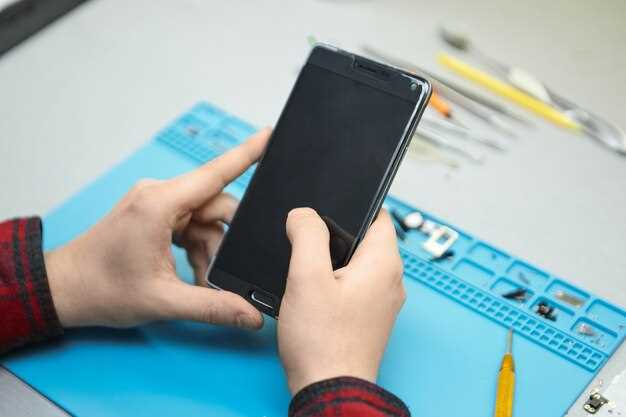
Перед началом работы отключите устройство от источника питания и снимите крышку. Используйте пластиковую утилизацию для аккуратного отделения корпуса и получения доступа к дисплею. Осмотрите дисплей и найдите крепежные винты или защелки, удерживающие его на месте.
Аккуратно подденьте дисплей с помощью пластикового инструмента, избегая сильных усилий, чтобы не повредить остальные компоненты. После освобождения краев внимательно осмотрите место соединения.
| Инструменты | Действия |
|---|---|
| Пластиковый инструмент или лопатка | Подденьте верхнюю часть дисплея, начиная с краев и двигаясь к центру. Не применяйте излишнюю силу, чтобы не сломать рамку или корпус. |
| Отвертка Torx или крестовая №00-01 (в зависимости от модели) | Выкрутите закрепляющие винты или защелки, удерживающие дисплей. Запишите расположение деталей для облегчения сборки. |
| Пинцет | Аккуратно отсоедините шлейфы, подключенные к дисплею. Обратите внимание на защелки – при необходимости аккуратно их подденьте. |
При отсоединении шлейфов зафиксируйте их положение и избегайте сильных тянущих усилий. Используйте пинцет для аккуратного снятия коннекторов, сохраняя их целостность. Убедитесь, что все соединения разъединены, прежде чем приступать к полноценному демонтажу дисплея.
Очистка и подготовка поверхности для нового экрана
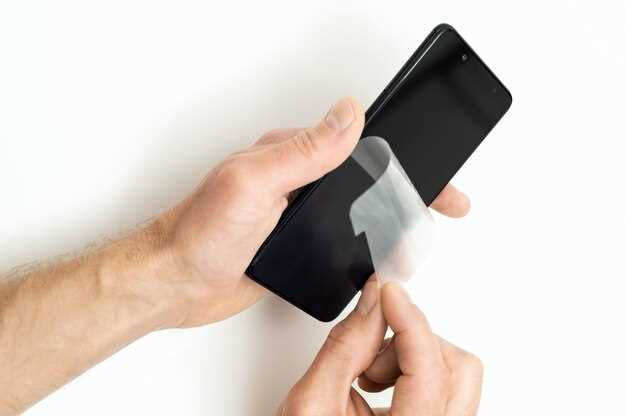
Удалите с поверхности дисплея остатки старого клея, аккуратно расплавляя его при помощи изопропилового спирта и мягкой салфетки. Важно использовать спирт с концентрацией 99%, чтобы растворитель не оставил следов и не повлиял на качество нового экрана.
Обеспечьте полную очистку поверхности от пыли, масел и загрязнений, которые могут повлиять на адгезию нового слоя. Для этого протрите область мягкой безворсовой салфеткой, смоченной в спирте, концентрируя внимание на границах и центральной части.
Дайте поверхности полностью высохнуть в течение нескольких минут, чтобы удалить оставшуюся влагу. Если есть участки с остатков клея или загрязнений, повторите обработку до тех пор, пока поверхность не будет идеально чистой и гладкой.
Обратите внимание на отсутствие ворса или частиц на поверхности – любые загрязнения снижают сцепление клея и могут привести к пузырям или отслаиванию экрана спустя время. Используйте мягкую кисть или воздух для удаления мелких частиц, если есть необходимость.
Перед установкой убедитесь, что поверхность полностью сухая, без следов влаги и грязи. Только в таком случае новый экран прочно закрепится и будет правильно отображать изображение без искажений.
Установка нового дисплея и подключение шлейфов
Перед началом установки нового дисплея аккуратно извлекайте защитные пленки с обеих сторон дисплея и убедитесь, что все шлейфы чисты и не повреждены. Подключайте шлейфы последовательно, начиная с основного, аккуратно вставляя его в разъем и фиксируя защёлкой. Затем подключите вспомогательные шлейфы, следя, чтобы они полностью вошли и надежно зафиксированы. Не применяйте чрезмерное усилие при вставке, чтобы не повредить разъемы или контакты.
При подключении шлейфов избегайте искривлений и натяжений, поддерживайте их ровно и избегайте давления на разъемы. Используйте плоскую пластиковую или пластиковую пластиковую пинцету, чтобы аккуратно зафиксировать шлейф в разъеме без лишних усилий. Проверьте правильность посадки каждого шлейфа, затем аккуратно зафиксируйте защёлки, чтобы обеспечить надежное соединение.
После подключения всех шлейфов обязательно проверьте визуально целостность соединений. Убедитесь, что шлейфы не выступают за пределы разъемов и не имеют признаков повреждения. Только после этого можно осторожно установить дисплей в корпус, следя за точностью посадки и избегая зажимающих элементов. Не забывайте, что правильное подключение и аккуратные движения снизят риск повреждения деталей и обеспечат длительную работу экрана.
Сборка корпуса и проверка работоспособности
Перед закреплением корпуса убедитесь, что все внутренние компоненты правильно соединены и зафиксированы. Проверьте, что шлейфы надёжно вставлены в разъёмы и не имеют признаков повреждения. Аккуратно совместите корпусные части, избегая чрезмерного давления, чтобы не повредить дисплей или внутренние детали.
Закрепите корпус, используя исходные винты или замените их новыми, если originals изношены. После сборки аккуратно проведите первичное тестирование: включите устройство и убедитесь, что экран отображается правильно, а сенсорные функции работают без задержек. Проверьте работу камеры, кнопок и разъёмов.
Обратите внимание на отсутствие посторонних шумов, трещин или необычных задержек при использовании. Если обнаружите проблему, отключите устройство и повторно проверьте все соединения, исправляя найденные ошибки. После успешной проверки произведите финальную сборку, аккуратно установив все элементы на место и зафиксировав винтами.
Подержите устройство в руке несколько минут, чтобы убедиться в его стабильной работе. После этого повторно осмотрите корпус на предмет повреждений или неплотных соединений. Не забудьте очистить устройство от следов пыли и отпечатков пальцев, чтобы вернуть ему аккуратный внешний вид.






