

Если нужно создать аккаунт Google, но личные данные опасаются за конфиденциальность, не стоит торопиться с вводом номера телефона. Можно пройти процесс регистрации, миновав этот шаг, что актуально для тех, кто ценит анонимность или сталкивается с ограничениями по номеру. В этом материале я расскажу, как сделать это максимально просто и быстро.
Первым делом, перейдите на официальный сайт Google и выберите кнопку «Создать аккаунт». После запуска формы для регистрации появится несколько полей, которые нужно заполнить. На этапе ввода личных данных ищите возможность пропустить или оставить поле номера телефона пустым – Google иногда предлагает пропустить этот шаг, если есть привязанный другой способ восстановления, например, резервный адрес электронной почты.
Если усложнённый процесс спросит о номере, попробуйте выбрать альтернативные варианты регистрации. Например, заполните обязательные поля, такие как имя, фамилия, и придумайте уникальный пароль. В некоторых случаях, особенно при регистрации на новых устройствах или в новых браузерах, Google позволяет пропускать ввод номера, опираясь на куки или другие параметры.
- Создание аккаунта Google без использования номера телефона
- Выбор браузера и подготовка к регистрации
- Пошаговая регистрация через веб-форму
- Использование анонимных IP-адресов и VPN
- Обход ограничения на ввод номера телефона
- Советы по заполнению дополнительных данных
- Обход блокировок при регистрации без номера телефона
- Использование альтернативных способов подтверждения
- Настройки безопасности аккаунта без телефона
- Проверка работоспособности созданного аккаунта
- Что делать, если Google запрашивает номер повторно
Создание аккаунта Google без использования номера телефона
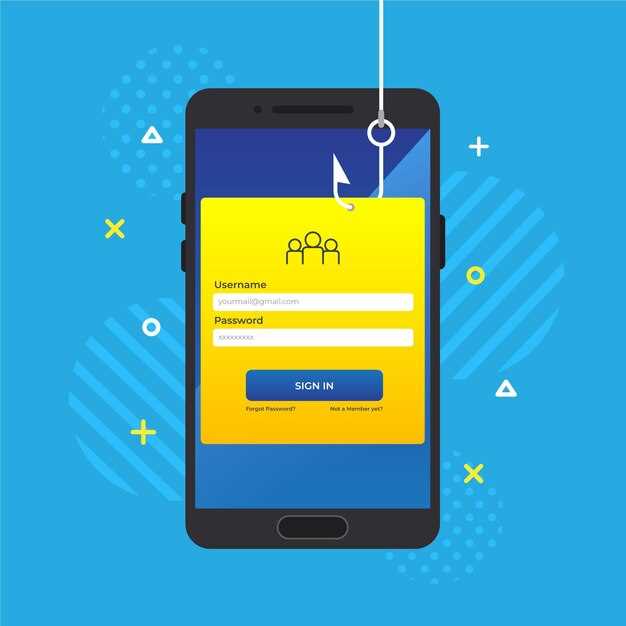
Начинайте регистрацию, заполняя все обязательные поля: имя, фамилия и желаемое имя пользователя, а также пароль. После выбора имени пользователя, перейдите к шагу подтверждения контактов.
Игнорируйте запрос на номер телефона, если он появляется. Обычно для этого нужно выбрать ссылку ‘Пропустить’ или ‘Мне это не нужно’ – убедитесь, что она доступна. В некоторых случаях Google автоматом предлагает добавить номер, тогда выбирайте возможность пропустить или пропорционально скрыть его ввод.
Используйте альтернативные параметры восстановления аккаунта, такие как резервный email. Введите его, чтобы в будущем иметь возможность пройти проверку или восстановить доступ без номера телефона.
Обратите внимание, что Google иногда повышает требования к подтверждению, особенно при регистрации с одного IP-адреса. В таких случаях помогает использование VPN или другой сети, чтобы сделать процесс менее подозрительным.
В завершение проходите капчу, подтверждая, что вы не робот, и завершайте регистрацию. Надеюсь, эти шаги позволят создать аккаунт без необходимости указывать номер телефона и с комфортом использовать все возможности Google.
Выбор браузера и подготовка к регистрации
Откройте новую вкладку и настройте параметры конфиденциальности: отключите автоматическое сохранение паролей и не сохраняйте историю посещений. Это поможет уменьшить следы вашей активности и повысит безопасность во время регистрации.
| Действие | Рекомендации |
|---|---|
| Использование VPN | Перед входом в браузер активируйте VPN для смены IP и уменьшения риска автоматической блокировки аккаунта. |
| Очистка данных | Очистите кэш, куки и историю браузера, чтобы избежать подозрительной активности и помочь системе воспринять новые попытки входа. |
| Адрес электронной почты | Подготовьте времочную почту, которая не связана с вашими личными данными. Это избавит вас от необходимости подтверждения номера мобильного. |
| Настройка прокси | Для большего уровня анонимности используйте надежные прокси-сервера, меняя IP-адрес перед началом регистрации. |
Проведите все эти подготовительные меры, чтобы снизить риск блокировки и обеспечить максимально гладкий старт процесса регистрации без номера телефона.
Пошаговая регистрация через веб-форму
Перейдите на страницу регистрации Google и заполните основные поля: имя, фамилию и выбранный адрес электронной почты. После этого придумайте надежный пароль, который содержит комбинирование букв, цифр и символов. Введите его в соответствующие строки, чтобы защитить аккаунт. Далее перейдите к разделу с датой рождения и полем для выбора страны – укажите информацию, которая точно соответствует вашим данным.
Обратите внимание, что для подтверждения аккаунта можно оставить поле с номером телефона пустым, выбрав соответствующую опцию или пропустив её. Иногда сервис предлагает альтернативные варианты проверки, например, через резервный адрес электронной почты. Укажите такой адрес, если есть, чтобы обеспечить дополнительный уровень восстановления данных.
После заполнения всех обязательных полей внимательно проверьте введенные данные, чтобы избежать ошибок. Нажмите кнопку ‘Далее’ или ‘Создать аккаунт’ и дождитесь завершения процесса регистрации. В некоторых случаях потребуется подтвердить создание аккаунта через капчу или согласие с условиями использования – подтвердите их, следуя подсказкам на экране.
Когда регистрация завершена успешно, вы автоматически попадете на стартовую страницу Google, где сможете начать настройку сервиса под свои потребности. Убедитесь, что вход выполнен без привязки номера телефона, и при необходимости добавьте дополнительные пункты безопасности спустя время.
Использование анонимных IP-адресов и VPN

Подключайтесь к сети через VPN-сервис или прокси-сервер, чтобы скрыть реальный IP-адрес при регистрации в Google. Выбирайте VPN с высокой скоростью соединения и серверами в различных странах, чтобы обеспечить хорошее качество и возможность выбрать нужную локацию.
Перед началом убедитесь, что VPN или прокси позволяют забирать сменяемый IP-адрес без утечки данных. Это особенно важно для предотвращения отслеживания вашей реальной локации и снижения риска блокировки учетной записи.
Настройте VPN на автоматическое подключение при запуске устройства или браузера, чтобы всегда использовать анонимный IP-адрес. Используйте функцию переключения IP для смены адреса после каждого входа или через определённое время, что усложняет идентификацию.
Для повышения уровня приватности дополнительно активируйте функцию блокировки трекеров и рекламу в VPN или браузере. Так вы снизите шанс обнаружения вашего реального IP и сторонних трекеров.
Если необходимо, комбинируйте использование VLAN или прокси с VPN для ещё большей анонимности. Некоторые сервисы позволяют создавать специальные ‘перетаскиваемые’ IP-адреса, что помогает избежать блокировок на Google и других платформах.
Обращайте внимание на политику хранения данных провайдеров VPN и прокси. Чем меньше информации они сохраняют о своих клиентах, тем выше шанс сохранить анонимность.
Обход ограничения на ввод номера телефона

Используйте виртуальные номера для регистрации: множество сервисов предоставляют временные номера, которые подходят для подтверждения аккаунта. Выбирайте проверенные платформы, чтобы избежать проблем с верификацией и блокировкой аккаунта.
Подключите VPN или прокси-сервис, чтобы изменить IP-адрес и снизить вероятность обнаружения попытки обхода. Это помогает присвоить аккаунту “новый” регион и уменьшить риск привязки к предыдущим данным.
Заведите отдельный аккаунт в Google на другом устройстве или в другом браузере. Это снизит возможность взаимного связывания вашего существующего номера с новым аккаунтом, особенно если используют отдельные cookies и историю.
Используйте браузеры с режимом инкогнито, чтобы минимизировать следы прошлых попыток входа. Обновление браузера перед регистрацией снизит риск обнаружения автоматических системами Google.
Обратите внимание на уникальные требования – иногда Google может запросить подтверждение через SMS. Тогда стоит подготовить альтернативные часы, например, номера для получения SMS на сервисах, предоставляющих такую услугу, или временные номера, встроенные в приложения.
Помимо этого, избегайте автоматических программ для регистрации, так как Google активно борется с автоматизацией. Последовательность действий и постепенное прохождение каждого шага уменьшают шанс блокировки или ограничений.
Советы по заполнению дополнительных данных

Используйте вымышленные данные для поля даты рождения, чтобы избежать необходимости подтверждения номера телефона, выбирая даты, соответствующие возрасту от 18 лет. В качестве альтернативы укажите случайные города или страны, чтобы сохранить анонимность и повысить безопасность учетной записи.
Заполняя поле резервного email, выберите бесплатные сервисы, такие как Mail.ru или Yandex, чтобы обеспечить быстрый доступ к восстановлению аккаунта без привязки к номеру телефона. Вводите его аккуратно и проверьте правильность написания, чтобы избежать ошибок при восстановлении.
При выборе скрытых или фиксированных вариантов обеспечения безопасности используйте случайные или специально созданные для этой цели аккаунты, избегая использования личных данных, связанных с основной жизнью. Это снизит риск блокировки из-за подозрительных данных.
Заполняя дополнительную информацию, придерживайтесь последовательной логики: выберите данные, которые не вызывают подозрений, и избегайте ошибок орфографии или паттернов, которые могут выглядеть подозрительно или выглядеть автоматическими.
Если есть возможность, установите альтернативные методы подтверждения, например, безопасный Recovery email или секретные вопросы, выбранные в случаях, когда потребуется подтверждение личности. Обратите внимание, что такие пункты не требуют подтверждения номера телефона и помогают восстанавливаться после возможных блокировок.
Обход блокировок при регистрации без номера телефона
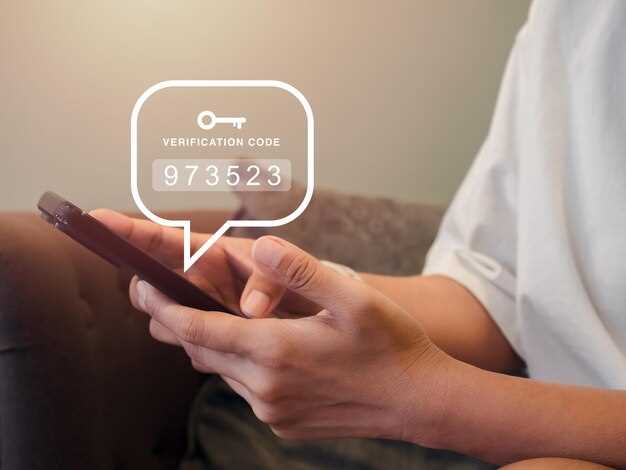
Используйте виртуальные номера, которые позволяют получать SMS для регистрации и обходят региональные ограничения. Такие сервисы, как Twilio, TextNow или LocalSim, предоставляют временные номера, часто с бесплатным или недорогим доступом, что делает процесс менее заметным.
Обратите внимание на настройку VPN или прокси-серверов, чтобы выбрать сервер в стране с более свободной политикой регистрации. Это поможет снизить риск блокировки и обеспечить доступ к службам, где особенно строго следят за регистрациями по номеру.
Создавайте аккаунты с помощью режима инкогнито или приватных окон браузера. Это исключит появление следов предыдущих попыток и усложнит связывание вашего IP с блокировками или ограничениями.
Совмещайте использование виртуальных номеров с регистрацией через защищённые браузеры или расширения, которые маскируют ваше положение и идентификаторы. Это добавит дополнительный уровень анонимности и кольца защиты.
Обеспечьте наличие стабильного интернет-соединения и избегайте автоматизированных скриптов, чтобы не вызывать подозрений. Используйте проверенные сервисы для генерации реальных данных и имитируйте человеческую активность во время регистрации.
Если сталкиваетесь с постоянными блокировками, пробуйте менять виртуальные номера и IP-адреса, чтобы избежать выявления шаблонов. Такие меры требуют аккуратности и последовательности, чтобы оставить минимальный след.
Использование альтернативных способов подтверждения
При регистрации в Google без номера телефона можно выбрать проверку через доверенные устройства или аккаунты. Например, добавьте существующий аккаунт Google, который уже подтвержден, и выберите его для связи при регистрации. Такой подход позволяет использовать уже настроенные методы подтверждения, минуя необходимость предоставления нового номера.
Настройте двухфакторную аутентификацию через сторонние приложения, например, Authy или Microsoft Authenticator. Они позволяют получать коды подтверждения без SMS-сообщений, что особенно удобно при ограничениях по номеру телефона. После настройки эти приложения будут генерировать уникальные коды, подтверждающие вашу личность.
Также можно использовать резервные электронные адреса. В процессе регистрации укажите альтернативный email, который уже связан с другими сервисами. При необходимости Google направит подтверждающий код на этот адрес, что предоставит возможность завершить регистрацию без номера телефона.
Если есть возможность, подключите физический ключ безопасности, такой как YubiKey, – это один из надежных способов подтверждения личности. Такой ключ подключают через USB или NFC, и его использование не требует номера телефона, одновременно обеспечивает высокий уровень защиты.
Настройки безопасности аккаунта без телефона
Добавьте резервный адрес электронной почты в настройки безопасности. Он поможет восстанавливать доступ при утере пароля или если потребуется подтвердить личность.
Создайте сложный и уникальный пароль, избегая общих слов и последовательностей. Используйте сочетание букв, цифр и спецсимволов, это повысит защищенность аккаунта без необходимости привязки номера.
Настройте двухфакторную аутентификацию с помощью сторонних приложений, таких как Google Authenticator или Authy. Они позволяют генерировать одноразовые коды, не требуя номера телефона.
Проверьте активность последних сессий и устройств через раздел безопасности. Если обнаружите незнакомые устройства или активности, немедленно снимите их и смените пароль.
Включите уведомления о входах в аккаунт на указанную электронную почту. Такие оповещения позволяют быстро реагировать на подозрительные попытки доступа без необходимости указывать телефонный номер.
Используйте функцию проверки безопасности Google, чтобы определить уязвимости и получить рекомендации по их устранению, не привязывая телефон к аккаунту.
Проверка работоспособности созданного аккаунта
После регистрации зайдите в свой аккаунт Google и выполните несколько минимумов: попробуйте открыть Gmail, зайти на YouTube и войти в Google Диск. Переходите по ссылкам и проверяйте, все ли сервисы работают без ошибок.
Убедитесь, что ваш профиль отображается корректно: проверьте наличие личных данных, фото и настроек безопасности. Если настройки отображаются правильно, значит аккаунт создан успешно и функционирует.
Обратите внимание на получение нескольких автоматических писем от Google – это хорошее подтверждение, что аккаунт активен и способен получать сообщения. Попробуйте отправить тестовое письмо на свой же адрес, чтобы убедиться, что почта работает стабильно.
Запустите другие сервисы, напрмер, Google Фото или Google Мой Класс. Если доступны и работают без дополнительных подтверждений, аккаунт полностью в порядке.
При возникновении ошибок или невозможности выполнить хотя бы один из пунктов, повторите регистрацию или проверьте настройки, чтобы убедиться в отсутствии ограничений или блокировок.
Что делать, если Google запрашивает номер повторно
Проверьте, не используете ли вы один и тот же номер для регистрации на другом аккаунте Google. Если да, попробуйте сменить номер или используйте временные сервисы для получения номера, чтобы пройти проверку.
Обратите внимание на настройки браузера и устройства: отключите VPN или прокси, которые могут мешать идентификации ваших данных. Иногда Google неправильно определяет расположение или IP-адрес, вызывая повторный запрос.
Попробуйте очистить кэш и куки браузера – это поможет избавиться от возможных ошибок в данных авторизации. После этого перезапустите браузер и повторите попытку регистрации.
Рекомендуется использовать другие способы подтверждения аккаунта: например, через почтовый ящик или альтернативные методы подтверждения, если такие доступны.
Если проблема сохраняется, попробуйте подождать несколько часов или даже дней. Иногда Google временно блокирует запросы, если считает их подозрительными. В это время избегайте многочисленных попыток регистрации или подтверждения.
Также стоит проверить настройки вашего аккаунта или устройства. Иногда старые данные или настройки безопасности мешают прохождению проверки – обновите их или отключите ненужные параметры.







