
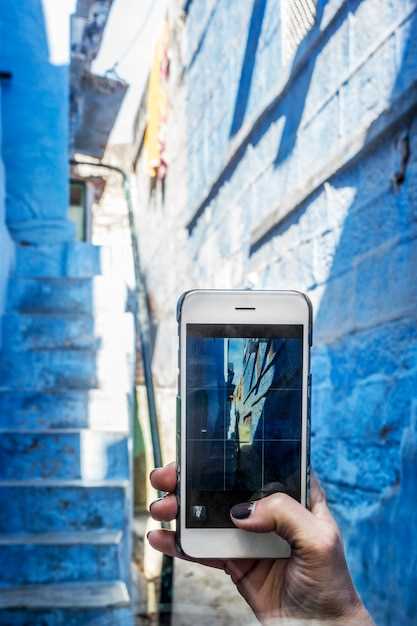
Чтобы добиться эффектного результата, начните с выбора яркой и объединяющей темы для вашего коллажа. Используйте фото с разными ракурсами и освещением, чтобы создать динамику и глубину. После этого откройте любимое приложение для редактирования и воспользуйтесь встроенными шаблонами или создавайте композицию вручную, располагая изображения так, чтобы они гармонично сочетались.
Обратите внимание на баланс цветов и размеров. Для этого корректируйте яркость и насыщенность каждого снимка, чтобы исключить диссонанс. Не бойтесь экспериментировать с прозрачностью и границами между фотографиями – эти детали могут подчеркнуть уникальность вашего коллажа. Завершите работу, добавив пару ярких элементов – например, текст или наклейки – чтобы придать композиции законченный вид.
- Выбор и подготовка фотографий для коллажа
- Определение темы и стиля будущего коллажа
- Критерии отбора фотографий: качество, композиция и освещение
- Редактирование изображений: базовые настройки яркости, контраста и кадрирования
- Объединение фотографий по цветовой гамме и мотивам
- Создание коллажа с помощью мобильных приложений
- Обзор популярных приложений для создания коллажей на телефоне
- Настройка макета, рамок и фонов в выбранном редакторе
- Рождение уникальности: добавление текста, стикеров и эффектов
- Сохранение и экспорт финального варианта коллажа в нужном разрешении
Выбор и подготовка фотографий для коллажа
Выбирайте яркие и четкие снимки с хорошим освещением, чтобы они гармонично сочетались в композиции.
Отбирайте фотографии с разными ракурсами и перспективами – это создаст разнообразие и динамичность в коллаже.
Предварительно обрежьте изображения, чтобы избавиться от ненужных деталей по краям, и сосредоточиться на главных объектах.
Используйте редактор для коррекции яркости, контраста и насыщенности, чтобы сделать каждое фото более выразительным.
При необходимости уменьшите размер файлов, чтобы оптимизировать их загрузку и работу в приложении для коллажей.
| Рекомендации по подготовке | Описание |
|---|---|
| Выбор ярких снимков | Обратите внимание на освещенность и четкость, избегайте размытия и темных участков. |
| Разнообразие ракурсов | Используйте фотографии с разных точек съемки, чтобы добавить глубины и интереса. |
| Обрезка и кадрирование | Удаляйте лишние детали по краям, сосредоточьтесь на главных элементах. |
| Цветовая коррекция | Настраивайте яркость, контраст и насыщенность, чтобы цвета выглядели насыщенными и однородными. |
| Минимизация размера файлов | Оптимизируйте изображения без потери качества для беспрепятственной работы в приложениях. |
Определение темы и стиля будущего коллажа
Выберите центральную тему, которая отражает ваше настроение или идею: это может быть путешествие, семья, природа или что-то особенное для вас. После этого определитесь с стилем подачи: лоскутный, минимализм, винтаж или яркий калейдоскоп эффектов.
Рассмотрите цветовую гамму, которая подчеркнет выбранную тему: мягкие пастели создадут романтичную атмосферу, яркие цвета – динамичную энергию, а монохромные оттенки добавят утонченности.
Обратите внимание на ключевые элементы, которые должны присутствовать: крупные акценты для захвата внимания или мелкие детали для наполнения и глубины. Это поможет сохранить баланс и сделать композицию аккуратной и притягательной.
Определите настроение коллажа: веселое и игривое или спокойное и уравновешенное. Такой подход поможет подобрать фотографии и их обработку так, чтобы итог выглядел целостно и выразительно.
Планируя стиль, подумайте о едином стиле обработки фотографий: использование фильтров, текстур, рамок или монтажных эффектов. Это создаст гармонию и сделает коллаж более завершенным.
Критерии отбора фотографий: качество, композиция и освещение
Выбирайте фотографии с четким фокусом. Размытые или размытые кадры отвлекут внимание и снизят эффектность коллажа. Обратите внимание на разрешение – чем выше, тем лучше. Крупные детали сохраняются при уменьшении, а мелкие – легко потеряют четкость.
Положение объектов в кадре должно быть сбалансированным. Используйте правило третей: расположите основные элементы вдоль линий или в точках пересечения, чтобы привлечь взгляд и создать гармонию. Следите, чтобы важные детали не оказались слишком близко к краям, избегайте чрезмерной симметрии без движения.
Освещение играет ключевую роль. Идеальные фото освещены равномерно, без сильных теней или ярких бликов. Лучше всего работать при естественном свете – это придает фотографиям теплоты и легкости. При съемке на телефоне избегайте сильных источников света позади объекта, чтобы избежать засветов.
| Критерий | Что учитывать | Рекомендации |
|---|---|---|
| Качество | Четкость, разрешение, отсутствие размытости | Выбирайте фото с высоким разрешением, избегайте размытых или шатких кадров |
| Композиция | Расположение объектов, правило третей, баланс | Расположите основные элементы так, чтобы их было приятно смотреть, избегайте скучной симметрии без движения |
| Освещение | Яркость, равномерность, отсутствие сильных теней или бликов | Используйте естественный свет, избегайте сильных источников за спиной или прямо перед объектом |
Редактирование изображений: базовые настройки яркости, контраста и кадрирования
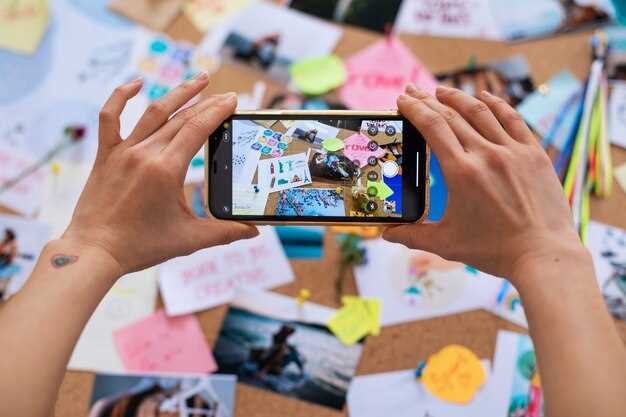
Начните с увеличения яркости, чтобы сделать изображение более светлым и привлекательным. Не переусердствуйте: достаточно поднять уровень на 10-15%, чтобы сохранить естественный вид.
Настройте контраст, чтобы подчеркнуть различия между светлыми и темными зонами. Обычно увеличение на 10-20% помогает выделить детали без искажения общего баланса.
Проведите кадрирование, исключая лишние области и выделяя главный объект. Используйте решетку для соблюдения правил композиции, например, правило третей.
Осмотрите результат, сравните с исходным изображением и при необходимости отрегулируйте параметры яркости и контраста. Иногда небольшие корректировки делают кадр более гармоничным.
Если есть засветленные участки или тени, подчеркните детали, понизив яркость или увеличив контраст в конкретных областях с помощью инструментов локальной настройки. Это поможет добиться более сбалансированного вида.
Объединение фотографий по цветовой гамме и мотивам
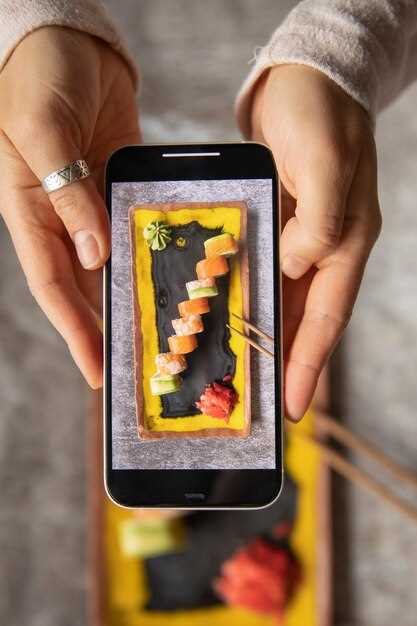
Выбирайте фотографии с похожими оттенками: сочетайте теплые тона, такие как оранжевый, желтый и красный, или холодные – синие, зеленые и фиолетовые. Это создаст ощущение гармонии и плавности переходов между изображениями.
Определите доминирующий цвет каждого снимка и старайтесь использовать их в равных пропорциях. Например, если в коллаже преобладают голубые оттенки, разместите изображения, где присутствуют подобные цвета, чтобы визуальный эффект был целостным.
Подбирайте мотивы и темы, объединяющие фотографии: морские пейзажи, городские улицы, цветы или абстрактные узоры. Повторяющиеся элементы, такие как круги, линии или текстуры, сделают композицию более связанной.
Создавайте баланс между контрастами и единством. Вставляйте контрастные цвета рядом, чтобы выделить детали, и используйте похожие оттенки для сглаживания переходов. Это усилит эффект целостности изображения.
Если работаешь с фотографиями, разделите их на группы по цветам и мотивам перед сборкой. Расположите их так, чтобы одна часть коллажа подчеркивала определенную цветовую гамму или тему, а другая – создавала плавные переходы или контрасты.
Обратите внимание на расположение: избегайте расположения похожих изображений подряд, чтобы не создавать тяжелого визуального восприятия. Распределите их равномерно по всей композиции, комбинируя с фото с разными оттенками и узорами.
Используйте инструменты редактирования, чтобы чуть усилить цвет или сделать мотивацию более яркой. Но не переусердствуйте, чтобы сохранить естественность и гармонию всей подборки.
Создание коллажа с помощью мобильных приложений
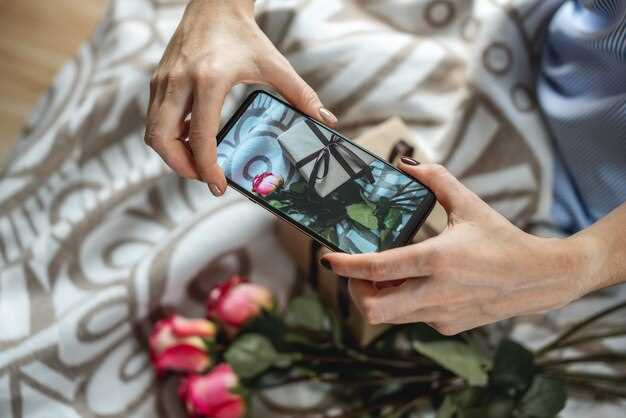
Выберите приложение, предназначенное именно для создания коллажей, например, Canva, PicCollage или Layout от Instagram. Они предоставляют широкий выбор шаблонов, которые можно быстро адаптировать под свои идеи. После установки откройте выбранное приложение и выберите функцию создания нового проекта или коллажа.
Добавьте фотографии в выбранный шаблон, регулируя их размер и положение. Используйте функции масштабирования, чтобы подогнать каждое изображение под нужный формат, а также применять эффект перекрытия или рамки для выделения важных деталей. В большинстве приложений доступны инструменты для обрезки, поворота и изменения прозрачности, что помогает добиться гармоничного сочетания фотографий.
Обратите внимание на использование фильтров и эффектов – они позволяют подчеркнуть стиль коллажа и создать единую атмосферу. Можно применять предустановленные стили или вручную настроить яркость, контрастность и насыщенность изображений. В некоторых приложениях присутствуют дополнительные элементы – стикеры, надписи и графические украшения, которыми можно наполнить композицию яркими акцентами.
Для финального штриха используйте возможность добавления текста – выбирайте шрифты, цвет и расположение так, чтобы они не перегружали изображение, а дополняли общий план. После завершения редактуры сохраните результат в архив телефона или сразу поделитесь им через соцсети. Такой подход поможет создать эффектный коллаж быстро и без специальных навыков в графическом дизайне.
Обзор популярных приложений для создания коллажей на телефоне
Canva – универсальный редактор, который предлагает сотни готовых шаблонов и интуитивно понятный интерфейс. Встроенные инструменты позволяют легко комбинировать фотографии и добавлять текст, создавая эффектные коллажи за считанные минуты. Особенно удобно то, что Canva работает онлайн, а также есть мобильное приложение, которое синхронизируется с десктопной версией.
PhotoGrid – специально разработано для быстрого создания коллажей. Предлагает множество уникальных шаблонов и эффектов, а также возможность редактировать фотографии прямо внутри приложения. Отдельное внимание уделено функциям наклеек, рамок и фильтров, что помогает добиться профессионального результата без специальных навыков.
PicsArt – мощный редактор с широкими возможностями для творчества. Помимо классических функций объединения фотографий, предлагает разнообразные фильтры, инструменты для рисования и наложения эффектов. Встроенный магазин шаблонов и ресурсов позволяет дополнительно расширять свои идеи.
Moldiv – особенность этого приложения в богатом выборе рамок, фильтров и прикольных наклеек. Этот сервис отлично подходит для создания фотоколлажей для соцсетей, а также для оформления фотокниг и коллажей для печати. Удобен для быстрой работы и подходит новичкам.
Layout from Instagram – минималистский инструмент, фокусирующийся только на быстрой сборке коллажей. Позволяет соединять несколько фотографий в простые, но эффектные композиции, идеально подходит для публикации в соцсетях и делается прямо из интерфейса Instagram без лишних настроек.
Настройка макета, рамок и фонов в выбранном редакторе
Начинайте с выбора предварительно заданного макета или создавайте собственный, регулируя количество и размещение фотографий. Активно используйте сетку или направляющие, чтобы элементы располагались гармонично и не пересекались без необходимости.
Определите размеры и ориентацию коллажа: вертикальную или горизонтальную. Это влияет на восприятие и подходит для разных целей, например, публикаций в соцсетях или печати. В настройках найдите параметры ширины и высоты, а также аспектное отношение.
Легко добейтесь индивидуальности, добавляя рамки к фотографиям. В большинстве редакторов можно выбрать ширину, стиль (прямую, двойную, пунктирную) и цвет. Используйте однотипные рамки для единства композиции или комбинируйте разные для выделения отдельных элементов.
Настройте фон: выберите однотонный цвет, градиент или изображение. При необходимости изменяйте прозрачность фона, чтобы фото на переднем плане не потерялись. Экспериментируйте с размерами и расположением фона, чтобы он гармонировал с остальными элементами.
Обратите внимание на баланс между рамками и фоном. Чем шире рамки, тем больше зона «дыхания» для каждой фотографии. В случае сложных макетов используйте прозрачные или светлые рамки для сохранения чистоты и читаемости.
Для создания единого стиля поиграйте с прозрачностью фона и рамок, чтобы добиться нужного настроения. Например, полупрозрачный фон создаст мягкую и нежную атмосферу, а яркая рамка – акцентирует внимание на определённых элементах.
Рождение уникальности: добавление текста, стикеров и эффектов
Начинайте с выбора яркого и читаемого шрифта, чтобы текст сразу привлекал взгляд. Расположите его так, чтобы он гармонировал с изображением, не закрывая важные детали. Используйте возможности редактирования: изменяйте размер, наклоняйте или добавляйте тени для глубины.
Стикеры добавляют настроение и делают коллаж более живым. Подберите тематические или забавные стикеры, исходя из смысла изображения. Расположите их так, чтобы они не мешали основному сюжету, а дополняли его. Не забывайте играть с масштабом: увеличивайте или уменьшайте их для баланса композиции.
Эффекты позволяют выделить ключевые моменты или создать нужную атмосферу. Используйте фильтры для изменения настроения: теплые оттенки подчеркнут уют, холодные – свежесть. Простые изменения яркости и контраста или легкое размытие помогут сделать изображение более выразительным.
Для создания гармонии сочетайте эти элементы: текст должен быть читаемым, стикеры – уместными, а эффекты – ненавязчивыми. Экспериментируйте, меняя расположение и параметры, пока не найдете уникальный стиль, отражающий ваше настроение.
Сохранение и экспорт финального варианта коллажа в нужном разрешении
Для сохранения коллажа в оптимальном разрешении выберите настройку экспорта с максимальным качеством и количеством пикселей. Если приложение позволяет указать параметры вручную, выставьте значение от 300 точек на дюйм (dpi) для печатных целей или 72 dpi для использования в интернете.
Выбирайте формат файла исходя из целей: JPEG подходит для большинства онлайн-использований и сохраняет баланс между качеством и размером файла. Для печати или хранения изображений без потерь используйте PNG. Обратите внимание, что PNG занимает больше памяти, но сохраняет четкость деталей.
При сохранении в приложениях, позволяющих автоматизированное экспортирование, выберите параметры с максимальным качеством и без сжатия, если это возможно. После сохранения проверьте полученный файл, чтобы убедиться, что качество осталось высоким, а изображение соответствует запланированным размерам и разрешению.







