
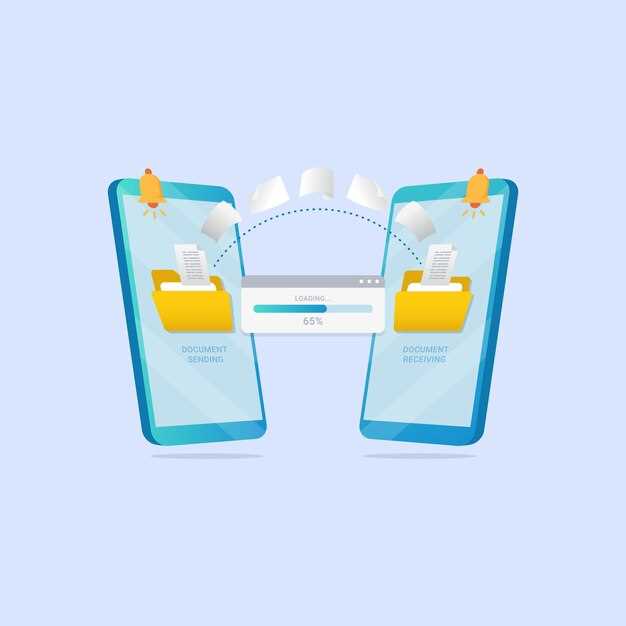
Если случайно удалили важные фотографии, документы или сообщения, не торопитесь паниковать. У Android есть несколько способов вернуть потерянные файлы, если вовремя предпринять определённые шаги.
Первый шаг – остановите любые действия с устройством. Чем быстрее вы прекратите сохранять новые файлы или устанавливать приложения, тем выше шансы восстановить данные с помощью специальных инструментов или резервных копий.
Далее важно определить, есть ли у вас резервные копии. Google Фото, Google Диск или сторонние облачные сервисы часто автоматически сохраняют копии важной информации, что значительно упрощает процесс восстановления.
- Использование функции автоматического резервного копирования Android
- Настройка автоматического восстановления данных при сбросе настроек
- Программы и приложения для восстановления удалённых файлов
- Обзор популярных приложений для восстановления данных
- Как выбрать подходящее приложение под ваш случай
- Инструкция по использованию PC-инструментов для восстановления
- Обработка результатов сканирования и сохранение файлов
- Первые шаги и советы при попытке восстановления данных
- Что делать сразу после случайного удаления файла
- Как избежать перезаписи данных на устройстве
- Важно ли отключение интернета и использование режима полета
- Общие рекомендации для успешного восстановления
Использование функции автоматического резервного копирования Android
Активируйте функцию автоматического резервного копирования в настройках устройства. Для этого перейдите в раздел Настройки, выберите Аккаунты и резервное копирование или аналогичный раздел, затем включите опцию Резервное копирование данных. Это позволит сохранять копии приложений, настроек, фотографий и других файлов на сервере Google.
Перед активацией убедитесь, что подключение к Wi-Fi стабильно, а у вас есть достаточный объем свободного места в облаке. Регулярно проверяйте настройки, чтобы избежать пропуска важных данных, например, фото или сообщений, которые могли появиться после последнего резервного копирования.
Настройте параметры резервного копирования, чтобы оно происходило автоматически в определенное время или при подключении к зарядному устройству. Это помогает избежать потери данных, если устройство случайно удалит файлы или столкнется с программными сбоями.
Храните актуальные версии резервных копий, чтобы восстановление было максимально быстрым и полным. Иногда полезно вручную инициировать копирование через меню настроек, чтобы убедиться, что последние изменения зафиксированы и безопасно сохранены.
Настройка автоматического восстановления данных при сбросе настроек

Активируйте автоматическую синхронизацию данных в настройках аккаунта Google. Для этого перейдите в раздел «Аккаунты» или «Пользователи и аккаунты», выберите Google и включите опцию «Автоматическая синхронизация». Это обеспечит регулярное сохранение контактов, календарей, почты и других данных в облако.
Настройте резервное копирование системы на Samsung Cloud или другой облачный сервис, предпочтительный для вашего устройства. Обычно такие параметры находятся в настройках «Облачные сервисы» или «Резервное копирование». Включите автоматическую резервную копию системных настроек, приложений и медиафайлов.
Используйте сторонние приложения для резервного копирования. Например, такие инструменты позволяют создавать полные образы содержимого устройства с частотой, удобной для вас. Настройте их для автоматического выполнения копий по расписанию, чтобы минимизировать риск потери данных при сбросе.
| Действие | Описание |
|---|---|
| Подключение к Wi-Fi | Настройте автоматический запуск резервных копий только при наличии стабильного интернет-соединения, чтобы избежать расхода мобильных данных. |
| Автоматический запуск | Выберите в приложениях для резервного копирования опцию автоматического выполнения бэкапов ежедневно или в другое предпочтительное время. |
| Проверка настроек | Регулярно проверяйте параметры автоматического сохранения данных, чтобы убедиться в их актуальности и работоспособности. |
| Обновление программ | Поддерживайте ваше программное обеспечение и приложения для резервного копирования в актуальном состоянии, чтобы избежать ошибок при автоматическом сохранении. |
Программы и приложения для восстановления удалённых файлов
Для быстрого восстановления рекомендуется остановить использование устройства сразу после удаления данных, чтобы снизить риск перезаписи файла. Запустите выбранное приложение и выберите режим глубокого сканирования, если он есть. После завершения процедуры появится список найденных файлов, из которого можно выбрать необходимые для восстановления.
Некоторые приложения требуют наличия рут-прав для работы с системными разделами и глубокой очисткой. В таком случае, стоит задуматься о получении прав суперпользователя, но предварительно внимательно изучите возможные риски и убедитесь в безопасности выбранного инструмента.
Также существуют программы для ПК, такие как Recuva или EaseUS MobiSaver, которые подключают ваше устройство через USB и осуществляют сканирование через компьютер. Это особенно полезно, если внутренняя память или SD-карта требуют более детального анализа или встроенное приложение не справляется с задачей.
Главный совет: выбирайте проверенные приложения и программы, отдавайте предпочтение со свежими обновлениями и отзывами. Так увеличите шанс успешно обнаружить и вернуть потерянные файлы. Не забывайте, что в некоторых случаях восстановление невозможное без профессиональной помощи или специальных услуг восстановления данных.
Обзор популярных приложений для восстановления данных
Dumpster Performance Recovery предлагает расширенные возможности для восстановления и защиты данных. Это приложение действует как корзина для удалённых файлов, позволяя легко возвращать изображения, видео и аудио файлы. Подойдет для тех, кто хочет иметь быстрый доступ к недавно удалённым файлам.
Recuva, известное своей надежностью на ПК, имеет мобильную версию, которая способна восстанавливать данные с внутренней памяти и SD-карт. Она особенно полезна после форматирования или сбоя системы. Плавный интерфейс и режим предварительного просмотра помогают выбрать важные файлы.
Dr.Fone for Android специализируется на восстановлении данных, включая контакты, сообщения, фотографии и видео. Он умеет работать как в режиме сканирования, так и в режиме глубокого анализа, что позволяет находить файлы даже после долгого удаления. Поддерживает работу с различными моделями устройств.
DiskInternals для Android – тоже хороший выбор для глубокой работы с потерянными файлами. В дополнение к стандартным функциям, он предлагает инструменты для поиска и восстановления данных после повреждения системы или утерянных разделов.
Каждое из этих приложений предлагает уникальный набор возможностей. Перед началом использования рекомендуется ознакомиться с условиями бесплатной версии, чтобы выбрать наиболее подходящий вариант для конкретных задач. Важно учитывать уровень доступа к устройству, объем данных и целевые файлы.
Как выбрать подходящее приложение под ваш случай
Оценивайте возможность восстановления файлов через функцию предварительного просмотра. Если приложение позволяет просматривать файлы перед восстановлением, оно быстрее и удобнее, особенно при работе с разными типами данных.
Обратите внимание на тип файлов, которые вы пытаетесь восстановить. Некоторые приложения ориентированы на конкретные категории: фото, видео или документы. Подберите программу, специализирующуюся на нужных вам форматах, чтобы повысить шансы успешного восстановления.
Проверяйте отзывы и рейтинг в магазине приложений. Высокие оценки и хорошие комментарии свидетельствуют о надежности и эффективности программы. Не игнорируйте также наличие обновлений, это указывает на постоянную поддержку разработчиками.
Учтите требования к устройству и версии Android. Современные приложения требуют определенных версий системы или дополнительных разрешений – убедитесь, что ваше устройство совместимо.
Рассмотрите возможность использования бесплатных версий для предварительной проверки. Они позволяют оценить эффективность без вложений, а при необходимости переключиться на платные – вы уже будете иметь представление о результатах.
| Критерий | Описание |
|---|---|
| Поддержка типов файлов | Проверьте, умеет ли приложение восстанавливаться конкретные форматы файлов, которые вам нужны |
| Интерфейс и удобство | Интуитивно понятное меню и возможность каталогизации файлов упрощают процесс восстановления |
| Отзывы и оценки | Обратите внимание на отзывы пользователей и рейтинги в магазине приложений |
| Совместимость с устройством | Убедитесь, что приложение совместимо с вашей версией Android и моделью телефона |
| Стоимость и лимиты | Оцените наличие платных функций, пробных периодов или бесплатных ограничений |
Инструкция по использованию PC-инструментов для восстановления

Запустите выбранную программу для восстановления файлов на ПК. Обычно интерфейс встречает вас с простым мастер-режимом, где выбираете устройство или раздел, с которого нужно восстановить файлы.
Подключите ваш Android-устройство к компьютеру через USB-кабель. В большинстве случаев потребуется активировать режим отладки USB на устройстве: перейдите в настройки, найдите раздел «Для разработчиков» и включите соответствующую опцию.
После подключения запустите сканирование. В инструментах чаще всего есть параметры выбора типа данных: фотографии, видео, документы или все файлы. Настройте фильтры для ускорения поиска.
Ожидайте завершения сканирования. Процесс может занимать от нескольких минут до получаса, в зависимости от объема данных и скорости ПК. Не отключайте устройство во время этого этапа.
Обнаружив утерянные файлы, выберите их из списка. Некоторые программы позволяют предварительно просматривать содержимое перед восстановлением, что помогает убедиться в целостности данных.
Выберите место сохранения восстановленных файлов – лучше сохраняйте их на другом устройстве или внешнем носителе, чтобы избежать перезаписи потерянных данных на самом устройстве.
Нажмите кнопку «Восстановить» или «Экспортировать» и дождитесь завершения процесса. После этого проверьте сохраненные файлы, чтобы убедиться в их целости и пригодности для использования.
Обработка результатов сканирования и сохранение файлов
После завершения сканирования внимательно изучите список найденных файлов. Обратите внимание на их расширения, размер и дату последней модификации, чтобы определить потенциально важные для вас данные.
Выделите нужные файлы, оставляя остальные для повторного анализа или исключения. Используйте функцию предварительного просмотра, чтобы убедиться в правильности выбора, особенно если программа предлагает такие возможности.
Перед сохранением создайте отдельную папку для восстановленных данных, чтобы избежать путаницы и легко управлять файлами. В некоторых приложениях можно выбрать конкретный путь или устройство для сохранения, что повышает контроль над процессом.
Рекомендуется сохранять файлы на внешние носители или в другую папку, отличную от исходной, чтобы избежать перезаписи утраченных данных на основном устройстве.
После завершения процесса проверьте восстановленные файлы, убедившись, что они открываются и содержат ожидаемые данные. В случае повреждённых файлов попробуйте повторить восстановление или использовать другой инструмент.
Первые шаги и советы при попытке восстановления данных
Перед началом процесса восстановления отключите устройство от Интернета, чтобы новые действия не перезаписывали удалённые файлы. Далее отключите автоматическую синхронизацию, чтобы исключить автоматическую замену удалённых данных.
Ограничьте использование устройства, чтобы повысить шансы на успех восстановления. Каждая новая операция с файлами увеличивает риск их перезаписи и делает восстановление сложнее или невозможным.
Определите тип данных, которые нужно восстановить: фотографии, сообщения, документы. Это поможет выбрать подходящие инструменты или программы для восстановления.
Используйте проверенные приложения или программное обеспечение для восстановления. Обратите внимание на отзывы пользователей и рейтинг в магазине приложений или на специализированных форумах.
Создайте резервную копию текущих данных, если есть риск потери информации из-за ошибок в процессе восстановления. Это позволит избежать ещё больших потерь при неправильных действиях.
Избегайте драйверов или программ, которые требуют ROOT-прав без особенно убедительной причины. Они могут упростить восстановление, но часто несут риск повреждения системы или данных.
Помните, что большой успех зависит от того, насколько свежие удалённые файлы и насколько сильно устройство использовалось после их удаления. Чем меньше операций, выполненных после удаления, тем больше вероятность восстановления.
Что делать сразу после случайного удаления файла
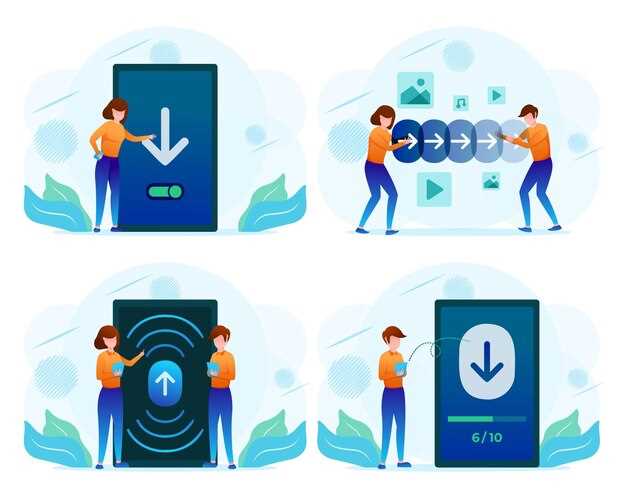
Остановите использование устройства. Чем меньше новых данных записывается на накопитель, тем выше шанс восстановить файл.
Перейдите в настройки файла, чтобы убедиться, что файл действительно удалён, а не перемещён в корзину или другой каталог.
Проверьте наличие файла в системной корзине или разделе недавно удалённых элементов, если он имеется на вашем устройстве. Иногда файлы остаются там некоторое время.
Выключите Wi-Fi и мобильные данные. Обновления или автоматические загрузки могут привести к перезаписи удалённых данных.
Запустите специальную программу для восстановления данных. Такие приложения, как DiskDigger или Recuva, активно ищут удалённые файлы, даже если они удалены из корзины.
Если необходимо, подключите Android-устройство к компьютеру через USB и используйте более мощные инструменты восстановления, например, программное обеспечение для ПК, совместимое с Android.
Обратите внимание, что чем раньше начнёте восстановление, тем больше вероятность успеха. Постарайтесь не использовать устройство, пока не завершите попытки получения утраченных данных.
Как избежать перезаписи данных на устройстве
Остановите использование устройства сразу после удаления файла, чтобы новые данные не затерли удалённую информацию. Это минимизирует риск перезаписи файла, поскольку операционная система записывает новые данные на свободные участки памяти, заменяя удалённые файлы.
Не сохраняйте новые файлы, фотографии или приложения на ту же внутреннюю память или SD-карту, где находился удалённый файл. Дайте системе время «уснуть», чтобы освободить место без изменений существующих данных.
Используйте сторонние приложения для восстановления – они подключаются к базе данных файлов без необходимости писать новые данные на устройство. Перед запуском убедитесь, что выбран правильный носитель – внутреннюю память или SD-карту, чтобы сосредоточить восстановление именно туда.
Если есть подозрение, что файл был удалён недавно, ограничьте работу с устройством до начала процесса восстановления. Чем быстрее вы действуете, тем выше шанс сохранить исходные данные без перезаписи.
Избегайте перезагрузки или входа в режим восстановления, который может выполнять автоматические операции записи, иначе удалённые файлы могут быть безвозвратно перезаписаны.
Проводите восстановление сразу после удаления, чтобы сохранить максимальную вероятность извлечения файла. Не устанавливайте обновления системы или новых приложений – эти операции могут автоматически записывать новые данные, уменьшая шансы восстановления.
Важно ли отключение интернета и использование режима полета
Перед попыткой восстановления удалённых файлов отключение интернета значительно снижает риск перезаписи данных. При активном соединении устройство может автоматически загружать обновления, синхронизировать облачные сервисы или получать уведомления, что может привести к тому, что новая информация затрет удалённые файлы. Выключение интернета гарантирует, что программа восстановления сможет обращаться только к локальному хранилищу, не рискуя записью новых данных на место удалённых.
Режим полета обладает тем же эффектом – он отключает все виды связи, включая Wi-Fi, мобильные данные и Bluetooth. Это создает максимально изолированную среду для работы с файлами. В условиях, когда очень важна точность восстановления или данные ценны, использование режима полета практически исключает любую вероятность непреднамеренной перезаписи.
Рекомендуется активировать режим полета перед началом процесса восстановления, дождаться его полного включения, а затем отключить интернет, чтобы убедиться, что все системные процессы и соединения остановлены. Это создаст наиболее безопасные условия для работы с удалёнными файлами.
| Действие | Описание |
|---|---|
| Включить режим полета | Полностью отключает все коммуникационные интерфейсы устройства, исключая возможность автоматического обновления или перезаписи. |
| Подключиться к файлам | Запустить программу восстановления и работать только с локальными данными. |
| Обязательно отключить интернет | Убеждаться в отсутствии активных соединений перед началом восстановления для минимизации риска перезаписи данных. |
Общие рекомендации для успешного восстановления
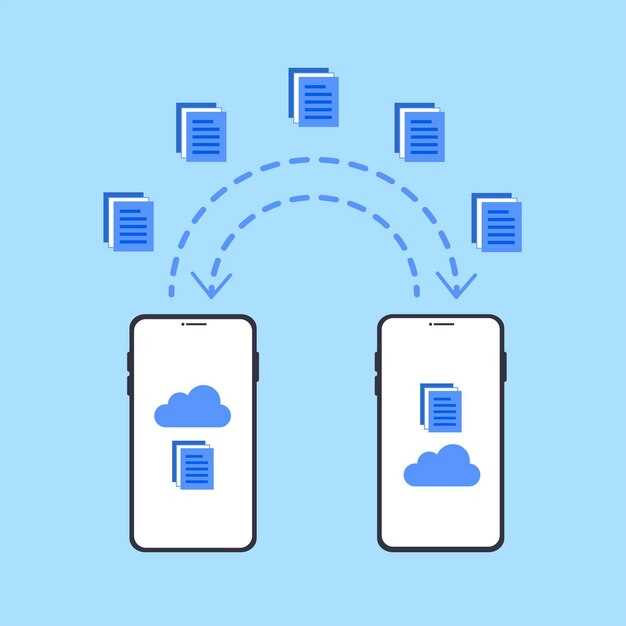
Не приступайте к восстановлению с оригинального устройства сразу после удаления файла. Перезаписанная информация уменьшает шанс успешного восстановления.
Отключите интернет и не используйте устройство для новых операций, чтобы избежать перезаписи данных. Чем меньше изменений – тем больше вероятность вернуть удалённые файлы.
Используйте специализированные программы для восстановления данных, такие как DiskDigger или Recuva, которые поддерживают работу с устройствами Android или его внутренней памятью.
Перед началом работы создайте образ устройства или его раздела с помощью компьютерных средств для минимизации рисков повреждения данных.
Проверьте наличия резервных копий в облаке или на других носителях, так как иногда файлы можно восстановить простым клонированием или импортом из резервной копии.
Выбирайте проверенные и обновлённые версии программ для восстановления, чтобы избежать проблем с совместимостью или вредоносного кода.
Проводите восстановление на другом устройстве или отдельном носителе, чтобы избежать перезаписи данных на исходном устройстве.
Если выбранное приложение не обнаружило файлы, попробуйте изменить параметры поиска или воспользоваться другим программным обеспечением. Не бойтесь экспериментировать небольшими шагами.
Работайте аккуратно и не торопитесь. Восстановление – процесс, требующий терпения, особенно при работе со важными или уникальными файлами.





