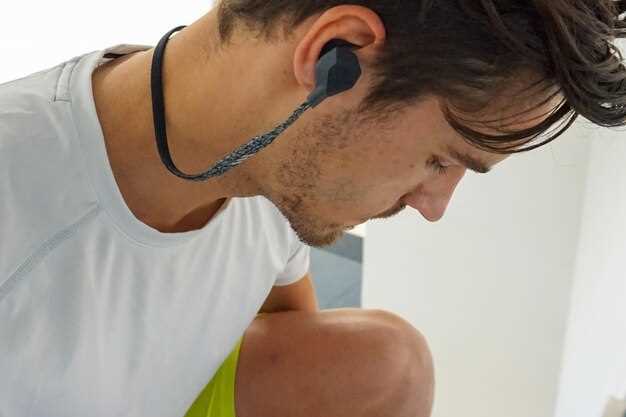
Не желаете случайно активировать функции наушников во время прослушивания музыки или звонка? Многие модели оснащены сенсорными зонами, которые управляют воспроизведением, регулировкой громкости или вызовами. Если мышцы пальцев мешают концентрации или сенсорное управление вызывает недоразумения, есть возможность его отключить.
Пошагово рассмотрим, как это сделать на наиболее популярных моделях. Процедура зачастую включает в себя настройку через фирменное приложение или изменение параметров напрямую на устройстве. Следуйте указанным инструкциям, чтобы избежать случайных срабатываний и сделать использование наушников более приятным и комфортным.
- Общий порядок отключения сенсорного управления на популярных моделях
- Отключение на моделях Apple AirPods и Powerbeats
- Настройки на наушниках Sony и Bose
- Использование фирменных приложений для отключения сенсорных панелей
- Что делать, если настройка недоступна или сбросилась
- Дополнительные способы отключения сенсорного управления
- Проверка и настройка обновлений прошивок на устройствах
- Советы по временной деактивации сенсорного управления при необходимости
Общий порядок отключения сенсорного управления на популярных моделях
Для отключения сенсорного управления на большинстве популярных моделей наушников следует сначала активировать мобильное приложение, связанное с устройством. В приложении зайдите в раздел настроек, обычно он обозначен как ‘Управление’ или ‘Дополнительные функции’.
Затем найдите пункт, отвечающий за управление сенсорными зонами. В большинстве случаев он отображается как ‘Отключить сенсорное управление’ или ‘Выключить сенсорные панели’. Переключите этот режим в состояние ‘выкл’ или отключите соответствующую функцию.
Если опция отсутствует в приложении, попробуйте выполнить сброс настроек наушников до заводских. Обычно для этого удерживают кнопку питания или специальную комбинацию кнопок в течение 5-10 секунд. После сброса сенсорное управление возвращается к исходному состоянию, и его можно отключить через настройки или отключить вручную.
Для моделей, где сенсорное управление интегрировано в управление переключателями (например, кнопками), посвятите некоторое время изучению руководства пользователя. На некоторых устройствах можно отключить сенсорную часть через меню настроек устройства, после чего управление осуществляется только с помощью физических кнопок.
Обратите внимание, что у разных производителей и моделей в настройках могут быть свои особенности. В большинстве случаев, такие опции появляются в мобильных приложениях или во встроенных настройках на самих наушниках (к примеру, через кнопку или сенсорную панель). Следуйте последовательности: зайдите в меню, найдите нужный пункт и отключите сенсорное управление. Освоить это обычно достаточно быстро, и после нескольких попыток настройка становится привычной.
Отключение на моделях Apple AirPods и Powerbeats
Чтобы отключить сенсорное управление на AirPods или Powerbeats, перейдите в настройки на устройстве, с которым они связаны. Откройте раздел Bluetooth и найдите нужные наушники в списке подключенных устройств.
Нажмите на название наушников, чтобы открыть параметры. В большинстве случаев там есть опция ‘Настройка сенсорных жестов’ или ‘Управление сенсорными зонами’. Переключите ее в положение ‘выключено’ или снимите галочку, если такая опция есть.
Если настройка недоступна напрямую через Bluetooth-параметры, подключите наушники к устройству и откройте настройки Bluetooth. Далее перейдите в раздел ‘Дополнительные опции’ или ‘Информация о наушниках’ в списке устройств и проверьте, есть ли возможность отключения сенсорных функций.
Для устройства Apple перед отключением также можно использовать фирменное приложение, например, ‘Настройки’ или ‘Диспетчер устройств’. В этих приложениях иногда предоставляется управление жестами и разрешениями сенсорных областей.
На Powerbeats проще всего отключить сенсорное управление через стандартные настройки Bluetooth или прямо через параметры сопряжения, если такая опция предусмотрена. Обычно, в случае отсутствия специальной опции, сенсорное управление отключить полностью невозможно, и потребуется ограничиться настройками, доступными через устройство или приложение.
Настройки на наушниках Sony и Bose
Отключите сенсорное управление, зайдя в приложение на смартфоне. Для моделей Sony откройте приложение Sony Headphones Connect, перейдите в раздел настроек и найдите опцию «Автоматическая блокировка сенсорных элементов» или аналогичное. Там можно отключить функцию, чтобы исключить случайные срабатывания.
На наушниках Bose установите приложение Bose Music, откройте его и перейдите к настройкам устройства. В разделе «Сенсорное управление» найдите переключатель или чекбокс для отключения чувствительности к прикосновениям. В некоторых моделях этот пункт скрыт в расширенных настройках или меню «Дополнительно».
Если в настройках не удается найти соответствующую опцию, попробуйте обновить прошивку наушников через фирменное приложение. Иногда именно новые версии программного обеспечения позволяют по отдельности отключать или настраивать сенсорное управление.
Для бескомпромиссного отключения сенсорных элементов можно также установить в настройках смартфона режим «Не беспокоить» или перейти в параметры звука, снизив чувствительность сенсорных панелей через системные опции, что часто помогает минимизировать нежелательные срабатывания.
Использование фирменных приложений для отключения сенсорных панелей
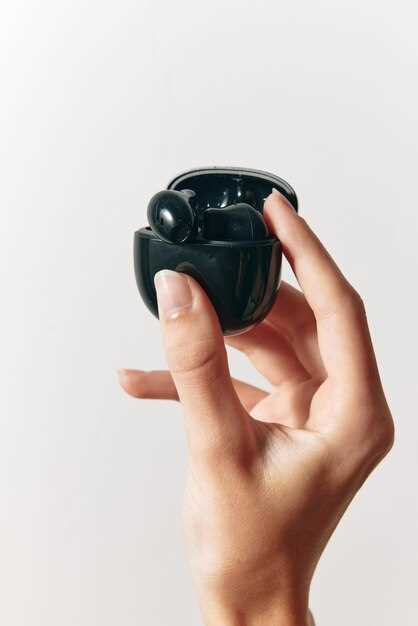
Запустите официальное приложение производителя ваших наушников, перейдите в раздел настроек управляемых функций и найдите опцию отключения сенсорной панели. Обычно она располагается в разделе ‘Настройки жестов’ или ‘Управление сенсором’. Включите отключение сенсорных областей, чтобы полностью деактивировать управление касанием.
Некоторые приложения позволяют выбрать конкретные зоны сенсорных панелей, чтобы отключить только определенные области, например, сенсор на левом или правом наушнике. Используйте такие настройки, чтобы сохранить возможность управления для других функций, если это необходимо.
Обратите внимание, что в большинстве случаев после сохранения изменений устройство автоматически применит настройки без необходимости перезагружать наушники. Если опция отключения недоступна или отсутствует в приложении, попробуйте обновить программное обеспечение устройства или проверить наличие специальных прошивок, через те же приложения.
Также некоторые модели позволяют настроить профили с разными конфигурациями сенсорных панелей, что дает возможность быстро переключаться между активным управлением и полностью отключенным сенсором. Такой подход удобен для тех, кто использует наушники в различных сценариях: во время занятий спортом или для отдыха дома.
Что делать, если настройка недоступна или сбросилась
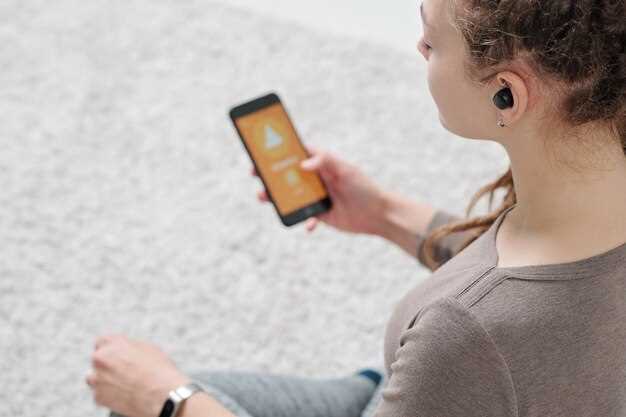
Проверьте, отключена ли возможность управления сенсорным режимом через приложение или настройки устройства. Иногда при обновлении прошивки или сбросе настроек функции по умолчанию возвращаются в исходное состояние. В таком случае потребуется восстановить их вручную.
Перезагрузите наушники, удерживая кнопку питания или сенсорную панель в течение 10-15 секунд. Это устраняет временные сбои и исправляет работу системных функций, включая управление сенсорной зоной.
Обратите внимание, что некоторые модели наушников требуют повторного входа в настройки через мобильное приложение. Попробуйте подключиться к приложению и выполнить повторную настройку функции сенсорного управления, следуя инструкции производителя.
Если опции недоступны или не отображаются, убедитесь в актуальности прошивки устройства. Произведите обновление с официального сайта или через приложение, синхронизируя устройство с компьютером или смартфоном. После обновления повторите настройку.
В случае отсутствия результата можно выполнить полное сброс настроек до заводских. Это возвращает устройство к исходному состоянию и часто решает проблему с недоступными или сбросившимися функциями. Не забудьте заново подключить и настроить наушники после этого.
Если перечисленные шаги не помогают, попробуйте подключить наушники к другому устройству или сбросить их с помощью другого метода, указанного в инструкции. В некоторых случаях помогает замена батареи или проверка физического состояния сенсорной панели на предмет загрязнений или повреждений.
Дополнительные способы отключения сенсорного управления
Обновите настройki наушников через фирменное приложение. В большинстве моделей производители добавляют возможность отключить сенсорное управление прямо в настройках, что позволяет быстро и легко выбрать желаемый режим работы.
Используйте сторонние программы или утилиты, если они доступны для вашей модели. Некоторые производители предлагают утилиты для настройки функций наушников, позволяя отключить или изменить чувствительность сенсорного управления.
Сбросьте настройки до заводских. Это поможет убрать любые временные или программные изменения, которые могли включить либо отключить сенсорное управление. Обычно сброс выполняется за счет нажатия комбинации кнопок или через меню настроек приложения.
Проверьте наличие физического переключателя. Некоторые модели оснащены небольшими слайдерами или переключателями, которые позволяют отключить сенсорное управление без сложных настроек.
Обратитесь к инструкции пользователя. Там могут быть указаны дополнительные методы отключения или конфигурации сенсорных функций, включая специальные команды или последовательности действий.
Проверка и настройка обновлений прошивок на устройствах
Для начала убедитесь, что ваше устройство подключено к стабильно работающему интернету. Откройте приложение или программу, предназначенную для управления наушниками, и перейдите в раздел настроек. Обычно там есть пункт, отвечающий за обновление прошивки, который располагается под названием «Обновление прошивки» или похожим.
Запустите проверку наличия обновлений, нажав соответствующую кнопку. Если обновление доступно, следуйте инструкциям на экране для его загрузки и установки. В процессе убедитесь, что устройство остаётся подключенным к источнику питания или достаточно заряжено, чтобы избежать прерывания установки.
После завершения процесса перезагрузите наушники и снова проверьте версию прошивки, чтобы убедиться, что обновление прошло успешно. Если обновление не удалось или возникли ошибки, повторите процедуру через некоторое время, а также проверьте наличие стабильной сети.
| Шаг | Действие | Результат |
|---|---|---|
| 1 | Подключите устройство к интернету и откройте соответствующее приложение | Доступ к настройкам и опциям обновления |
| 2 | Перейдите в раздел обновлений прошивки | Обнаружение доступных обновлений |
| 3 | Запустите проверку и следуйте инструкциям для загрузки и установки | Обновление прошивки выполнено успешно |
| 4 | Перезагрузите устройство и убедитесь в актуальности версии | Гарантированная работа с последними характеристиками и исправлениями ошибок |
Советы по временной деактивации сенсорного управления при необходимости
Используйте функцию «Режим игр» или «Джем-контроль», которая иногда встроена в настройки наушников, чтобы полностью отключить сенсорное управление на время, например, во время активных занятий или в общественных местах. Обычно она активируется через приложения производителя или физическую кнопку.
Если есть необходимость быстро отключить сенсорные зоны, попробуйте извлечь наушники из ушей. В большинстве моделей сенсорное управление отключится автоматически, либо оно не будет реагировать при отсутствии контакта с кожей.
Большинство устройств позволяют временно приостановить работу сенсорных сенсоров через меню настроек в мобильном приложении. Найдите раздел «Управление сенсорным интерфейсом» и отключите функцию вручную или отключите блокировку сенсорных элементов на короткий срок.
Если встроенной опции нет, попробуйте использовать физический переключатель или кнопку, которая активирует режим «не беспокоить» или аналогичный. Он часто служит также для временной деактивации сенсорных команд.
| Рекомендация | Метод выполнения |
|---|---|
| Использование настроек через приложение | Зайдите в приложение, отключите управление сенсорными зонами. Обычно реализуется как пункт меню «Настройки» – «Управление сенсорным управлением». |
| Физический режим отключения | Активируйте кнопку или переключатель, предназначенный для временного отключения функций или режима «Не беспокоить». |
| Извлечение наушников | Быстро извлеките наушники из ушей, чтобы сенсор активность автоматически отключилась или перестала реагировать. |
| Использование голосового ассистента | Некоторые модели позволяют через голосовые команды отключить сенсор,’ например, произнеся «Окей, выключить сенсорное управление». |